Erstellen Sie Multiboot-CD-, DVD- und USB-Images mit MultiCD
Es gibt viele Anwendungen, um Multiboot-USB-Laufwerke zu erstellen. Zu den beliebten gehören Ventoy, Etcher und Popsicle. Heute bin ich auf eine weitere nützliche Anwendung namens MultiCD gestoßen, die verwendet werden kann, um Multiboot-CD-, DVD- und USB-Images unter Linux zu erstellen.
Was ist MultiCD?
MultiCD ist ein einfaches Skript, das alle ISOs kombiniert und eine einzelne ISO erstellt, sodass Sie sie auf einer einzigen CD, DVD oder einem USB-Laufwerk brennen können. So müssen Sie beim Installieren eines beliebigen Betriebssystems nicht viele einzelne CDs, DVDs oder USB-Laufwerke mit sich führen. MultiCD ist ein Kommandozeilen-Tool, sodass Sie es auf Desktop- und Server-Editionen verwenden können.
MultiCD unterstützt fast alle beliebten Distributionen, einschließlich der folgenden:
- Arch Linux,
- CentOS,
- Fedora,
- Debian,
- Ubuntu
- Linux Mint,
- openSUSE,
- Manjaro,
- Kali Linux,
- PCLinuxOS,
- Pinguy OS,
- Zorin OS,
- Slax,
- Puppy Linux,
- GParted Live
- Hirens Boot-CD
- FreeDOS,
- Windows
- und viele.
Besuchen Sie den folgenden Link, um die vollständige Liste der unterstützten Distributionen hier zu finden.
In diesem kurzen Tutorial zeige ich Ihnen, wie man eine Multiboot-CD, DVD, USB-Images mit MultiCD unter Linux erstellt. MultiCD sollte auf fast allen Linux-Betriebssystemen funktionieren.
MultiCD unter Linux installieren
MultiCD wird in GitHub gehostet.
Klone das Git-Repository in das MultiCD-Repository wie unten gezeigt.
$ git clone https://github.com/IsaacSchemm/MultiCD.gitBeispielausgabe:
Cloning into 'MultiCD'...
remote: Counting objects: 3017, done.
remote: Compressing objects: 100% (15/15), done.
remote: Total 3017 (delta 6), reused 0 (delta 0), pack-reused 3002
Receiving objects: 100% (3017/3017), 921.05 KiB | 210.00 KiB/s, done.
Resolving deltas: 100% (2040/2040), done.
Checking connectivity... done
Der obige Befehl wird das MultiCD-Repository klonen und es im lokalen System in einem Ordner namens MultiCD speichern.
Gehen Sie zum MultiCD-Ordner und machen Sie das Skript wie unten gezeigt ausführbar.
$ cd MultiCD/$ chmod +x multicd*.shISO-Dateien in den MultiCD-Ordner kopieren
Kopieren Sie nun die ISO-Images, die Sie zu einer zusammenfügen möchten, und fügen Sie sie in den MultiCD-Ordner ein.
Bitte beachten Sie, dass Sie in den meisten Fällen den ursprünglichen Dateinamen der ISO verwenden können und sie von MultiCD erkannt wird, oder Sie können den Dateinamen aus der Liste der unterstützten Distributionen verwenden.
Wenn das ISO, das Sie verwenden möchten, nicht in dieser Liste ist oder wenn das MultiCD-Plugin für dieses ISO zu alt ist, um zu funktionieren, können Sie versuchen, stattdessen das generische Plugin zu verwenden, das das ISO in den RAM lädt und es mit memdisk bootet. Um das generische Plugin zu verwenden, benennen Sie das ISO einfach [etwas].generic.iso.
Zum Beispiel, wenn Ihr ISO-Name archlinux-2022.04.05-x86_64.iso ist, müssen Sie ihn in arch.iso umbenennen, und für Linux Mint Debian Edition ISOs müssen Sie ihn in mintdebian.iso umbenennen. Für die Ubuntu-Edition benennen Sie ihn in ubuntu.iso um. Klar? Überprüfen Sie die Seite mit der Liste der unterstützten Distributionen für weitere Distributionen.
Immer noch verwirrt? Nun, schauen Sie sich den folgenden Screenshot an.

Wie oben zu sehen, habe ich den Namen der ArchLinux 2022 ISO in arch.iso geändert und den Namen der Ubuntu ISO in ubuntu.iso geändert. Bei einigen Distributionen müssen Sie ihre Namen nicht ändern. MultiCD wird diese ISOs ohne Umbenennung erkennen.
Multiboot-CD-, DVD- und USB-Images mit MultiCD erstellen
Führen Sie nun den folgenden Befehl von der MultiCD aus, um ein Multiboot-Abbild zu erstellen.
$ ./multicd.sh
Geben Sie MultiCD einige Momente, um das Multiboot-Image zu erstellen. Sie werden die folgende Nachricht sehen, wenn der Vorgang abgeschlossen ist.
 99.63% done, estimate finish Wed May  3 16:19:47 2023
Total translation table size: 2048
Total rockridge attributes bytes: 11073
Total directory bytes: 32768
Path table size(bytes): 190
Max brk space used 23000
381431 extents written (744 MB)
WARNING: isohybrid not found.
Install isohybrid (from the syslinux-utils package) to use your multicd on a USB drive
Cleaning current directory...
Cleaning up - removing symlinks to files in current directory
Herzlichen Glückwunsch! Sie haben zwei ISOs zu einer einzelnen ISO-Datei kombiniert. Das neu erstellte ISO-Image wird im Verzeichnis MultiCD/build gespeichert.

Wir haben gerade das Multiboot-CD-Abbild erstellt. Verwenden Sie nun beliebige bootfähige Erstellungstools wie Ventoy, um das bootfähige Laufwerk mit multicd.iso zu erstellen, oder brennen Sie die multicd.iso-Datei auf eine DVD und starten Sie Ihr System damit.
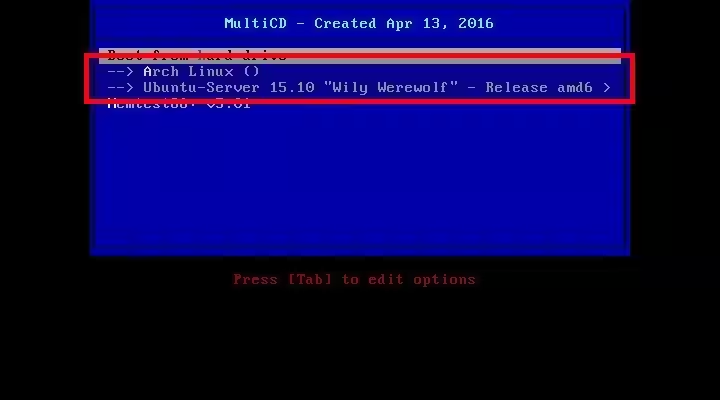
Wählen Sie Ihr Betriebssystem zum Booten und beginnen Sie mit der Installation.
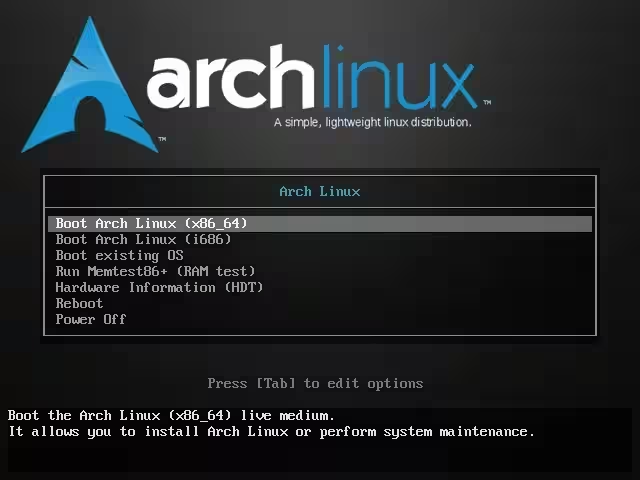
Ebenso können Sie so viele Multiboot-Images erstellen, wie Sie möchten, und sie auf einer einzelnen DVD oder einem USB-Laufwerk brennen. Wenn die neue Version der ISO veröffentlicht wird, laden Sie einfach die ISO herunter, legen Sie sie in den MultiCD-Ordner und führen Sie das Skript erneut aus, um ein neues Multiboot-Image zu erstellen. Achten Sie nur auf den ISO-Namen. Sie sollten die ISO wie auf der Seite mit der Liste der unterstützten Distributionen angegeben umbenennen. Andernfalls erkennt das MultiCD-Skript die ISO nicht.
Zusammenfassung
MultiCD ist eines der unverzichtbaren Werkzeuge im Arsenal eines Systemadministrators. Wenn Sie jemals ein Multiboot-CD/DVD/USB-Laufwerk erstellen wollten, ist MultiCD die perfekte Wahl, um es zu versuchen. Der Nachteil dieses Skripts ist, dass Sie die ISO-Dateien vor dem Erstellen des Multiboot-Images einfach umbenennen müssen.
Ressource:
- MultiCD GitHub Repository
Verwandte Lektüre:
- So erstellen Sie Multiboot-USB-Laufwerke mit Ventoy unter Linux
- Etcher – Eine schöne App zum Erstellen bootfähiger USB-Laufwerke und SD-Karten
- Popsicle – Erstellen Sie mehrere bootfähige USB-Laufwerke gleichzeitig
- Bootiso ermöglicht es Ihnen, ein bootfähiges USB-Laufwerk sicher zu erstellen
- So erstellen Sie ein bootfähiges USB-Laufwerk mit dem dd-Befehl
- Wie man ein ISO direkt aus dem Internet auf das USB-Laufwerk schreibt
- Wie man ein ISO von einem bootfähigen USB-Laufwerk in Linux erstellt
- So erstellen Sie ein benutzerdefiniertes Ubuntu-Live-CD-Image