Wie man Software offline unter Ubuntu installiert
Dieser kurze Leitfaden erklärt, wie man Software offline unter Ubuntu und dessen Derivaten wie Linux Mint, Elementary OS und Pop OS mithilfe des Synaptic-Paketmanagers installiert.
Einführung
Pakete offline unter Ubuntu zu installieren ist einfach! Was wir jetzt tun werden, ist, eine Software zusammen mit all ihren Abhängigkeiten von einem beliebigen internetfähigen System herunterzuladen und die heruntergeladenen Dateien zu kopieren und auf den Offline-Ubuntu-Systemen zu installieren. Es mag nach einer großen Aufgabe klingen, aber es ist ziemlich einfach.
Es gibt einige Software, wie zum Beispiel Camcri Cube server, die diese Aufgabe bereits ziemlich gut erledigt. Diese Methode ist jedoch viel einfacher als alle anderen Methoden. Alles, was wir brauchen, ist nur ein Synaptic-Paketmanager. Für diejenigen, die es nicht wissen: Synaptic-Paketmanager ist die grafische Benutzeroberfläche für den APT-Paketmanager. Mit Synaptic können wir Pakete in DEB-basierten Systemen einfach installieren, aktualisieren und entfernen.
Warum?
Also, warum zur Hölle müssen wir das tun? Um Internetbandbreite zu sparen, natürlich!
Sagen wir, wir haben über 100 Ubuntu-Systeme und müssen auf all diesen Systemen den MySQL-Server installieren. Wir wissen alle, dass dies viel Internetbandbreite verbrauchen wird. Also, warum laden wir nicht einfach eine Software mit allen erforderlichen Abhängigkeiten nur auf einem System herunter und kopieren und installieren sie auf den restlichen Systemen?
Es spielt keine Rolle, ob die anderen Systeme eine Internetverbindung haben oder nicht. Klingt logisch, oder? Tatsächlich. Diese Methode wird Ihnen eine Menge Bandbreite sparen!
Sie könnten einige Fragen haben.
Ich habe die Software für die Ubuntu 20.04 Version heruntergeladen und möchte sie in Ubuntu 22.04 installieren. Ist das möglich?
Nein, das können Sie nicht! Sie können die Software nur für die gleiche Ubuntu-Version herunterladen und installieren. Zum Beispiel, wenn Sie MySQL-Pakete für Ubuntu 20.04 herunterladen und versuchen, sie auf Ubuntu 22.04 LTS zu installieren, wird es nicht funktionieren.
Mein System hat kein Internet und keinen Synaptic-Manager. Kann ich trotzdem Software auf diese Weise installieren?
Nein! Diese Methode ist dazu gedacht, die Bandbreite zu sparen. Ihr System muss Synaptic installiert haben. Andernfalls wird diese Methode nicht helfen. Oder Sie können die .deb-Datei herunterladen und versuchen, sie zu installieren. Aber manchmal erfordert die .deb-Datei ebenfalls Abhängigkeiten. In solchen Fällen gibt es keine Möglichkeit, Software offline zu installieren. Eine Internetverbindung ist zwingend erforderlich.
Herunterladen - Kostenloser eGuide: "22 nützliche Anpassungen, um Ubuntu wie zu Hause zu fühlen"
Klar? Nun, lasst uns in das Thema einsteigen.
Software offline in Ubuntu installieren
Ich habe dies auf Ubuntu 16.04 LTS Desktop getestet. Es sollte jedoch auf allen DEB-basierten Systemen funktionieren, solange sie den Synaptic-Paketmanager installiert haben. Wie Sie alle wissen, können wir Synaptic mit folgendem Befehl installieren:
$ sudo apt-get install synapticFür die Zwecke dieses Tutorials werde ich zwei Ubuntu-Desktops verwenden.
- Lubuntu 14.04 LTS Desktop (mit Internetzugang)
- Ubuntu 16.04 LTS (Synaptic-Paketmanager installiert und habe kein Internet)
Der Einfachheit halber nennen wir das Lubuntu (mit Internetverbindung) System online-System und das Ubuntu 16.04 LTS Desktop als offline-System.
Schritte, die im Offline-System durchgeführt werden müssen
Gehen Sie zunächst zum Offline-System und öffnen Sie den Synaptic-Paketmanager. Suchen Sie nach den Paketen, die Sie installieren möchten. Zum Beispiel wollen wir den MySQL-Server installieren. Geben Sie mysql in das Suchfeld ein. Sie werden die Liste der Vorschläge sehen. Wählen Sie das MySQL-Server-Paket aus der Liste und wählen Sie Zur Installation markieren.

Pakete zur Installation im Synaptic-Paketmanager markieren
Sobald Sie den MySQL-Server ausgewählt haben, wird der Synaptic-Paketmanager automatisch die zusätzlich benötigten Abhängigkeiten auswählen. Klicken Sie auf Markieren.
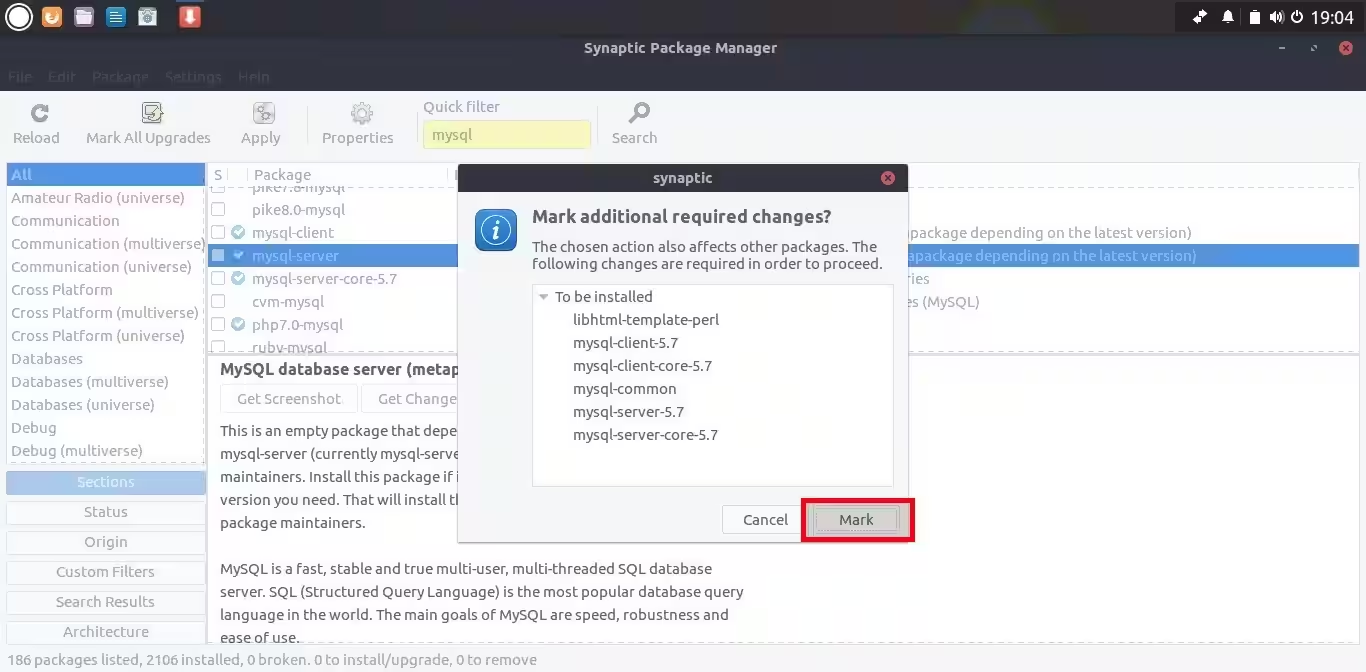
Zusätzliche Pakete zur Installation im Synaptic-Paketmanager markieren
Wie Sie im obigen Screenshot sehen, hat Synaptic automatisch die erforderlichen Abhängigkeiten für den MySQL-Server ausgewählt.
Gehen Sie als Nächstes im Synaptic-Paketmanager zu Datei -> Skript zum Herunterladen von Paketen erstellen. Speichern Sie dieses Skript in einem beliebigen Ordner Ihrer Wahl mit der Endung .sh. Bitte beachten Sie, dass Sie diese Datei unbedingt mit der Endung .sh speichern müssen.
Zum Beispiel habe ich diese Datei (z. B. mysql.sh) in einem Ordner namens mysql_install gespeichert.

Download-Skript speichern
Dieses Skript enthält die Download-URLs aller Software, die Sie zur Installation markiert haben.
Kopiere nun diesen gesamten Ordner auf ein USB-Laufwerk oder ein anderes Medium und gehe zu dem Online-System (mit Internetzugang).
Schritte, die im Online-System durchzuführen sind
Wechseln Sie in den mysql_install-Ordner und machen Sie das Skript ausführbar:
$ cd mysql_install$ sudo chmod +x mysql.shFühren Sie schließlich das Skript mit dem Befehl aus:
$ ./mysql.shDer obige Befehl wird den MySQL-Server mit allen Abhängigkeiten herunterladen und sie im Ordner mysql_install speichern.
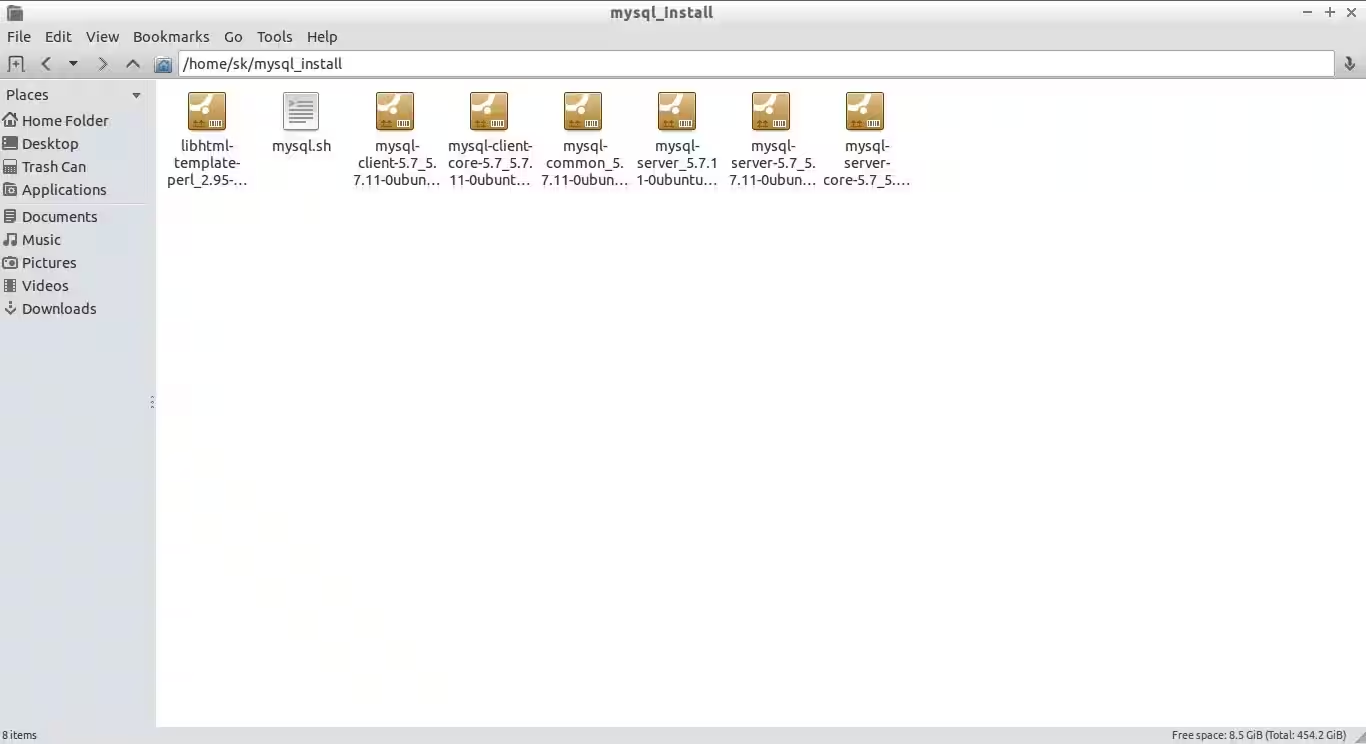
Mysql und seine Abhängigkeiten
Sobald Sie alle Software heruntergeladen haben, kopieren Sie diesen gesamten Ordner auf das USB-Laufwerk oder ein anderes Medium Ihrer Wahl. Bewahren Sie diesen Ordner auch sicher auf, wenn Sie den MySQL-Server auf mehreren Systemen installieren möchten.
Zurück zum Offline-System
Gehen Sie erneut zum Offline-System (Ubuntu 16.04 LTS) zurück und öffnen Sie den Synaptic-Manager.
Gehe zu Datei -> Download-Pakete hinzufügen.
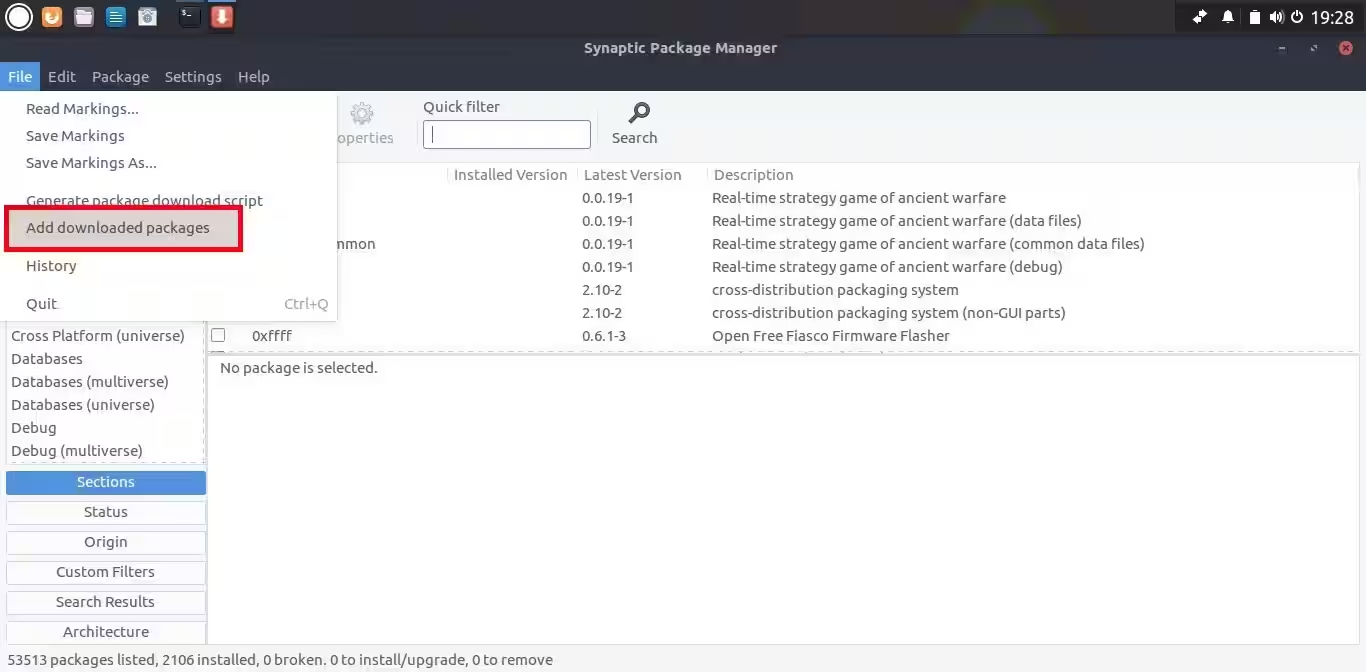
Heruntergeladene Pakete im Synaptic-Paketmanager hinzufügen
Wählen Sie den Speicherort des Ordners, der die heruntergeladenen Dateien enthält, und klicken Sie auf Öffnen.

Quellverzeichnis des Pakets auswählen
Das war's. Synaptic wird Sie auffordern, die heruntergeladenen Pakete zu installieren. Klicken Sie auf Übernehmen, um sie zu installieren.

Paketaktualisierungen anwenden
Die Software wird beginnen, offline zu installieren.

Software in offline Ubuntu installieren
Ebenso können Sie jede Software auf Ihrem Offline-Ubuntu-Desktop installieren.
Außerdem können Sie die heruntergeladenen Dateien kopieren und in den Ordner /var/cache/apt/archives/ einfügen. Suchen Sie dann das Paket, das Sie über Synaptic installieren möchten, und installieren Sie es.
Vergessen Sie nicht, die heruntergeladenen Dateien an einem sicheren Ort aufzubewahren, um sie später in anderen Offline-Systemen zu verwenden.
Verwandte Lektüre:
- So aktualisieren und upgraden Sie vollständig Offline-Debian-basierte Systeme mit Apt-offline