Wie man Passwort-Richtlinien in Linux festlegt
Dieses Tutorial beschreibt, wie man Passwortrichtlinien festlegt, wie z. B. Passwortlänge, Passwortkomplexität, Passwort Ablaufzeit usw., in DEB-basierten Systemen wie Debian, Ubuntu und Linux Mint sowie in RPM-basierten Systemen wie Fedora, RHEL und CentOS.
Einführung
Obwohl Linux von Haus aus sicher ist, gibt es dennoch viele Möglichkeiten für Sicherheitsverletzungen. Eine davon sind schwache Passwörter.
Als Systemadministrator müssen Sie ein starkes Passwort für die Benutzer festlegen und eine starke Passwort-Richtlinie durchsetzen. Denn viele Systemverletzungen erfolgen aufgrund schwacher Passwörter.
In diesem Leitfaden werden wir lernen, wie man einige wichtige Linux-Passwortrichtlinien unter Verwendung der Pluggable Authentication Method, kurz bekannt als PAM, implementiert, um die Sicherheit Ihres Linux-Systems zu stärken.
Bevor ich auf das Thema eingehe, möchte ich einige wichtige Schlüsselelemente auflisten, die man vor der Einrichtung der Passwort-Richtlinien beachten sollte.
Passwort-Richtlinien und bewährte Methoden
Stellen Sie sicher, dass das Passwort lang genug ist
In den meisten Umgebungen beträgt die empfohlene Passwortlänge 8 Zeichen.
Ein achtstelliges Passwort wird empfohlen, da es lang genug ist, um ausreichende Sicherheit zu bieten, und dennoch kurz genug, damit Benutzer es sich leicht merken können. Ich rate dringend davon ab, unter dieses Limit zu gehen.
Die Passwortlänge wurde als ein Hauptfaktor bei der Charakterisierung der Passwortstärke festgestellt. Je länger das Passwort ist, desto länger wird es dauern, es zu knacken.
Passwörter, die zu kurz sind, sind anfällig für Brute-Force-Angriffe sowie für Wörterbuchangriffe unter Verwendung von Wörtern und häufig gewählten Passwörtern.
Tatsächlich ist ein längeres Passwort, selbst wenn es aus einfacheren Wörtern oder Strukturen besteht, viel besser als ein kurzes Passwort mit Sonderzeichen.
Vermeiden Sie leicht zu erratende Passwörter
Ein weiterer wichtiger Punkt, den man beim Auswählen eines Passworts beachten sollte, ist, häufig verwendete Passwörter zu vermeiden.
Wichtiger noch: Verwenden Sie niemals, niemals Ihren echten Namen, den Namen von Eltern/Ehepartner/Kindern, den Namen Ihrer Schule/Hochschule oder Ihr Geburtsdatum in Ihrem Passwort.
Möglicherweise haben Sie einige Ihrer persönlichen und die meisten Ihrer Bildungs- und beruflichen Informationen in sozialen (z. B. Facebook) und beruflichen Netzwerken (z. B. LinkedIn) hinzugefügt. Ein Angreifer könnte versuchen, das Passwort anhand dieser Informationen zu erraten. Daher sollten Sie die oben genannten Informationen nicht in Ihre Passwörter aufnehmen.
Vermeiden Sie zu komplexe Passwörter
Einige Linux-Administratoren legen zu viele Einschränkungen für Benutzer bei der Passwortwahl fest. Obwohl dies für die Sicherheit am besten ist, könnte es auch kontraproduktiv sein.
Die Benutzer werden durch die strengen Passwort-Richtlinien frustriert sein und schlechtere Passwörter wählen, um die Passwort-Richtlinie zu erfüllen.
Zum Beispiel erhöht ein Benutzer die Komplexität seines/ihres Passworts, indem er einfach eine Zahl oder ein Sonderzeichen wie "1" oder "!" am Ende hinzufügt oder den ersten Buchstaben seines Passworts großschreibt.
Diese Art von Passwörtern könnte länger dauern, um geknackt zu werden, aber die Angreifer wissen, dass die Benutzer dazu neigen, diese Muster zu verwenden, und sie könnten versuchen, das Passwort basierend auf diesen Mustern zu erraten.
Vermeiden Sie eine kürzere Ablaufzeit des Passworts
Dies ist eine weitere häufig auferlegte Sicherheitsbeschränkung. Sie belastet die Benutzer unnötig. Nehmen wir an, Sie setzen die Passwortablaufzeit auf 30 Tage. Dann müsste der Benutzer jeden Monat ein neues Passwort festlegen, und die Benutzer werden darüber sicherlich nicht glücklich sein.
Anstatt eine kürzere Ablaufzeit festzulegen, können Sie die Passwortlänge erhöhen.
Verwenden Sie die Multi-Faktor-Authentifizierung
Versuchen Sie, wann immer möglich 2FA- oder MFA-Methoden zu verwenden. Dies ist eine der besten Sicherheitspraktiken, die jeder befolgen sollte, um seine Systeme zu sichern.
Um alles zusammenzufassen, muss ein gutes Passwort immer mindestens 8 Zeichen enthalten, einschließlich einer Zahl, eines Großbuchstabens und eines Sonderzeichens. Wenn möglich, verwenden Sie bitte die Multi-Faktor-Authentifizierung.
Nun, lassen Sie uns fortfahren und lernen, wie man Linux-Passwortrichtlinien festlegt.
Passwortrichtlinien in Linux festlegen
Wie ich bereits gesagt habe, werden wir die folgenden 3 Passwort-Richtlinien umsetzen:
- Passwortlänge
- Passwortkomplexität
- Passwortablaufzeit.
Zuerst werden wir sehen, wie man die Passwortlänge in DEB-basierten Systemen festlegt.
Passwortlänge in Debian, Ubuntu und deren Derivaten festlegen
Die Pluggable Authentication Modules (PAM) sind standardmäßig in DEB-basierten Systemen installiert.
Normalerweise werden die Passwortrichtlinien und die Konfigurationsdateien zur Authentifizierung im Verzeichnis /etc/pam.d/ auf Debian-basierten Systemen gespeichert. Und die Passwort-Richtlinien sind in der Datei /etc/pam.d/common-password definiert. Bevor Sie Änderungen daran vornehmen, sichern Sie diese Datei vorsichtshalber.
$ sudo cp /etc/pam.d/common-password /etc/pam.d/common-password.bakUm die minimale Passwortlänge festzulegen, bearbeiten Sie die Datei /etc/pam.d/common-password:
$ sudo nano /etc/pam.d/common-passwordFinden Sie die folgende Zeile:
password [success=2 default=ignore] pam_unix.so obscure sha512
Und fügen Sie am Ende ein zusätzliches Wort hinzu: minlen=8. Hier habe ich die minimale Passwortlänge auf 8 festgelegt.
password [success=2 default=ignore] pam_unix.so obscure sha512 minlen=8Speichern und schließen Sie die Datei. Jetzt können die Benutzer für ihr Passwort nicht weniger als 8 Zeichen verwenden.
Passwortlänge in RPM-basierten Systemen festlegen
In RHEL-, CentOS-7.x-Systemen führen Sie den folgenden Befehl als Root-Benutzer aus, um die Passwortlänge festzulegen.
# authconfig --passminlen=8 --updateUm die minimale Passwortlänge anzuzeigen, führen Sie aus:
# grep "^minlen" /etc/security/pwquality.confBeispielausgabe:
minlen = 8In RHEL-, CentOS 6.x-Systemen, bearbeiten Sie die Datei /etc/pam.d/system-auth:
# nano /etc/pam.d/system-authFinden Sie die folgende Zeile und fügen Sie am Ende der Zeile Folgendes hinzu:
password requisite pam_cracklib.so try_first_pass retry=3 type= minlen=8 
Laut der obigen Einstellung beträgt die minimale Passwortlänge 8 Zeichen.
Passwortkomplexität in DEB-basierten Systemen festlegen
Diese Einstellung legt fest, wie viele Klassen, d.h. Großbuchstaben, Kleinbuchstaben und andere Zeichen, in einem Passwort enthalten sein sollten.
Installieren Sie zuerst die Passwort-Qualitätsprüfbibliothek mit dem Befehl:
$ sudo apt install libpam-pwqualityBearbeiten Sie dann die Datei /etc/pam.d/common-password:
$ sudo nano /etc/pam.d/common-passwordUm mindestens einen Großbuchstaben im Passwort festzulegen, fügen Sie am Ende der folgenden Zeile ein Wort 'ucredit=-1' hinzu.
password requisite pam_pwquality.so retry=3 ucredit=-1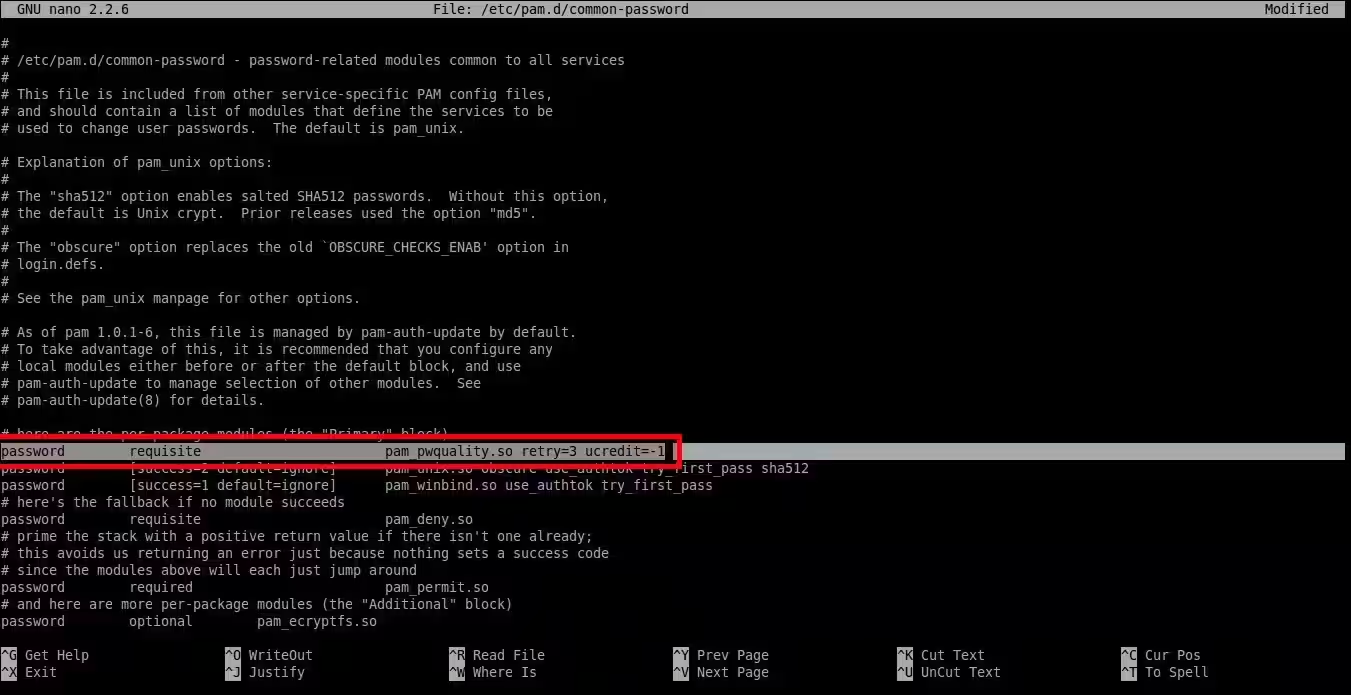
Setzen Sie mindestens einen kleinen Buchstaben im Passwort, wie unten gezeigt.
password requisite pam_pwquality.so retry=3 dcredit=-1Legen Sie mindestens andere Buchstaben im Passwort wie unten gezeigt fest.
password requisite pam_pwquality.so retry=3 ocredit=-1Wie Sie in den obigen Beispielen sehen, haben wir mindestens (mindestens) einen Großbuchstaben, einen Kleinbuchstaben und ein Sonderzeichen im Passwort festgelegt. Sie können eine beliebige Anzahl von maximal erlaubten Großbuchstaben, Kleinbuchstaben und anderen Buchstaben in Ihrem Passwort festlegen.
Sie können auch die minimale/maximale Anzahl zulässiger Klassen im Passwort festlegen.
Das folgende Beispiel zeigt die minimale Anzahl der erforderlichen Zeichenklassen für das neue Passwort:
password requisite pam_pwquality.so retry=3 minclass=2Passwortkomplexität in RPM-basierten Systemen festlegen
In RHEL 7.x/CentOS 7.x :
Um mindestens einen Kleinbuchstaben im Passwort festzulegen, führen Sie Folgendes aus:
# authconfig --enablereqlower --updateUm die Einstellungen anzuzeigen, führen Sie aus:
# grep "^lcredit" /etc/security/pwquality.confBeispielausgabe:
lcredit = -1Setzen Sie ähnlich mindestens einen Großbuchstaben im Passwort mithilfe des Befehls:
# authconfig --enablerequpper --updateUm die Einstellungen anzusehen:
# grep "^ucredit" /etc/security/pwquality.confBeispielausgabe:
ucredit = -1Um mindestens eine Ziffer im Passwort festzulegen, führen Sie aus:
# authconfig --enablereqdigit --updateUm die Einstellung anzuzeigen, führen Sie aus:
# grep "^dcredit" /etc/security/pwquality.confBeispielausgabe:
dcredit = -1Um mindestens ein weiteres Zeichen im Passwort festzulegen, führen Sie aus:
# authconfig --enablereqother --updateUm die Einstellung anzuzeigen, führen Sie aus:
# grep "^ocredit" /etc/security/pwquality.confBeispielausgabe:
ocredit = -1In RHEL 6.x/CentOS 6.x Systemen bearbeiten Sie die Datei /etc/pam.d/system-auth als Root-Benutzer:
# nano /etc/pam.d/system-authFinden Sie die folgende Zeile und fügen Sie am Ende der Zeile Folgendes hinzu:
password requisite pam_cracklib.so try_first_pass retry=3 type= minlen=8 dcredit=-1 ucredit=-1 lcredit=-1 ocredit=-1Gemäß der obigen Einstellung muss das Passwort mindestens 8 Zeichen haben. Darüber hinaus sollte das Passwort auch mindestens einen Großbuchstaben, einen Kleinbuchstaben, eine Ziffer und ein anderes Zeichen enthalten.
Passwortablaufzeitraum in DEB-basierten Systemen festlegen
Wir werden die folgenden Richtlinien festlegen.
- Maximale Anzahl von Tagen, an denen ein Passwort verwendet werden darf.
- Mindestanzahl an Tagen, die zwischen Passwortänderungen erlaubt sind.
- Anzahl der Tage, die als Warnung vor dem Ablauf eines Passworts gegeben werden.
Um diese Richtlinie festzulegen, bearbeiten Sie:
$ sudo nano /etc/login.defsLegen Sie die Werte nach Ihren Anforderungen fest.
PASS_MAX_DAYS 100
PASS_MIN_DAYS 0
PASS_WARN_AGE 7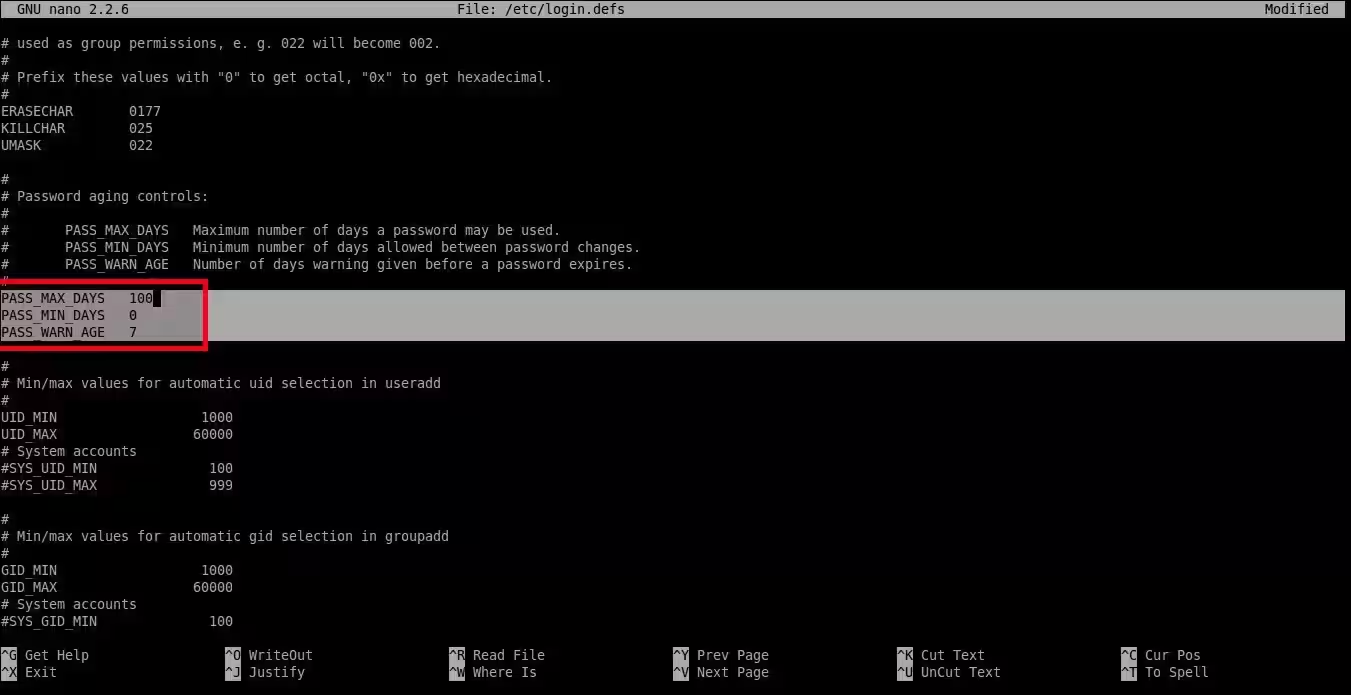
Wie Sie im obigen Beispiel sehen, sollte der Benutzer das Passwort alle 100 Tage ändern, und die Warnmeldung wird 7 Tage vor Ablauf des Passworts angezeigt.
Beachten Sie, dass diese Einstellungen die neu erstellten Benutzer beeinflussen werden.
Um die maximale Anzahl von Tagen zwischen Passwortänderungen für bestehende Benutzer festzulegen, müssen Sie den folgenden Befehl ausführen:
$ sudo chage -M <days> <username>Um die minimale Anzahl von Tagen zwischen den Passwortänderungen festzulegen, führen Sie aus:
$ sudo chage -m <days> <username>Um eine Warnung vor Ablauf des Passworts einzustellen, führen Sie aus:
$ sudo chage -W <days> <username>Um das Passwort für die vorhandenen Benutzer anzuzeigen, führen Sie aus:
$ sudo chage -l skHier ist sk mein Benutzername.
Beispielausgabe:
Last password change : Feb 24, 2017
Password expires : never
Password inactive : never
Account expires : never
Minimum number of days between password change : 0
Maximum number of days between password change : 99999
Number of days of warning before password expires : 7
Wie Sie in der obigen Ausgabe sehen, läuft das Passwort niemals ab.
Um die Ablaufdauer des Passworts eines bestehenden Benutzers zu ändern,
$ sudo chage -E 24/06/2018 -m 5 -M 90 -I 10 -W 10 skDer obenstehende Befehl wird das Passwort des Benutzers 'sk' so setzen, dass es am 24.06.2018 abläuft. Außerdem wird die minimale Anzahl von Tagen zwischen Passwortänderungen auf 5 Tage festgelegt und die maximale Anzahl von Tagen zwischen Passwortänderungen auf 90 Tage gesetzt. Das Benutzerkonto wird automatisch nach 10 Tagen gesperrt und es wird für 10 Tage vor Ablauf des Passworts eine Warnmeldung angezeigt.
Legen Sie die Passwortablauffrist in RPM-basierten Systemen fest
Dies ist dasselbe wie bei DEB-basierten Systemen.
Vorher verwendete Passwörter in DEB-basierten Systemen verbieten
Sie können die Benutzer daran hindern, ein Passwort zu wählen, das bereits in der Vergangenheit verwendet wurde. Einfach ausgedrückt können die Benutzer dasselbe Passwort nicht noch einmal verwenden.
Um dies zu tun, bearbeiten Sie die Datei /etc/pam.d/common-password:
$ sudo nano /etc/pam.d/common-passwordFinden Sie die folgende Zeile und fügen Sie am Ende das Wort 'remember=5' hinzu:
password [success=2 default=ignore] pam_unix.so obscure use_authtok try_first_pass sha512 remember=5Die oben genannte Richtlinie wird verhindern, dass die Benutzer die zuletzt fünf verwendeten Passwörter verwenden.
Verwenden zuvor verwendeter Passwörter in RPM-basierten Systemen verbieten
Dies ist sowohl für RHEL 6.x als auch RHEL 7.x und deren Klonsysteme wie CentOS, Scientific Linux gleich.
Bearbeiten Sie die Datei /etc/pam.d/system-auth als Root-Benutzer,
# vi /etc/pam.d/system-authFinden Sie die folgende Zeile und fügen Sie am Ende remember=5 hinzu.
password sufficient pam_unix.so sha512 shadow nullok try_first_pass use_authtok remember=5Vorgeschlagene Lektüre:
- 4 Einfache Möglichkeiten, Ein Starkes Passwort In Linux Zu Erzeugen
- So überprüfen Sie die Passwortkomplexität unter Linux
- Wie man Benutzer zwingt, in Debian, Ubuntu starke Passwörter zu verwenden
- Titan – Ein Kommandozeilen-Passwortmanager für Linux
- Buttercup – Ein kostenloser, sicherer und plattformübergreifender Passwort-Manager
- KeeWeb – Ein Open-Source, plattformübergreifender Passwort-Manager
Sie wissen jetzt, was Passwort-Richtlinien in Linux sind und wie man verschiedene Passwort-Richtlinien in DEB- und RPM-basierten Systemen festlegt.