Wie man das Root-Passwort in Linux zurücksetzt
Vor einiger Zeit haben wir beschrieben, wie man das Root-Benutzerpasswort in Unix (FreeBSD) zurücksetzt. Heute werden wir sehen, wie man das Root-Benutzerpasswort in Linux zurücksetzt oder wiederherstellt. Vertrauen Sie mir, das Zurücksetzen des Root-Benutzerpassworts unter Linux ist sehr einfach. Selbst ein fortgeschrittener Linux-Benutzer kann das Root-Benutzerpasswort leicht zurücksetzen, indem er den unten beschriebenen Methoden folgt. Bitte beachten Sie, dass Sie das Passwort nur zurücksetzen können, wenn Sie physischen Zugriff auf das System haben. Für Remote-Systeme und VPS benötigen Sie möglicherweise die Hilfe Ihres Dienstanbieters.
Ich habe diese Anleitung auf den folgenden drei Distributionen getestet:
- Arch Linux,
- CentOS,
- Ubuntu.
Die Schritte sind jedoch auch für andere Distributionen fast gleich.
Zuerst werden wir mit Arch Linux beginnen.
1. Root-Benutzerpasswort in Arch Linux zurücksetzen
Diese Methode wurde unter Arch Linux getestet, sie könnte jedoch auch auf anderen Arch-basierten Linux-Distributionen wie Antergos, Manjaro Linux usw. funktionieren.
Im GRUB-Bootmenü wählen Sie den Eintrag Arch Linux mit den Pfeiltasten aus.
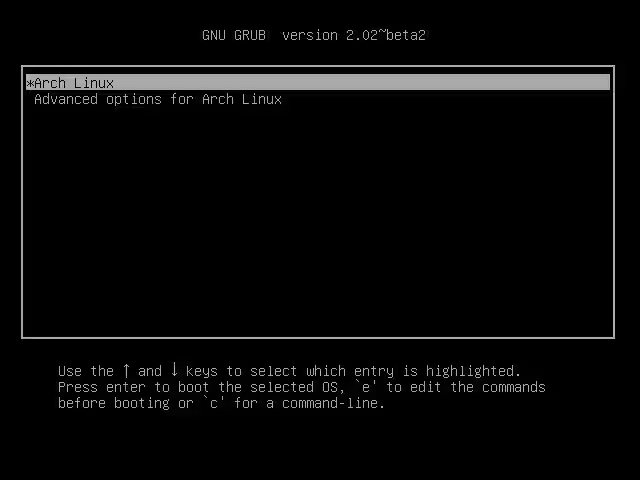
Arch Linux GRUB-Startmenü
Drücken Sie e, um den Eintrag im Boot-Menü zu bearbeiten. Finden Sie die Zeile, die mit dem Wort linux beginnt:
linux /boot/vmlinuz-linux root-UUID=d474f2-e6a2-4cc3-9899-aa98af13 rw quietFügen Sie am Ende der obigen Zeile die folgende Zeile hinzu:
init=/bin/bashVerweisen Sie auf den folgenden Screenshot.

GRUB-Bootmenü in Arch Linux bearbeiten
Nachdem Sie die obige Zeile angefügt haben, drücken Sie CTRL-X oder F10, um das Booten im Einzelbenutzermodus fortzusetzen. Diese Änderung ist nur vorübergehend und wird nicht in Ihrer Boot-menu.ist-Datei gespeichert.
Jetzt haben Sie den Einzelbenutzermodus erreicht.
Geben Sie den folgenden Befehl ein, um Ihr Root-Dateisystem (/) im Lese-/Schreibmodus zu mounten.
mount -n -o remount,rw /Ändern Sie dann Ihr Root-Benutzerpasswort mit folgendem Befehl:
passwdGeben Sie das neue Passwort zweimal ein.
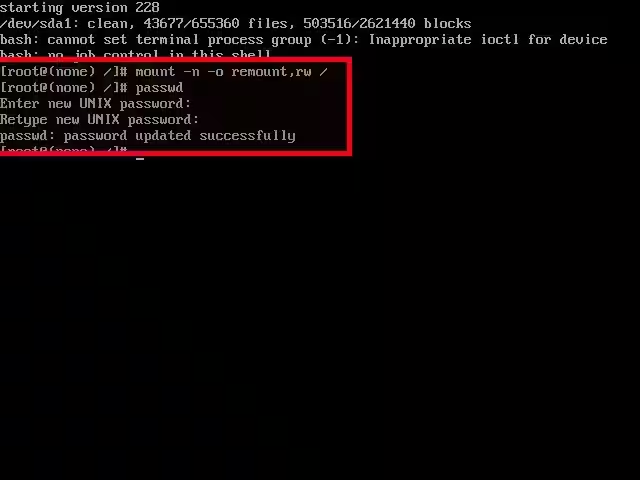
Root-Benutzer-Passwort in Arch Linux zurücksetzen
Geben Sie schließlich den folgenden Befehl ein, um die Änderungen anzuwenden und Ihr Arch Linux im normalen Modus zu starten.
exec /sbin/initVoilà! Sie können sich jetzt mit dem neuen Root-Benutzerpasswort auf Ihrem Arch-Linux-Server anmelden.
Herunterladen - Kostenlose Tipps und Tricks Anleitung: "Bash Kommandozeilen Profi-Tipps"
2. Zurücksetzen des Root-Benutzerpassworts in CentOS 8.x
Um das Root-Benutzerpasswort in CentOS 8 und RHEL-Servereditionen wiederherzustellen oder zurückzusetzen, beachten Sie die folgende Anleitung.
- So setzen Sie das Root-Benutzerpasswort in CentOS 8/RHEL 8 zurück
3. Zurücksetzen des Root-Benutzerpassworts in CentOS 7.x
Wir können es auf zwei Arten machen. Beide sind leicht unterschiedlich, aber einfach. Diese Methode funktioniert auch unter RHEL 7.x, Scientific Linux 7.x.
Methode 1:
Schalten Sie Ihren CentOS 7-Server ein. Wählen Sie im Boot-Menü den Kernel aus, den Sie starten möchten, und drücken Sie e, um den ausgewählten Boot-Eintrag zu bearbeiten.

CentOS Grub-Bootmenü
Finden Sie die Zeile rhgb quiet :

CentOS Grub-Bootmenüeinträge bearbeiten
...und ersetze es durch init=/bin/bash

Kernel-Parameter ändern
Drücken Sie dann CTRL+X, um in den Einzelbenutzermodus zu wechseln.
Geben Sie den folgenden Befehl ein, um das Root-Dateisystem (/) in den Lese-/Schreibmodus einzuhängen.
mount -o remount,rw /
Root-Dateisystem in CentOS im Lese- und Schreibmodus einhängen
Ändern Sie nun das Passwort des Root-Benutzers mit dem Befehl:
passwd rootGeben Sie das neue Passwort zweimal ein.

Root-Benutzerpasswort in CentOS 7 zurücksetzen
Führen Sie schließlich den folgenden Befehl aus, um SELinux zu aktualisieren:
touch /.autorelabelGeben Sie dann den folgenden Befehl ein, um die Änderungen anzuwenden und CentOS 7 neu zu starten:
exec /sbin/init
SELinux-Relabeling beim Neustart aktivieren
Nun können Sie sich als Root-Benutzer mit dem neuen Passwort bei CentOS 7 anmelden.
Methode 2:
Wählen Sie im GRUB-Bootmenü den Boot-Eintrag aus und drücken Sie e, um das ausgewählte Element zu bearbeiten.
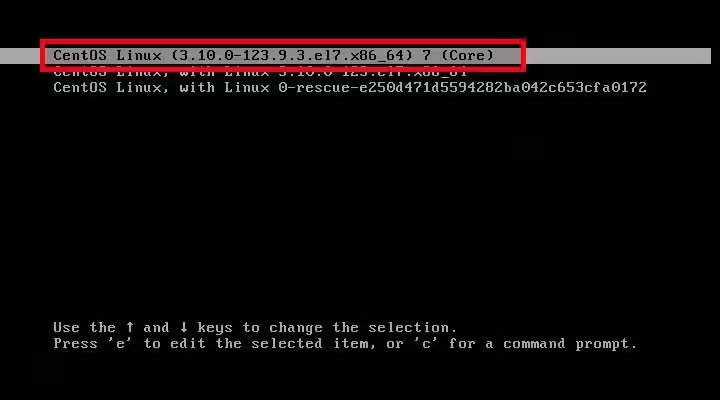
CentOS Grub-Menü
Finde die Zeile ro :

Finde ro krnel Parameter Eintrag
Ändern Sie die ro-Zeile in rw und fügen Sie eine zusätzliche Zeile init=/sysroot/bin/sh hinzu

Kernel-Parameter ändern
Drücken Sie STRG+X, um in den Einzelbenutzermodus zu wechseln.
Dann tippe:
chroot /sysroot/
Wurzel-Dateisystem im Lese- und Schreibmodus einhängen
Ändern Sie dann das Root-Benutzerpasswort mit dem Befehl:
passwd root
Root-Passwort in CentOS zurücksetzen
Aktualisieren Sie SELinux mit dem Befehl:
touch /.autorelabelStarten Sie Ihr System neu.
exitrebootJetzt können Sie sich mit dem neuen Passwort im System anmelden.
Herunterladen - Kostenloser Tipps- und Tricks-Leitfaden: "Linux-Alternativen für Windows-Anwendungen"
4. Zurücksetzen des Root-Benutzerpassworts in CentOS 6.x
Wenn Sie das Root-Passwort für CentOS 6.x-Systeme und ältere Versionen zurücksetzen möchten, befolgen Sie diese Schritte. Diese Methode funktioniert auch auf RHEL 6.x, Scientific Linux 6.x.
Wählen Sie im Boot-Menü den Kernel aus, den Sie starten möchten, und drücken Sie e, um das ausgewählte Element zu bearbeiten.

CentOS 6 GRUB-Startmenü
Wählen Sie die zweite Zeile (beginnt mit dem Wort Kernel) und drücken Sie e, um diese Zeile zu bearbeiten.
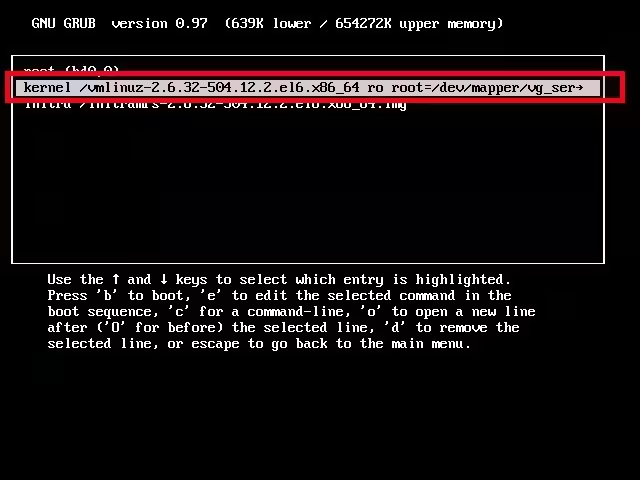
CentOS 6 GRUB-Startmenü bearbeiten
Gehe zum Ende der Zeile und tippe S , um in den Einzelbenutzermodus zu starten.

Wechseln Sie in den Einbenutzermodus in CentOS 6
Drücken Sie dann die ENTER-Taste und die b-Taste, um im Einzelbenutzermodus zu starten.
Das Root-Dateisystem (/) im Lese-/Schreibmodus einhängen:
mount -o remount,rw /Ändern Sie das Root-Passwort mit dem Befehl:
passwd rootStarten Sie schließlich Ihren CentOS 6-Server neu.
syncreboot
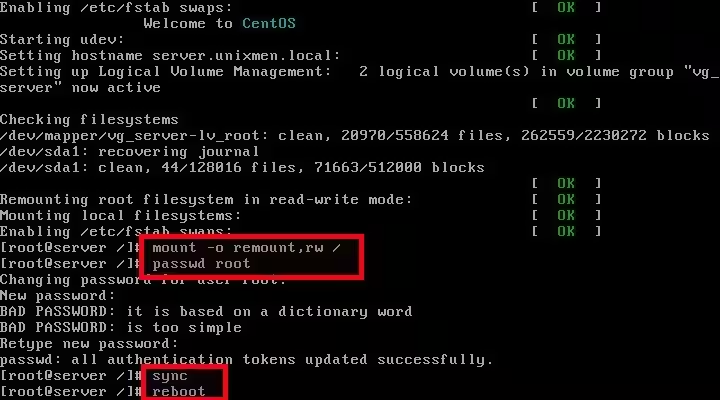
Root-Benutzerpasswort in CentOS 6 zurücksetzen
Sie können sich jetzt mit dem neuen Passwort anmelden.
5. Sudo-Benutzerpasswort in Ubuntu zurücksetzen
Ich habe diese Anleitung auf einem Ubuntu 15.10 Server getestet, jedoch könnte sie auch auf anderen Ubuntu-Versionen wie Ubuntu 15.04/14.10/14.04 usw. funktionieren.
Du kannst es auf zwei Methoden tun.
Methode 1:
Wählen Sie im Grub-Bootloader-Menü den Kernel, den Sie verwenden, und drücken Sie e, um den Eintrag zu bearbeiten.
Finde die Zeile, die mit Wort Linux beginnt. Füge am Ende die folgende Zeile hinzu.
init=/bin/bash
Ubuntu-Grub-Bootmenü bearbeiten
Drücken Sie dann CTRL-X oder F10, um im Einzelbenutzermodus zu starten.
Geben Sie den folgenden Befehl ein, um das Root-Dateisystem (/) in den Lese-/Schreibmodus einzuhängen.
mount -o remount,rw /Ändern Sie dann das Passwort Ihres Administratorkontos mit dem Befehl:
passwd skHier sk ist mein Administratorkonto.
Geben Sie das neue Passwort zweimal ein.

Sudo-Benutzerpasswort in Ubuntu zurücksetzen
Geben Sie schließlich den folgenden Befehl ein, um Ubuntu mit dem aktualisierten Passwort zu starten.
exec /sbin/initJetzt können Sie sich mit dem neuen Passwort anmelden.
Diese Methode ist so einfach. Immer noch neugierig, eine andere Möglichkeit zum Zurücksetzen des Passworts zu erfahren? Lies weiter.
Methode 2:
Wählen Sie im GRUB-Boot-Menü den Eintrag Erweiterte Optionen für Ubuntu aus.

Wählen Sie erweiterte Optionen im Grub-Menü
Wählen Sie die zweite Option, d.h. Wiederherstellungsmodus.

Wiederherstellungsmodus auswählen
Sie werden die Liste der Wiederherstellungsoptionen sehen. Wählen Sie die Option root Drop to root shell prompt.
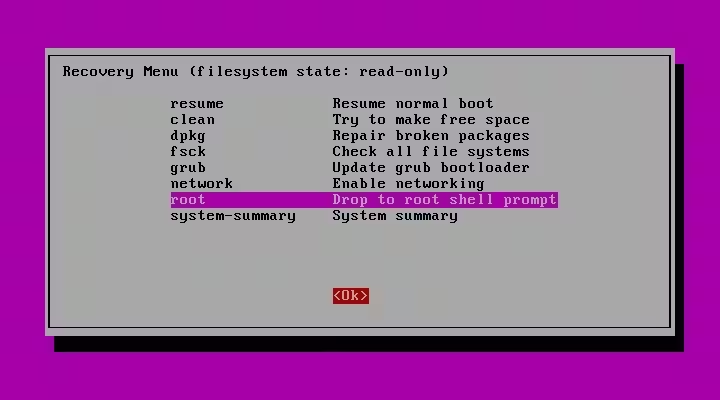
Zum Root-Shell-Prompt in Ubuntu gehen
Jetzt werden Sie in den Einzelbenutzermodus gelangen.
Geben Sie den folgenden Befehl ein, um das Root-Dateisystem (/) im Lese-/Schreibmodus einzuhängen.
mount -o remount,rw /Ändern Sie dann das Passwort des administrativen Benutzers, zum Beispiel sk, mit dem Befehl:
passwd skGeben Sie das neue Passwort zweimal ein.

Sudo- oder Administrator-Passwort in Ubuntu zurücksetzen
Geben Sie dann exit ein, um zum Wiederherstellungsmenü zurückzukehren. Wählen Sie Resume, um Ihr Ubuntu-System zu starten.

Normales Starten fortsetzen
Sie könnten die folgende Meldung sehen, die sagt: Sie werden nun den Wiederherstellungsmodus verlassen. Drücken Sie ENTER, um fortzufahren.
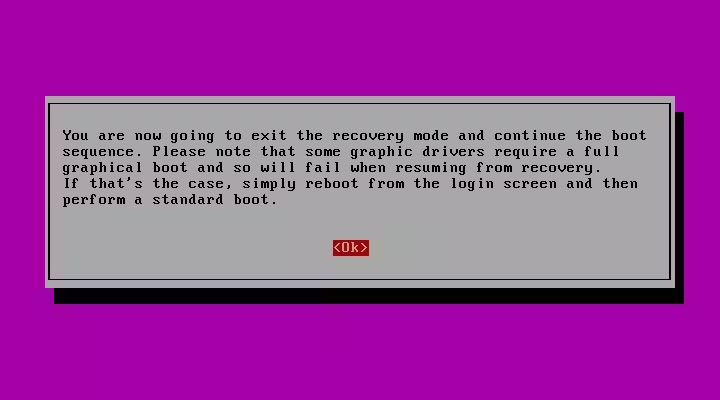
Den Wiederherstellungsmodus verlassen
Das ist es. Sie können sich jetzt mit dem neuen Passwort anmelden.
Alle der oben genannten Methoden sollten sowohl auf Desktop- als auch auf Server-Editionen funktionieren.
Herunterladen - Kostenloses eBook: "Amazon S3 Tutorial"
Was ist, wenn ich den Benutzernamen nicht kenne?
Ich möchte nicht das Passwort des Root-Benutzers zurücksetzen, sondern das Passwort des anderen normalen Benutzers. Wie kann ich das tun? Oder Sie könnten fragen, ich werde das Passwort meines Client-Systems zurücksetzen, und wir beide kennen den Benutzernamen nicht. Ist es möglich, das Passwort eines bestimmten Benutzers zurückzusetzen? Ja, das ist möglich.
Nachdem Sie in den Einzelbenutzermodus gewechselt haben, können Sie die Liste der vorhandenen Benutzer mit dem Befehl anzeigen:
$ cat /etc/passwdBeispielausgabe:
root:x:0:0:root:/root:/bin/bash
daemon:x:1:1:daemon:/usr/sbin:/usr/sbin/nologin
bin:x:2:2:bin:/bin:/usr/sbin/nologin
sys:x:3:3:sys:/dev:/usr/sbin/nologin
sync:x:4:65534:sync:/bin:/bin/sync
games:x:5:60:games:/usr/games:/usr/sbin/nologin
man:x:6:12:man:/var/cache/man:/usr/sbin/nologin
lp:x:7:7:lp:/var/spool/lpd:/usr/sbin/nologin
mail:x:8:8:mail:/var/mail:/usr/sbin/nologin
news:x:9:9:news:/var/spool/news:/usr/sbin/nologin
uucp:x:10:10:uucp:/var/spool/uucp:/usr/sbin/nologin
proxy:x:13:13:proxy:/bin:/usr/sbin/nologin
www-data:x:33:33:www-data:/var/www:/usr/sbin/nologin
backup:x:34:34:backup:/var/backups:/usr/sbin/nologin
list:x:38:38:Mailing List Manager:/var/list:/usr/sbin/nologin
irc:x:39:39:ircd:/var/run/ircd:/usr/sbin/nologin
gnats:x:41:41:Gnats Bug-Reporting System (admin):/var/lib/gnats:/usr/sbin/nologin
nobody:x:65534:65534:nobody:/nonexistent:/usr/sbin/nologin
systemd-timesync:x:100:103:systemd Time Synchronization,,,:/run/systemd:/bin/false
systemd-network:x:101:104:systemd Network Management,,,:/run/systemd/netif:/bin/false
systemd-resolve:x:102:105:systemd Resolver,,,:/run/systemd/resolve:/bin/false
systemd-bus-proxy:x:103:106:systemd Bus Proxy,,,:/run/systemd:/bin/false
syslog:x:104:109::/home/syslog:/bin/false
messagebus:x:105:110::/var/run/dbus:/bin/false
uuidd:x:106:111::/run/uuidd:/bin/false
sshd:x:107:65534::/var/run/sshd:/usr/sbin/nologin
sk:x:1000:1000:sk,,,:/home/sk:/bin/bash
Oder, du kannst die Benutzernamen nur mit dem Befehl auflisten:
awk -F':' '{ print $1}' /etc/passwdBeispielausgabe:
root
daemon
bin
sys
sync
games
man
lp
mail
news
uucp
proxy
www-data
backup
list
irc
gnats
nobody
systemd-timesync
systemd-network
systemd-resolve
systemd-bus-proxy
syslog
messagebus
uuidd
sshd
sk
Die obigen Befehle sind für viele Linux-Distributionen gleich.
Fazit
In diesem Tutorial haben wir gelernt, wie man das Passwort des Root-Benutzers und auch das Passwort eines normalen Benutzers zurücksetzt. Vertraue nicht blind darauf, dass du sicher bist, nachdem du ein starkes Passwort für dein Root-Benutzerkonto und andere Systemkonten eingerichtet hast. Wie in diesem Tutorial zu sehen ist, können die Passwörter innerhalb weniger Minuten leicht zurückgesetzt werden, egal ob es sich um den Root- oder normalen Benutzer handelt. Wir müssen vorsichtiger sein und unsere Daten verschlüsseln, partitionieren und natürlich sollten wir ein starkes Passwort für den GRUB-Bootloader einrichten, um unser System zu schützen. Siehe die folgende Anleitung, um zu erfahren, wie man ein Passwort für den GRUB-Bootloader einrichtet.
- So schützen Sie den GRUB-Bootloader in Linux mit einem Passwort