Wie man einer entfernten Linux-System über SSH eine IP-Adresse zuweist
Wir haben bereits gelernt, wie man eine statische IP-Adresse für ein Linux-System festlegt, sowie wie man mehrere IP-Adressen auf einem Linux-System konfiguriert. In diesem Leitfaden werden wir lernen, wie man die IP-Adresse einem entfernten Linux-System über den Befehl nmcli zuweist.
Es gibt eine Reihe von Gründen, warum Sie die IP-Adresse eines entfernten Linux-Systems ändern müssen. Einige häufige Gründe sind:
- Um den Netzwerkrichtlinien zu entsprechen: Viele Organisationen haben Richtlinien, die verlangen, dass alle Geräte in ihrem Netzwerk einen bestimmten IP-Adressbereich haben. Wenn ein entferntes Linux-System diesen Richtlinien nicht entspricht, müssen Sie möglicherweise seine IP-Adresse ändern.
- Um Netzwerkprobleme zu beheben: Wenn ein entferntes Linux-System Netzwerkprobleme hat, kann das Ändern seiner IP-Adresse manchmal helfen, das Problem zu lösen.
- Um das System auf ein neues Netzwerk zu migrieren: Wenn Sie ein entferntes Linux-System auf ein neues Netzwerk migrieren, müssen Sie dessen IP-Adresse ändern, damit sie zum Adressbereich des neuen Netzwerks passt.
- Zur Verbesserung der Sicherheit: Das Ändern der IP-Adresse eines entfernten Linux-Systems kann es Angreifern erschweren, es zu finden und anzugreifen.
Unabhängig von den Gründen, falls Sie jemals die IP-Adresse eines entfernten Linux-Systems ändern müssen, kann dies leicht mit dem Befehl nmcli durchgeführt werden.
Weisen Sie einem entfernten Linux-System mit dem Befehl nmcli eine IP-Adresse zu
Wie Sie vielleicht schon wissen, können wir Befehle auf einem entfernten Linux-System über SSH ausführen, was es uns erleichtert, entfernte Linux-Systeme effizient und flexibel zu verwalten.
Bevor die IP-Adresse eines entfernten Linux-Systems mit nmcli zugewiesen wird, müssen wir zuerst die Netzwerkschnittstelle dieses Systems finden. Um dies zu tun, führen Sie aus:
$ ssh ostechnix@192.168.1.40 'nmcli con show'Ersetzen Sie den Benutzernamen und die IP-Adresse durch Ihre eigenen.
Beispielausgabe:
NAME                UUID                                  TYPE      DEVICE
Wired connection 1  60e8eaf3-89f9-3e9f-9919-1944e7abee20  ethernet  ens18
Wie Sie im obigen Output sehen, lautet der Name der Netzwerkverbindung 'Wired connection 1'.
Nun wollen wir die IP-Adresse mit dem Befehl ändern:
$ ssh -t ostechnix@192.168.1.40 "sudo nmcli con modify 'Wired connection 1' ipv4.address 192.168.1.50/24"Hier erzwingt die -t-Option bei ssh, dass ein Pseudo-Terminal zugewiesen wird, was es sudo ermöglicht, nach einem Passwort zu fragen. Wenn Sie diesen Befehl ausführen, sollte ssh Sie nach dem Passwort des entfernten Benutzers fragen (falls erforderlich), und dann wird sudo auf dem entfernten Rechner nach dem Passwort fragen. Mit anderen Worten, Sie werden aufgefordert, das Passwort Ihres entfernten Benutzers zweimal einzugeben.
Hier ist die vollständige Aufschlüsselung des obigen Befehls.
ssh: Dies ist der Secure-Shell-Befehl, der verwendet wird, um eine sichere Verbindung zur entfernten Maschine herzustellen.-t: Diese Option erzwingt die Zuweisung eines Pseudo-Terminals. Sie wird hier verwendet, um sicherzustellen, dass auf der entfernten Seite ein Terminal zugewiesen wird, was essudoerlaubt, bei Bedarf nach einem Passwort zu fragen.ostechnix@192.168.1.40: Dies gibt den entfernten Benutzer und Host an, mit dem Sie sich verbinden. Ersetzen Sieostechnixdurch den tatsächlichen Benutzernamen und192.168.1.40durch die IP-Adresse Ihres entfernten Systems."sudo nmcli con modify 'Wired connection 1' ipv4.address 192.168.1.50/24": Dies ist der Befehl, der auf dem entfernten Rechner nach dem Aufbau der SSH-Verbindung ausgeführt wird.sudo: Führt den folgenden Befehl als Superuser (oder ein anderer Benutzer) aus, vorausgesetzt, deruserhat die erforderlichen Berechtigungen.
nmcli: NetworkManager-Befehlszeilenschnittstelle, ein Werkzeug zur Steuerung von NetworkManager (ein Daemon, der Netzwerkeinstellungen auf vielen Linux-Distributionen verwaltet).con modify: Diese Option wird verwendet, um die Einstellungen einer bestimmten Netzwerkverbindung zu ändern.'Wired connection 1': Der Name der Netzwerkverbindung, die Sie ändern möchten. Es ist in einfache Anführungszeichen gesetzt, um Leerzeichen im Verbindungsnamen zu behandeln.ipv4.address 192.168.1.50/24: Legt die IPv4-Adresse der Netzwerkschnittstelle auf192.168.1.50mit einer Subnetzmaske von255.255.255.0fest (angegeben durch/24in CIDR-Notation).
Das ist es. Eine neue IP-Adresse wird zugewiesen. Lassen Sie uns dies mit dem Befehl überprüfen:
$ ssh ostechnix@192.168.1.40 "ip addr show ens18"Ersetzen Sie den Benutzernamen, die IP-Adresse und den Netzwerkkartennamen (ens18) durch Ihre eigenen. Sie werden sehen, dass die neue IP zugewiesen wird.
Beispielausgabe:
2: ens18: <BROADCAST,MULTICAST,UP,LOWER_UP> mtu 1500 qdisc fq_codel state UP group default qlen 1000
    link/ether 6e:26:0b:8e:33:8c brd ff:ff:ff:ff:ff:ff
    altname enp0s18
    inet 192.168.1.40/24 brd 192.168.1.255 scope global noprefixroute ens18
       valid_lft forever preferred_lft forever
    inet 192.168.1.50/24 brd 192.168.1.255 scope global secondary noprefixroute ens18
       valid_lft forever preferred_lft forever
    inet6 fe80::bfcf:b9d3:60de:af1b/64 scope link noprefixroute
       valid_lft forever preferred_lft forever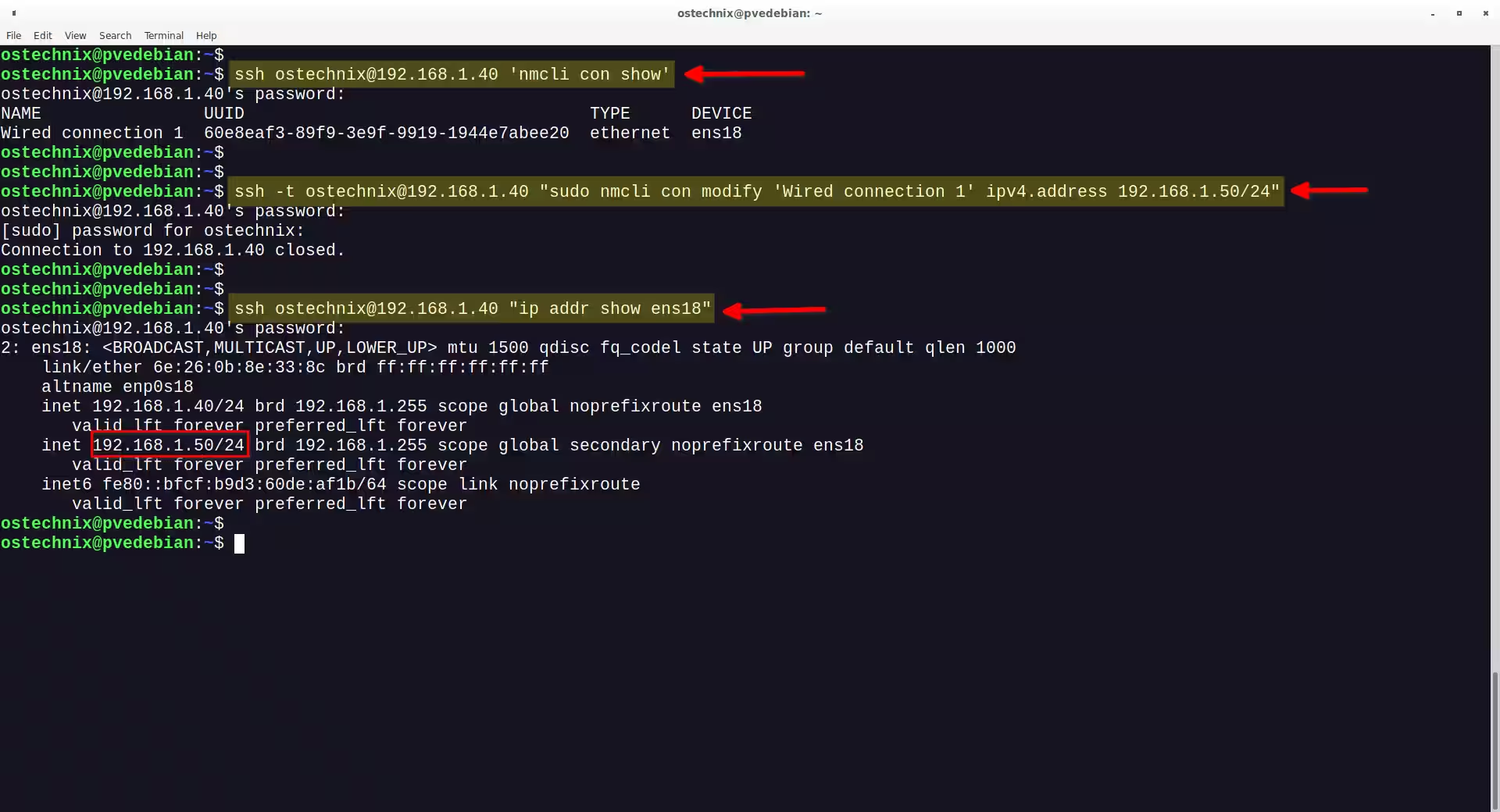
Auf diese Weise können Sie mehrere IP-Adressen über SSH mit dem Befehl nmcli auf einem entfernten Linux hinzufügen.
Wie ich bereits sagte, wird diese Methode eine zusätzliche IP hinzufügen. Die bestehende alte IP-Adresse bleibt unverändert.
Sie können auch die Option -S verwenden, um das sudo-Passwort zu übergeben. Sie ermöglicht es sudo, das Passwort von der Standardeingabe zu lesen. Sie können das Passwort ausgeben und in ssh leiten, aber seien Sie gewarnt, dass diese Methode unsicher ist, da das Passwort möglicherweise in der Prozessliste oder im Shell-Verlauf sichtbar ist.
$ echo 'yourpassword' | ssh -t user@ip "sudo -S nmcli con modify YourConnectionName ipv4.address YourIPAddress"Nochmals warne ich Sie, diese Methode ist nicht sicher, da Ihr Passwort für andere Benutzer auf Ihrem lokalen Rechner oder über die Netzwerkübertragung sichtbar sein kann.
Ein Bash-Skript zum Zuweisen einer IP-Adresse an ein entferntes Linux-System über SSH mit nmcli
Wir haben ein einfaches Bash-Skript namens nmcli_remote_ip_changer erstellt, um einem entfernten Linux-System über SSH mit dem nmcli-Befehl eine neue IP-Adresse zuzuweisen.
Dieses Skript ist ziemlich einfach und macht im Grunde Folgendes:
- Fordert Sie nach dem entfernten Benutzernamen und der IP-Adresse auf,
- Stellen Sie eine SSH-Verbindung her,
- Rufen Sie die Netzwerkverbindungen auf der entfernten Maschine ab und zeigen Sie sie an,
- Fordern Sie Sie auf, eine Verbindung zur Änderung auszuwählen, und fragen Sie nach der neuen IP-Konfiguration,
- Verwenden Sie
sudoinnerhalb der Remote-Sitzung, um die Änderungen anzuwenden und NetworkManager neu zu starten.
Es wird im Ostechnix GitHub-Repository gehostet. Sie können es herunterladen und nach Ihren Anforderungen ändern.
Wenn Sie dieses Skript verwenden möchten, um einer entfernten Linux-System eine neue IP-Adresse hinzuzufügen, folgen Sie den untenstehenden Schritten:
1. Klonen Sie das Skript mit Git:
$ git clone https://gist.github.com/ostechnix/2c053aba072c3f201f32c22b60cdf9a6 nmcli_remote_ip_changerDies wird das Skript in einem Verzeichnis mit dem Namen nmcli_remote_ip_changer im aktuellen Verzeichnis klonen.
2. Wechsle in das Verzeichnis und mache das Skript mit den Befehlen ausführbar:
$ cd nmcli_remote_ip_changer/$ chmod +x nmcli_remote_ip_changer.sh3. Führen Sie das Skript mit dem Befehl aus:
$ ./nmcli_remote_ip_changer.shSie werden aufgefordert, den Benutzernamen Ihres Remote-Systems, die aktuelle IP-Adresse, die neue IP-Adresse, das Gateway und DNS usw. einzugeben. Nachdem Sie alle erforderlichen Angaben gemacht haben, geben Sie das Sudo-Passwort Ihres Remote-Linux-Systems ein.
Enter the remote username: ostechnix
Enter the remote host IP address: 192.168.1.40
Fetching list of network connections from the remote system...
ostechnix@192.168.1.40's password:
NAME                UUID                                  TYPE      DEVICE
Wired connection 1  60e8eaf3-89f9-3e9f-9919-1944e7abee20  ethernet  ens18

Enter the NAME of the connection you want to modify: Wired connection 1
Enter the new IP address (in CIDR format, e.g., 192.168.1.10/24): 192.168.1.50/24
Enter the new Gateway (leave empty if unchanged): 192.168.1.101
Enter the new DNS (leave empty if unchanged, space separated for multiple): 8.8.8.8,8.8.4.4
ostechnix@192.168.1.40's password:
Applying the new IP address...
[sudo] password for ostechnix:
IP address applied successfully.
Restarting NetworkManager to apply changes...
NetworkManager restarted successfully.
Please verify the connectivity to the remote system.
Connection to 192.168.1.40 closed.Sie können die neue IP-Adresse überprüfen, indem Sie sich mit ihr per SSH in das entfernte System einloggen, oder führen Sie diesen Befehl von Ihrem lokalen System aus, um die IP des entfernten Systems über SSH zu überprüfen:
$ ssh ostechnix@192.168.1.40 'ip addr show ens18'Vorsicht: Wenn Sie das Passwort des entfernten Benutzers nicht eingeben möchten, können Sie die SSH-Schlüsselbasierte Authentifizierung konfigurieren.
Fazit
Wie Sie sehen können, ist das Ändern der IP-Adresse eines entfernten Linux-Systems ein unkomplizierter Prozess. Der nmcli-Befehl vereinfacht diese Aufgabe erheblich.
Ganz gleich, ob Sie nmcli-Befehle direkt ausführen oder sie in ein Skript einbinden möchten, Sie können diese Aufgabe mühelos erledigen.