Wie man Text aus Screenshots und Bildern in Linux extrahiert
Wenn Sie häufig Screenshots machen und sich dann wünschen, Sie könnten einfach den Text daraus übernehmen, werden Sie mögen, was spectacle-ocr kann. Es macht den Prozess schnell, lokal und privat. Mit spectacle-ocr können Sie in einem Schritt von Bild → Text gelangen.
Nicht nur Screenshots, Sie können fast jeden Text aus Bildern mit dieser Methode extrahieren. OCR (Optische Zeichenerkennung) interessiert sich nicht dafür, ob der Text aus einem Screenshot, einem Foto oder einem gescannten Dokument stammt. Wichtig ist, wie klar und lesbar der Text im Bild erscheint.
Was ist spectacle-ocr?
spectacle-ocr ist ein kleines Dienstprogramm, das Texterkennung (OCR) direkt zu Screenshots hinzufügt, die Sie mit dem Spectacle Screenshot-Tool unter Linux (KDE-Umgebungen) erstellen.
Das Spectacle-OCR-Dienstprogramm verbindet zwei Dinge:
- Das Screenshot-Tool Spectacle (für KDE-Systeme)
- Die OCR-Engine Tesseract
Wenn Sie einen Screenshot mit Spectacle machen, können Sie "Text extrahieren" wählen (oder mit der rechten Maustaste auf ein Bild klicken → Text extrahieren). Das Skript:
- Führt Tesseract OCR aus, um Text im Bild zu erkennen.
- Kopiert den erkannten Text direkt in Ihre Zwischenablage.
- Zeigt eine Desktop-Benachrichtigung an, die den Erfolg bestätigt oder einen Fehler meldet.
Das bedeutet, dass Sie Text schnell aus Screenshots erfassen können, zum Beispiel aus einem Fehlermeldungsdialog, einem PDF-Viewer oder einem Webbild, ohne den Text manuell eingeben oder das Bild in ein Online-OCR-Tool hochladen zu müssen.
Wie es funktioniert
Unter der Haube, so funktioniert das spectacle-ocr Werkzeug:
- Es verwendet Tesseract OCR (unterstützt mehrere Sprachen; standardmäßig Englisch).
- Verwendet ImageMagick, um das Bild automatisch zu skalieren oder vorzuverarbeiten, um die OCR-Genauigkeit zu verbessern.
Erkennt, ob Sie Wayland oder X11 verwenden:
- Verwendet
wl-copyauf Wayland.
- Verwendet
- Verwendet
xclipauf X11.
notify-send.Warum Spectacle-OCR verwenden?
- Schneller Arbeitsablauf: Sie erfassen, Sie extrahieren. Es ist nicht nötig, ein Werkzeug manuell zu öffnen, ein Bild zu importieren oder zu warten.
- Datenschutzfreundlich: Alle Verarbeitung erfolgt lokal. Sie laden Ihren Screenshot nicht auf einen Cloud-Dienst hoch.
- Unterstützt mehrere Sprachen: Tesseract unterstützt viele Sprachen und das Skript erlaubt "lang=eng+…"-Kombinationen.
- Nützlich für Blogautoren oder Entwickler: Wenn Sie Fehlermeldungsdialoge, Codeausschnitte oder Screenshots von Dokumentationen erfassen, können Sie den Text extrahieren und in Ihren Editor einfügen, anstatt ihn erneut einzutippen.
- Minimaler Overhead: Das Skript verwendet vorhandene Werkzeuge (ImageMagick, Tesseract, Zwischenablage-/Benachrichtigungsprogramme), sodass du keine schwere GUI installieren musst, wenn du keine möchtest.
Installiere spectacle-ocr unter Linux
Methode 1: Verwendung des Installationsskripts
Sie können es einfach über das Setup-Skript installieren:
git clone https://github.com/kbkozlev/spectacle-ocr
cd spectacle-ocr
bash setup.sh
Das Skript:
- Installiert Abhängigkeiten (
tesseract-ocr,imagemagick,wl-clipboardoderxclip,libnotify-bin,desktop-file-utils). - Fügt einen Launcher namens "Text extrahieren" für PNG-Dateien hinzu.
- Aktualisiert Ihre Desktop-Datenbank.
Danach wird Spectacle im Export-Menü eine Option Text extrahieren anzeigen.
Bitte beachten Sie, dass Sie Spectacle separat installieren müssen. Dieses Skript wird es nicht automatisch installieren.
Methode 2: Manuelle Installation
Wenn Sie zögern, zufällige Skripte zu verwenden, hier ist ein sicherer manueller Installationsweg, dem Sie folgen können.
Öffnen Sie Ihr Terminal und installieren Sie die erforderlichen Abhängigkeiten. Zum Beispiel, führen Sie auf Debian, Ubuntu und dessen Derivaten aus:
sudo apt update sudo apt install tesseract-ocr imagemagick wl-clipboard xclip libnotify-bin desktop-file-utils(Verwenden Sie wl-clipboard für Wayland, xclip für X11.)
Laden Sie die spectacle-ocr-Dateien herunter:
git clone https://github.com/kbkozlev/spectacle-ocr.git
cd spectacle-ocr
Kopiere das ocr.sh-Skript an einen Ort in deinem PATH (zum Beispiel ~/.local/bin) und mache es ausführbar:
install -Dm755 ocr.sh ~/.local/bin/ocr.shErstellen Sie einen Desktop-Eintrag für die Option „Text extrahieren“:
mkdir -p ~/.local/share/applicationscat > ~/.local/share/applications/spectacle-ocr.desktop <<'EOF'
[Desktop Entry]
Name=Extract Text
Exec=sh -c "nohup ~/.local/bin/ocr.sh %f >/dev/null 2>&1 &"
MimeType=image/png;
Icon=scanner
Terminal=false
Type=Application
Categories=Utility;
StartupNotify=false
EOFupdate-desktop-database ~/.local/share/applications || trueNun, wenn Sie einen PNG-Screenshot haben, können Sie mit der rechten Maustaste darauf klicken und unter „Öffnen mit“ → „Text extrahieren“ das Skript auslösen. Oder im Export-Menü von Spectacle könnten Sie die Option erhalten. Der erkannte Text sollte in Ihrer Zwischenablage landen und Sie erhalten eine Benachrichtigung.
Wenn Sie zu einem beliebigen Zeitpunkt deinstallieren möchten:
rm -f ~/.local/share/applications/spectacle-ocr.desktop
update-desktop-database ~/.local/share/applications || true
rm -f ~/.local/bin/ocr.sh
Konfiguration
Sie können das ocr.sh-Skript bearbeiten und LANG="eng" ändern, um mehrere OCR-Sprachen zu unterstützen, z.B.:
LANG="eng+deu"Erweitern Sie die unterstützten Dateitypen über PNG hinaus, indem Sie die MIME-Typen der .desktop-Datei ändern.
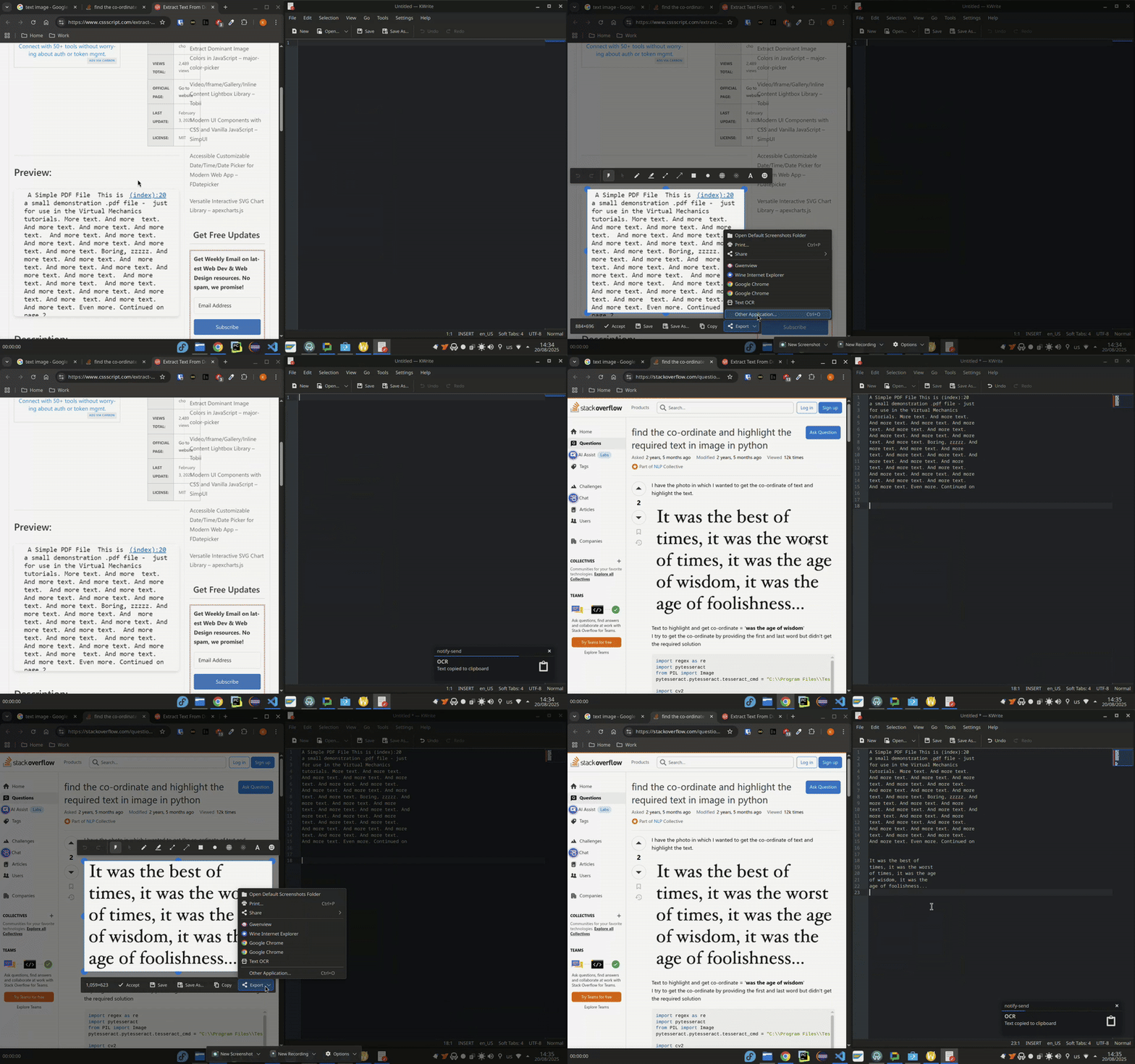
Text aus Screenshots mit spectacle-ocr extrahieren
- Mache einen Screenshot mit Spectacle.
- Wählen Sie Exportieren → Text extrahieren.
- Der erkannte Text erscheint in Ihrer Zwischenablage, und eine Desktop-Benachrichtigung bestätigt den Erfolg.
Text aus Bildern extrahieren
Da dieses Skript die Tesseract-OCR-Engine im Hintergrund verwendet, können Sie es direkt verwenden, um Text aus beliebigen Bildern zu extrahieren. Tatsächlich müssen Sie kein spezielles Screenshot-Tool verwenden. Das Skript funktioniert für jedes Bild, unabhängig davon, wie es erstellt wurde (Spectacle, Ksnip, Flameshot oder sogar ein Kamerafoto).
Um dies zu tun, übergeben Sie einfach einen Bildpfad als Argument, und das Skript erledigt den Rest automatisch.
ocr.sh ~/Pictures/screenshot.png
ocr.sh ~/Downloads/photo-of-book.jpg
ocr.sh ~/Desktop/error_dialog.png
Stellen Sie nur sicher, dass die Bilder klar und der Text lesbar sind!
Tipps für die besten OCR-Ergebnisse
- Stellen Sie sicher, dass Ihr Screenshot klaren Text enthält (hoher Kontrast, gut lesbare Schrift). Die OCR-Qualität sinkt, wenn der Text verschwommen oder niedrig aufgelöst ist.
- Wenn Ihr Screenshot-Tool ein kleines Bild speichert, könnten Sie es vergrößern.
- Wenn Sie mehrere Sprachen verwenden (zum Beispiel Englisch + Hindi), installieren Sie die Tesseract-Sprachpakete (z. B.
tesseract-ocr-hin) und bearbeiten Sie die ZeileLANG="eng+hin"inocr.shentsprechend. - Wenn Sie auf Fehler wie "policy.xml" Probleme mit ImageMagick stoßen (einige Distributionen beschränken bestimmte Operationen), überprüfen Sie
/etc/ImageMagick-*/policy.xml. - Wenn Sie Spectacle selten verwenden und stattdessen ein anderes Tool nutzen, könnten Sie trotzdem den Skriptpfad anpassen oder ein anderes Screenshot-Tool zusammen mit demselben OCR-Skript verwenden, mit kleinen Änderungen. Eine schnelle Websuche oder die Nutzung von KI kann dabei helfen.
Wann Spectacle-OCR möglicherweise nicht ideal ist
Während spectacle-ocr gut funktioniert, gibt es ein paar Situationen, in denen man einen anderen Weg wählen möchte:
- Wenn Sie eine nicht-KDE-Desktopumgebung (GNOME, XFCE) verwenden und Spectacle oder Qt/KDE-Abhängigkeiten nicht installieren möchten. In diesem Fall könnte ein anderer Screenshot- + OCR-Workflow natürlicher wirken.
- Wenn Sie eine umfangreiche Annotation/Bearbeitung von Screenshots (Pfeile, Unschärfe, Aufkleber) sowie Textextraktion benötigen, könnten Sie ein Tool bevorzugen, das Erfassen → Annotieren → OCR in einem kombiniert.
- Wenn Ihr Screenshot-Tool in einem anderen Format als PNG speichert (z. B. JPEG), sollten Sie den
.desktopMimeTypeändern, umimage/jpeg;einzuschließen. Der Standard istimage/png;.
Verwandter Artikel: KDE Spectacle fügt OCR-Unterstützung hinzu, um Text direkt aus Screenshots zu kopieren
Zusammenfassung
spectacle-ocr fungiert als lokale, datenschutzfreundliche OCR-Schnittstelle zwischen Spectacle und Tesseract und ermöglicht es Ihnen, Text aus Screenshots mit einem Klick zu extrahieren. Es ist leichtgewichtig, lässt sich nahtlos in KDE integrieren und vermeidet Cloud-Abhängigkeiten.
Es ermöglicht Ihnen, mit einem Klick von Bild zu Zwischenablage-Text zu gehen. Es verwendet vertrauenswürdige, kostenlose Open-Source-Komponenten (Tesseract, ImageMagick).
Wenn Sie einen schnellen und einfachen Weg suchen, um Text aus Screenshots unter Linux zu extrahieren, könnte spectacle-ocr eine gute Wahl sein.
Für weitere Details, bitte sehen Sie sich das spectacle-ocr Repository auf GitHub an.
Empfohlene Lektüre:
- Text aus einem bestimmten Teil eines YouTube-Videos unter Linux extrahieren