WattWise: Überwachen Sie den Stromverbrauch Ihres Computers in Echtzeit
Haben Sie sich jemals gefragt, wie viel Energie Ihr Computer tatsächlich verbraucht? Angesichts steigender Energiekosten ist es gut, Bescheid zu wissen. Deshalb hat Naveen Kulandaivelu, ein Ingenieur für Robotik und maschinelles Lernen, WattWise entwickelt. Es ist ein Echtzeit-Energieüberwachungs-CLI-Tool, das im Terminal Ihres Computers ausgeführt wird und Ihnen hilft, den Energieverbrauch zu verfolgen.
Was ist WattWise?
WattWise ist ein leichtgewichtiges, quelloffenes Kommandozeilen-Tool, um den Stromverbrauch Ihres Systems in Echtzeit zu überwachen.
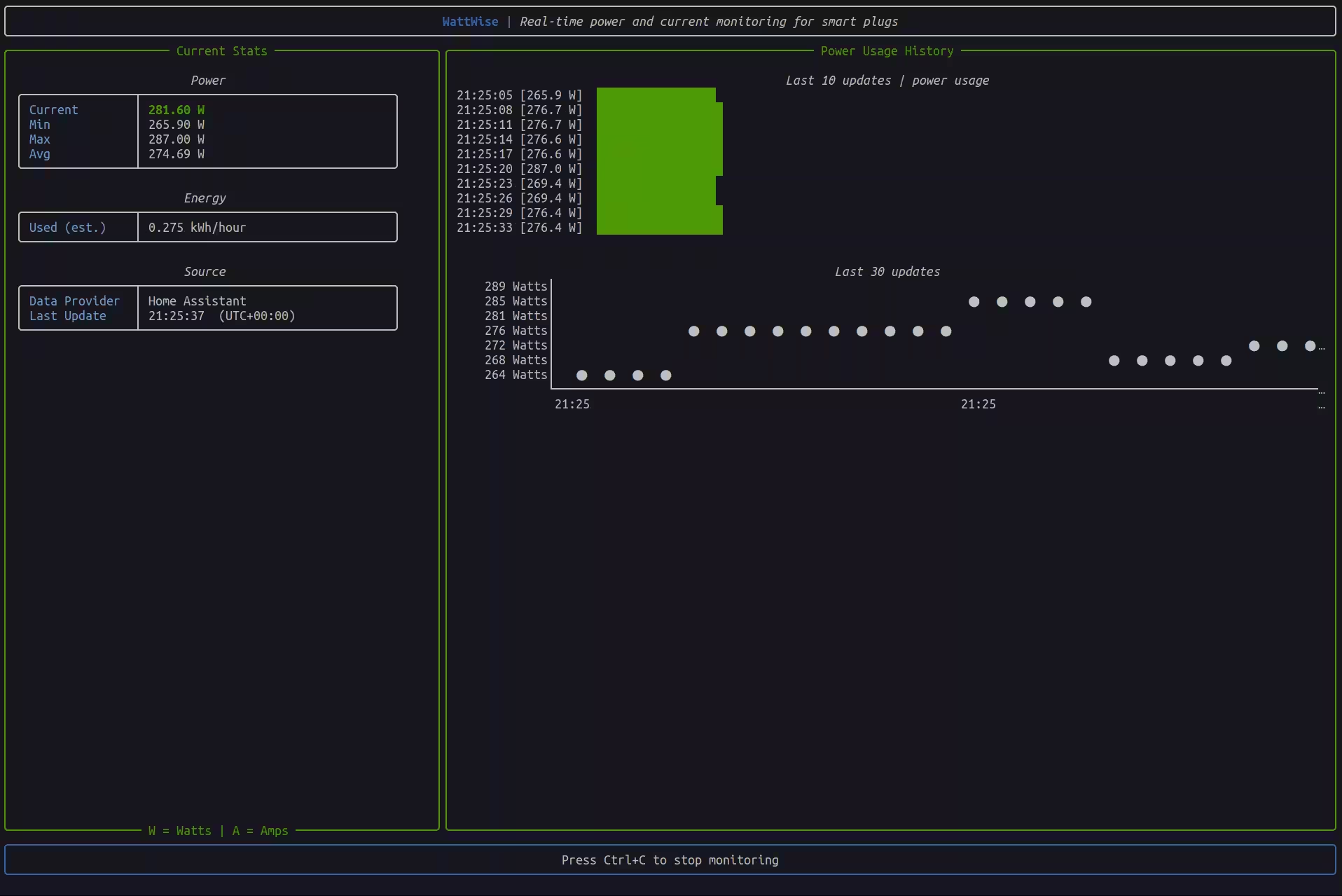
WattWise nutzt intelligente Steckdosen (vor allem TP-Link Kasa), um Echtzeit-Energiedaten zu sammeln und diese in einem benutzerfreundlichen, terminalbasierten Dashboard darzustellen.
Ursprünglich hat der Entwickler es erstellt, um den Stromverbrauch seiner Hochleistungs-Workstation zu überwachen. Das zukünftige Ziel dieses Projekts ist es, die CPU- und GPU-Leistung automatisch basierend auf den Strompreisen (Zeitabhängige Nutzung) und der Systemauslastung zu drosseln, um die Energiekosten während der Spitzenzeiten zu senken.
Die Leistungsüberwachungsfunktion ist derzeit verfügbar, während die automatischen Energiemanagementfunktionen in Entwicklung sind.
Funktionen
Hier sind einige coole Dinge, die WattWise gerade tun kann:
1. Echtzeit-Leistungsüberwachung
Es zeigt Ihnen die aktuelle Leistung, die Ihr System in Watt (das ist die Energiemenge) und in Ampere (das ist der elektrische Strom) verwendet.
2. Mehrere Anschlussmöglichkeiten
Sie können WattWise direkt mit Ihren TP-Link Kasa Smart Plugs verbinden oder sogar über Home Assistant, wenn Sie diese Smart-Home-Plattform verwenden. Dies gibt Ihnen Flexibilität dabei, wie Sie die Leistungsdaten erhalten.
3. Farblich gekennzeichnete Anzeige
Um es besonders einfach zu verstehen, wird der Stromverbrauch mit Farben angezeigt.
- Wenn es grün ist, verbrauchen Sie weniger als 300 Watt;
- Gelb bedeutet, dass Sie zwischen 300 und 1200 Watt liegen;
- und rot erscheint, wenn Sie mehr als 1200 Watt verwenden.
Es ist eine schnelle Möglichkeit zu sehen, ob Ihr System hart arbeitet!
4. Historische Daten
WattWise kann Ihnen sogar Diagramme Ihres Stromverbrauchs im Laufe der Zeit direkt im Terminal anzeigen. Es verwendet einfache Blockzeichen, sodass es auf nahezu jedem Terminal funktioniert. Dies hilft Ihnen, Trends zu erkennen und wie sich Ihr Stromverbrauch verändert.
5. Einfache Befehlszeilenschnittstelle
Mach dir keine Sorgen, wenn du kein Super-Technikfreak bist! Die Befehle sind einfach.
Zum Beispiel kann schon das Tippen von wattwise einen schnellen Überblick geben, und wattwise --watch überwacht in Echtzeit mit diesen coolen Diagrammen.
6. Rohausgabe
Wenn Sie sich für Scripting interessieren und die Leistungsdaten in anderen Werkzeugen nutzen möchten, kann WattWise sogar nur die reine Wattzahl mit dem --raw-Flag ausgeben.
7. Konfigurierbare Aktualisierung
Sie können WattWise sogar sagen, wie oft es den Stromverbrauch überprüfen soll, zum Beispiel alle 5 Sekunden mit wattwise --watch --interval 5.
Warum wurde WattWise erstellt?
Naveen baute eine leistungsstarke Workstation für Aufgaben wie Arbeit mit KI. Aber die Nutzung eines Hochleistungssystems bedeutet höhere Stromrechnungen.
Er hatte TP-Link Kasa Smart-Steckdosen in seinem Zuhause. Diese Steckdosen können den Stromverbrauch messen. Die Kasa-App und Home Assistant konnten die Daten anzeigen, aber das Wechseln zwischen den Apps war umständlich.
Er wollte etwas, das im Terminal funktioniert. So wurde WattWise geboren.
Wie bekommt man WattWise?
WattWise ist Open-Source und kostenlos zu verwenden! Sie können es von GitHub herunterladen. Es gibt ein paar Möglichkeiten, es zu installieren: Mit Pip oder mit Docker.
Bitte beachten Sie, dass WattWise Python 3.8 oder höher benötigt. Für die Verwendung von Docker müssen Sie Docker auf Ihrem System installiert haben.
Beachten Sie auch, dass die Energiemanagementfunktionen, zu denen die automatische Drosselung gehört, derzeit Linux-Systeme mit entsprechenden CPU-/GPU-Frequenzsteuerungsfähigkeiten erfordern.
Installieren Sie WattWise über pip
Klonen Sie das WattWise-Repository von GitHub:
git clone https://github.com/naveenkul/WattWise.gitNavigiere zum WattWise-Verzeichnis:
cd WattWiseInstallieren Sie zuerst die erforderlichen Python-Pakete:
pip install -r requirements.txtInstallieren Sie schließlich WattWise selbst mit pip:
pip install .Installieren Sie WattWise mit Docker
Gehen Sie in das Verzeichnis, in dem Sie WattWise geklont haben.
Bauen Sie das Docker-Image aus dem Projektverzeichnis (falls Sie das Repository geklont haben):
docker build -t wattwise .Verzeichnisse für die Persistenz erstellen (dies wird normalerweise nur beim ersten Mal durchgeführt):
mkdir -p ~/.config/wattwise
mkdir -p ~/.local/share/wattwise
Diese Verzeichnisse werden in den Docker-Container eingebunden, um Konfiguration und Daten zu speichern.
Für die Ersteinrichtung müssen Sie eine Datenquelle konfigurieren. Sie müssen entweder Home Assistant oder einen Kasa Smart Plug konfigurieren.
Um Home Assistant zu konfigurieren:
docker run -it --rm --network host \
  -v ~/.config/wattwise:/root/.config/wattwise \
  wattwise config ha
ODER um einen Kasa Smart Plug zu konfigurieren:
docker run -it --rm --network host \
  -v ~/.config/wattwise:/root/.config/wattwise \
  wattwise config kasa
Sobald konfiguriert, können Sie eine einzelne Überprüfung durchführen mit Docker:
docker run -it --rm --network host \
  -v ~/.config/wattwise:/root/.config/wattwise \
  -v ~/.local/share/wattwise:/root/.local/share/wattwise \
  wattwise
Oder Sie können WattWise mit kontinuierlicher Überwachung unter Verwendung des --watch-Flags ausführen:
docker run -it --rm --network host \
  -v ~/.config/wattwise:/root/.config/wattwise \
  -v ~/.local/share/wattwise:/root/.local/share/wattwise \
  wattwise --watch
Für eine einfachere Nutzung von Docker können Sie auch ein Bash-Alias erstellen, wie in der Dokumentation beschrieben:
Fügen Sie die folgende Zeile zu Ihrer ~/.bashrc oder ~/.zshrc-Datei hinzu:
alias wattwise='docker run -it --rm --network host \
  -v ~/.config/wattwise:/root/.config/wattwise \
  -v ~/.local/share/wattwise:/root/.local/share/wattwise \
  wattwise'
Nachdem Sie das Alias hinzugefügt haben, müssen Sie Ihre Bash-Konfiguration neu laden (z. B. source ~/.bashrc oder source ~/.zshrc), damit das Alias wirksam wird.
Sie können dann den wattwise-Befehl direkt verwenden, genau wie den normalen Befehl:
wattwise
wattwise --watch
Hier ist die visuelle Demonstration von WattWise:

Zukunftspläne
Während die aktuelle Version großartig zum Überwachen ist, war Naveens ursprüngliche Idee noch ehrgeiziger.
Da sein Stromanbieter Time-of-Use-Preise (ToU) verwendet – das bedeutet, dass Strom während der Spitzenzeiten teurer ist – wollte er, dass WattWise in der Lage ist, die Leistung seines Computers basierend auf diesen Preisen automatisch anzupassen.
Stellen Sie sich das vor: Während dieser teuren Spitzenzeiten könnte WattWise automatisch die Geschwindigkeit seiner CPU und vielleicht sogar seiner GPUs reduzieren.
Dies würde weniger Strom verbrauchen und ihm etwas Geld sparen. Dann, wenn die Preise fallen, könnte es wieder auf volle Geschwindigkeit gehen.
Naveen hat sogar einige Tests durchgeführt, die gezeigt haben, dass die Reduzierung seiner CPU-Geschwindigkeit ungefähr 225 Watt einsparen könnte. Das kann sich summieren! Der Plan ist, einige clevere Technologie zu verwenden, wie einen Proportional-Integral (PI) Regler, um dieses Gleichgewicht zwischen Energieverbrauch und Leistung zu steuern.
Aktuelle Einschränkungen
Es ist noch ein Arbeitsprozess, und es gibt ein paar Dinge zu beachten:
- Im Moment unterstützt es nur einen Smart-Stecker gleichzeitig.
- Es funktioniert nur mit TP-Link Kasa Smart-Steckdosen, die den Energieverbrauch überwachen können (wie der EP25).
- Für die Energiemanagementfunktionen (das automatische Drosseln) benötigen Sie ein Linux-System mit der Fähigkeit, CPU-/GPU-Frequenzen zu steuern.
- Der Teil des automatischen Leistungsoptimierers ist noch nicht vollständig bereit – die aktuelle Open-Source-Version auf GitHub ist größtenteils das Überwachungs-Dashboard.
Was kommt als Nächstes für WattWise?
Naveen hat viele Ideen für die Zukunft, darunter:
- Unterstützung für mehrere intelligente Steckdosen und Anzeige des kombinierten Stromverbrauchs.
- Hinzufügen der Kompatibilität für mehr Marken von Smart-Steckdosen.
- Die Visualisierungen verbessern und vielleicht sogar ermöglichen, die Daten zu exportieren.
- Integration mit anderen Energieverwaltungs-Tools.
- Die Vorhersagen für den Energieverbrauch noch intelligenter machen.
Naveens Ziel mit WattWise war einfach: Sein eigenes Problem zu lösen, nämlich seine stromhungrige Workstation von dem Terminal aus zu überwachen, das er immer offen hat. Die Idee, während der Spitzenstromzeiten automatisch Geld zu sparen, ist nur ein fantastisches Extra.
Der Dashboard-Teil von WattWise ist Open Source unter der MIT-Lizenz. Wenn Sie also interessiert sind, können Sie gerne das offizielle WattWise GitHub-Repository ansehen. Sie können auch eigene Ideen einbringen und dazu beitragen, es noch besser zu machen!
Interessiert daran, ähnliche Werkzeuge kennenzulernen? Werfen Sie einen Blick auf unsere Monitoring-Tools-Kategorie. Wir haben Artikel über einige der großartigen Linux-Monitoring-Anwendungen im Detail veröffentlicht.