So testen Sie Ihr Mikrofon unter Linux (schnell & einfach)
Haben Sie Schwierigkeiten, bei Videoanrufen oder Aufnahmen gehört zu werden? Zu überprüfen, ob Ihr Mikrofon funktioniert, ist der erste Schritt. Dieser Leitfaden zeigt Ihnen zwei einfache Methoden, um Ihr Mikrofon unter Linux zu testen, egal, ob Sie lieber die Systemeinstellungen oder die Kommandozeile verwenden.
Wir können testen, ob das Mikrofon unter Linux auf zwei Arten funktioniert.
- Von den Toneinstellungen (GUI)
- Verwendung von alsa-utils (CLI)
Lassen Sie uns beides ansehen. Zuerst werden wir die GUI-Methode sehen.
Überprüfen Sie, ob Ihr Mikrofon über die Benutzeroberfläche funktioniert
Um Ihr Mikrofon in Linux-Desktopsystemen zu testen, navigieren Sie zu den Toneinstellungen. So greifen Sie in verschiedenen Linux-Desktop-Umgebungen auf die Toneinstellungen zu:
GNOME:
- Öffnen Sie die Aktivitätenübersicht.
- Suchen Sie nach „Einstellungen“ und klicken Sie darauf.
- Klicken Sie im Einstellungsfenster auf das Symbol „Sound“.
KDE Plasma:
- Klicken Sie auf den Anwendungsstarter (normalerweise in der unteren linken Ecke).
- Suchen Sie nach „Systemeinstellungen“ und klicken Sie darauf.
- Klicken Sie im Fenster Systemeinstellungen auf das Symbol „Multimedia“ und wählen Sie dann „Audio“ aus.
Xfce:
- Klicken Sie mit der rechten Maustaste auf den Desktop und wählen Sie „Terminal öffnen“.
- Führen Sie im Terminal den Befehl aus:
xfce4-mixer. - Dies öffnet die Xfce-Soundeinstellungen.
Ubuntu (mit GNOME):
- Klicken Sie auf die Übersicht der Aktivitäten.
- Suchen Sie nach „Soundeinstellungen“ und klicken Sie darauf.
Linux Mint (mit Cinnamon):
- Klicken Sie auf das Menü-Symbol.
- Suchen Sie nach „Soundeinstellungen“ und klicken Sie darauf.
Der allgemeine Prozess besteht darin, nach einem Symbol oder Menüeintrag zu suchen, der sich auf „Sound“, „Audio“ oder „Multimedia“-Einstellungen bezieht. Der genaue Ort kann je nach Desktop-Umgebung leicht variieren, aber diese Schritte sollten Ihnen helfen, die Toneinstellungen in den gängigsten Linux-Distributionen zu finden.
Für den Zweck dieses Leitfadens werde ich die Cinnamon-Desktop-Umgebung verwenden. In Cinnamon erscheint die Registerkarte „Sound“ unter dem Abschnitt Hardware in den Systemeinstellungen. Klicken Sie auf „Sound“, um das Sound-Einstellungsfenster zu öffnen.

Im Sound-Einstellungsbereich können Sie verschiedene Audioeinstellungen anpassen, einschließlich Eingabe- und Ausgabegeräten, Lautstärkepegeln und Toneinstellungen.
Klicken Sie auf die Registerkarte „Eingabe“. Wählen Sie das Mikrofon aus, wenn Sie mehrere Geräte angeschlossen haben. Sprechen Sie in das Mikrofon. Wenn sich das Eingangspegelmessgerät bewegt, funktioniert Ihr Mikrofon.
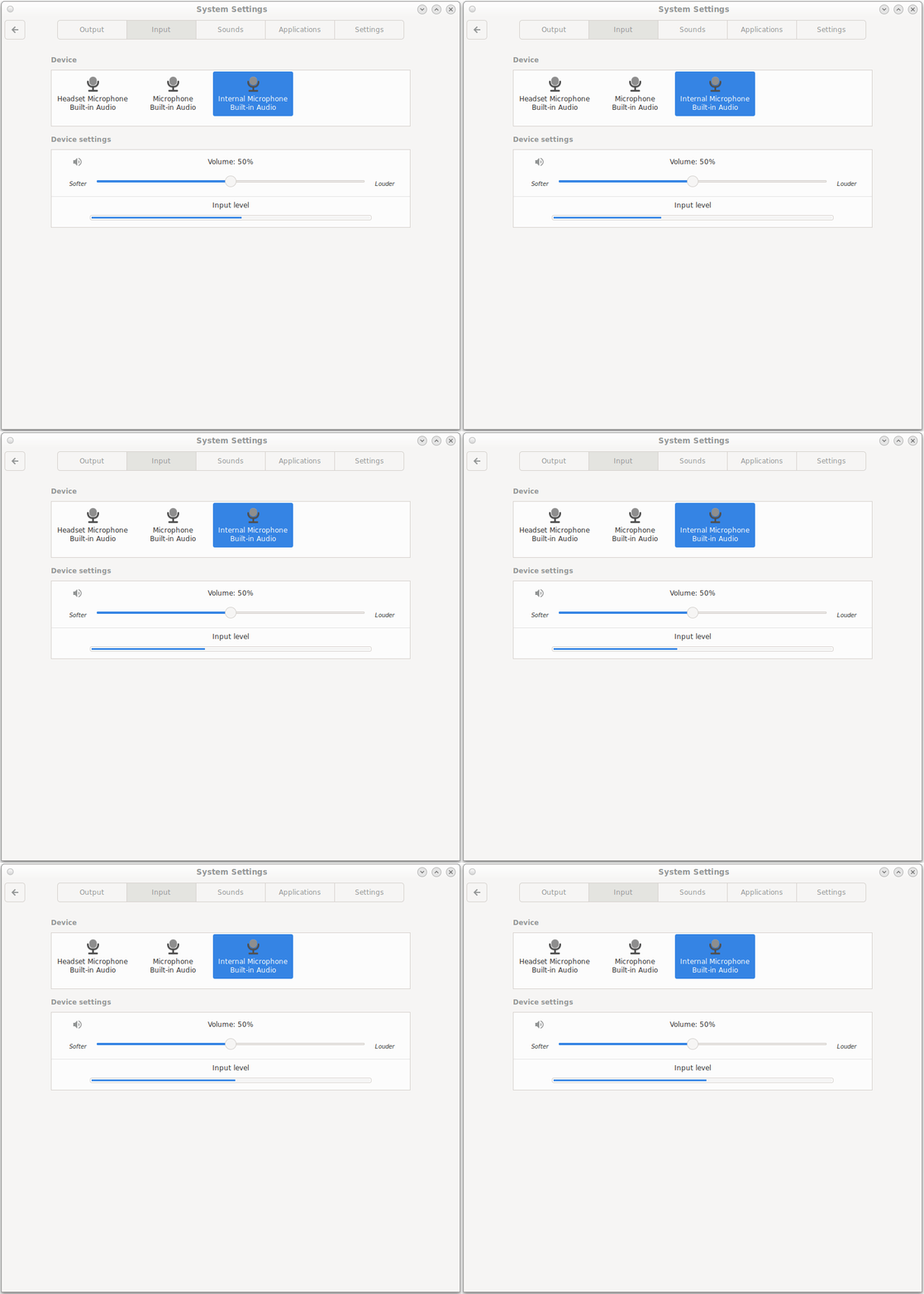
Wenn es nicht funktioniert, wird der Zähler sich nicht bewegen.
Testen Sie Ihr Mikrofon über die Kommandozeile
Um Ihr Mikrofon über die Kommandozeile in Linux zu testen, befolgen Sie diese Schritte:
Öffne das Terminal.
Führen Sie den arecord-Befehl aus. Dieser Befehl wird ein 5-Sekunden-Audio von Ihrem Mikrofon aufnehmen.
$ arecord --duration=5 test.wavOder kurz:
$ arecord -d 5 test.wavDies wird eine Datei mit dem Namen „test.wav“ in Ihrem aktuellen Verzeichnis erstellen. Ersetzen Sie 5 durch die Anzahl der Sekunden, die Sie aufnehmen möchten.
Nach der Aufnahme geben Sie die Audiodatei mit dem Befehl aplay wieder.
$ aplay test.wavWenn Sie die von Ihnen aufgenommene Audioaufnahme hören, funktioniert Ihr Mikrofon korrekt.
Hinweis:
Die
arecordundaplay-Befehle werden vomalsa-utils-Paket in Debian-basierten Systemen bereitgestellt. Wenn diese Befehle also nicht verfügbar sind, installieren Sie einfach dasalsa-utils-Paket mit Ihrem Standard-Paketmanager. Der Paketname könnte in anderen Linux-Distributionen anders sein. Um zu wissen, welches Paket einen bestimmten Befehl bereitstellt, siehe den folgenden Link:
- Wie man herausfindet, welches Paket einen Befehl in Linux bereitstellt
Fazit
Das Testen Ihres Mikrofons unter Linux ist unkompliziert. Sie können es grafisch über die Toneinstellungen durchführen oder die Befehlszeile mit den Befehlen arecord und aplay verwenden.
Die genauen Schritte können je nach Ihrer Linux-Desktop-Umgebung leicht variieren, aber der allgemeine Ablauf ist ähnlich. Wenn Sie diese einfachen Schritte befolgen, können Sie schnell überprüfen, ob Ihr Mikrofon auf Ihrem Linux-System ordnungsgemäß funktioniert.
Verwandte Lektüre:
- Verwandeln Sie Ihren Linux-PC in Bluetooth-Lautsprecher für Ihr Telefon