Bash-Skript zur täglichen Überwachung der Linux-Gesundheit mit Cron
Die tägliche Verwaltung von Linux-Servern kann sowohl Spaß machen als auch stressig sein, besonders wenn man mit unerwarteten Ausfällen oder Serviceproblemen zu tun hat. Eine Sache, die ich in meinen über 15 Jahren als Linux-Systemadministrator gelernt habe, ist diese: Vorbeugung ist besser als Heilung.
Sie möchten nicht darauf warten, dass Benutzer Probleme melden. Als Systemadministrator sollte Ihr Ziel darin bestehen, Probleme zu erkennen, bevor sie die Benutzer oder Produktionsarbeitslasten beeinträchtigen.
Deshalb empfehle ich immer, tägliche Gesundheitsprüfungen für Ihr System zu automatisieren. Wenn Sie im Voraus wissen, dass der Festplattenspeicher knapp wird oder ein Dienst ausgefallen ist, können Sie es beheben, bevor die Benutzer zu schreien beginnen.
In diesem Tutorial zeige ich Ihnen, wie man:
- Erstellen Sie ein einfaches, aber leistungsstarkes Bash-Skript, um die kritische Systemgesundheit zu überprüfen.
- Richten Sie es so ein, dass es täglich mit Cron ausgeführt wird.
- Erhalten Sie den Bericht per E-Mail (optional).
Dieses Skript funktioniert einwandfrei auf jeder gängigen Linux-Distribution und ist sowohl für persönliche VPS-Setups als auch für Produktionsumgebungen geeignet. Während die anfängliche Einrichtung nur 10-15 Minuten dauert, kann es Ihnen später Stunden an Fehlersuche ersparen.
Was wird das Skript überwachen?
Hier sind die wichtigsten Systemgesundheitsprüfungen, die wir im Skript einbeziehen werden:
- Speichernutzung – um geringen Speicherplatz zu erkennen, bevor er Probleme verursacht.
- CPU-Auslastung – um ungewöhnlich hohe Auslastung auf dem Server zu erkennen.
- Speichernutzung – zur Identifizierung von Speicherbelastung oder -lecks.
- Fehlgeschlagene Dienste – um zu wissen, ob ein systemd-Dienst abgestürzt ist oder stillschweigend fehlgeschlagen ist.
- Top 5 speicher- und CPU-hungrige Prozesse – um gierige Anwendungen zu finden.
- Systemlaufzeit – um unerwartete Neustarts zu verfolgen.
- Verfügbare Paket-Updates (Optional) – hilft, Ihr System sicher und aktuell zu halten.
Mit dieser Checkliste erhalten Sie jeden Tag automatisch einen klaren Überblick über den Zustand Ihres Systems.
Schritt 1: Erstellen Sie das Gesundheitsprüfungs-Skript
Erstellen Sie eine neue Datei mit dem Namen system-health.sh in Ihrem bevorzugten Verzeichnis, z. B. /opt/scripts.
sudo mkdir -p /opt/scripts
sudo nano /opt/scripts/system-health.sh
Kopiere nun das folgende Skript hinein:
#!/bin/bash

Author: Ravi Saive (Tecmint)
Description: Simple System Health Check Script

LOGFILE="/var/log/system-health-$(date +%F).log"
HOSTNAME=$(hostname)
DATE=$(date)

{
echo "============================================"
echo " System Health Report for $HOSTNAME"
echo " Generated on: $DATE"
echo "============================================"

Disk Usage
echo -e "\nDisk Usage:"
printf "%-20s %-10s %-10s %-10s %-6s %-s\n" "Filesystem" "Size" "Used" "Avail" "Use%" "Mounted on"
df -h --output=source,size,used,avail,pcent,target | tail -n +2

CPU Load
echo -e "\nCPU Load (1/5/15 min average):"
uptime | awk -F'load average:' '{ print "  " $2 }'

Memory Usage
echo -e "\nMemory Usage:"
free -h | awk 'NR==1 || /Mem|Swap/ { printf "  %-10s %-10s %-10s %-10s %-10s %-10s\n", $1, $2, $3, $4, $5, $6 }'

Failed Services
echo -e "\nFailed Systemd Services:"
FAILED=$(systemctl --failed --no-legend)
if [ -z "$FAILED" ]; then
    echo "  No failed services."
else
    echo "$FAILED" | while read -r line; do
        echo "  $line"
    done
fi

Top 5 Memory-Consuming Processes
echo -e "\nTop 5 Memory Consuming Processes:"
ps -eo user,pid,%cpu,%mem,command --sort=-%mem | head -n 6 | \
awk '{ printf "  %-10s %-6s %-6s %-6s %-s\n", $1, $2, $3, $4, substr($0, index($0,$5), 60) }'

Top 5 CPU-Consuming Processes
echo -e "\nTop 5 CPU Consuming Processes:"
ps -eo user,pid,%cpu,%mem,command --sort=-%cpu | head -n 6 | \
awk '{ printf "  %-10s %-6s %-6s %-6s %-s\n", $1, $2, $3, $4, substr($0, index($0,$5), 60) }'

Uptime
echo -e "\nSystem Uptime:"
echo "  $(uptime -p)"

Package Updates
echo -e "\nAvailable Package Updates:"
if command -v apt &> /dev/null; then
    UPDATES=$(apt list --upgradable 2>/dev/null | grep -v "Listing...")
    if [ -z "$UPDATES" ]; then
        echo "  System is up to date."
    else
        echo "$UPDATES" | awk '{ print "  " $0 }'
    fi
elif command -v dnf &> /dev/null; then
    dnf check-update || echo "  System is up to date."
elif command -v yum &> /dev/null; then
    yum check-update || echo "  System is up to date."
else
    echo "  Package manager not supported."
fi

echo -e "\nEnd of Report"

} > "$LOGFILE"

Optional: Send report via mail (if mail is configured)
MAIL_TO="[email "
if command -v mail > /dev/null 2>&1; then
    mail -s "Daily Health Report for $HOSTNAME" "$MAIL_TO" < "$LOGFILE"
fi
Drücken Sie CTRL+O, ENTER, um zu speichern, CTRL+X, um zu beenden, und machen Sie dann das Skript ausführbar mit:
sudo chmod +x /opt/scripts/system-health.sh
Schritt 2: Testen Sie das Skript manuell (bevor Sie automatisieren)
Bevor Sie Cron den Auftrag übernehmen lassen, ist es eine gute Idee, das Skript manuell auszuführen, um sicherzustellen, dass alles wie erwartet funktioniert.
sudo /opt/scripts/system-health.sh
Sie sollten einen gut strukturierten Bericht mit Details zur Festplattennutzung, CPU-Auslastung, Speichernutzung, fehlgeschlagenen Diensten und mehr sehen.
cat /var/log/system-health-$(date +%F).log
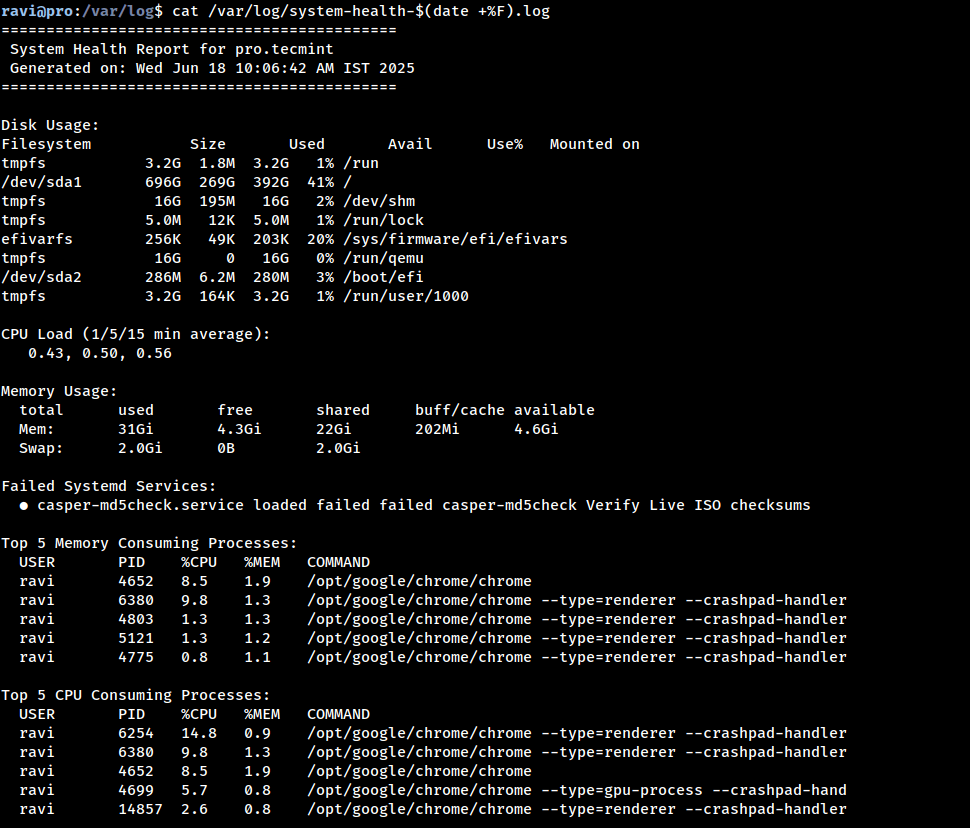
Wenn alles gut aussieht, sind Sie bereit, es mit Cron zu automatisieren.
Schritt 2: Richten Sie einen Cron-Job ein
Jetzt, da Ihr Skript fertig ist, ist es Zeit, es mit cron zu automatisieren, einem integrierten Linux-Tool, das Aufgaben zu geplanten Zeiten ausführt.
Um das Gesundheitsprüfungs-Skript täglich um 7 Uhr morgens auszuführen, öffnen Sie die Crontab des Root-Benutzers. Da wir systemweite Ressourcen überprüfen, ist es am besten, das Skript als Root-Benutzer auszuführen:
sudo crontab -e
Fügen Sie am Ende der Datei die folgende Zeile hinzu:
0 7 * * * /opt/scripts/system-health.sh
Wenn Sie die Ausgabe oder Fehler des Cron-Jobs speichern möchten, können Sie die Zeile wie folgt ändern:
0 7 * * * /opt/scripts/system-health.sh >> /var/log/system-health-cron.log 2>&1
Schritt 3: Einrichtung der Mail (Optional, aber nützlich)
Wenn Sie den Bericht per E-Mail erhalten möchten, stellen Sie sicher, dass Ihr Server E-Mails senden kann – auf den meisten Systemen reicht es aus, mailutils zu installieren.
sudo apt install mailutils -y  [On Debian/Ubuntu]
sudo dnf install mailx -y      [On CentOS/RHEL]
Möglicherweise müssen Sie auch Postfix oder SSMTP konfigurieren, um E-Mails korrekt weiterzuleiten, insbesondere wenn Sie sich auf einer Cloud-VM befinden.
Schritt 4: Anzeigen des Systemzustands im MOTD (Message of the Day)
Ein Leser hatte die großartige Idee, eine kurze Version dieses Gesundheitschecks als MOTD beim Einloggen auf Ihrem Server anzuzeigen, was eine kluge Möglichkeit ist, den Status des Systems sofort zu sehen, ohne irgendwelche Befehle ausführen zu müssen.
Erstellen Sie ein leichtgewichtiges MOTD-Skript und speichern Sie dieses Skript unter /etc/update-motd.d/99-system-health.
#!/bin/bash
Lightweight System Health MOTD
Author: Ravi Saive (Tecmint)

echo "==== 🩺 System Health: $(hostname) ===="
echo "🕒 Uptime: $(uptime -p)"
echo "💽 Disk: $(df -h / | awk 'NR==2 {print $5 " used on " $6}')"
echo "📊 CPU Load: $(uptime | awk -F'load average:' '{print $2}' | sed 's/^ //')"
echo "🧠 Memory: $(free -m | awk '/Mem:/ {print $3 "MB used / " $2 "MB total"}')"
FAILED=$(systemctl --failed --no-legend | wc -l)
echo "🚨 Failed Services: $FAILED"
echo "====================================="
Mach es ausführbar:
sudo chmod +x /etc/update-motd.d/99-system-health
Diese Methode funktioniert auf Ubuntu und Debian-basierten Systemen, bei denen dynamisches MOTD standardmäßig aktiviert ist. Für andere Distributionen können Sie dieses Skript in .bashrc oder .bash_profile einfügen.
Jetzt erhalten Sie jedes Mal, wenn Sie sich per SSH auf Ihrem Server anmelden, eine schnelle Übersicht über den Zustand Ihres Systems – keine zusätzlichen Schritte erforderlich!
==== 🩺 System Health: server01 ====
🕒 Uptime: up 2 days, 4 hours
💽 Disk: 68% used on /
📊 CPU Load: 0.12, 0.21, 0.25
🧠 Memory: 842MB used / 1987MB total
🚨 Failed Services: 0
=====================================
Fazit
Mit diesem Bash-Skript + Cron-Setup können Sie tägliche Gesundheitschecks automatisieren und einen übersichtlichen Bericht direkt in Ihren Posteingang senden lassen. Kein Rätselraten mehr, ob Ihre Festplatte voll ist oder ob ein Dienst im Hintergrund still ausgefallen ist.
Es funktioniert einfach, jeden einzelnen Tag, und gibt Ihnen Ruhe im Geist.
💬 Wenn Ihnen dieser Artikel gefallen hat oder Sie Vorschläge zur Verbesserung haben, können Sie gerne unten einen Kommentar hinterlassen.