Ein Shell-Skript zur Überwachung der Linux-Festplattennutzung (80%-Schwelle)
Wenn Sie jemals ein Linux-System in der Produktion betrieben haben oder sogar nur einen persönlichen Server gepflegt haben, wissen Sie, dass der Mangel an Festplattenspeicher eines der frustrierendsten Probleme ist. Plötzlich funktionieren Ihre Anwendungen nicht mehr, Datenbanken können keine neuen Daten schreiben und Protokolldateien füllen sich weiter wie ein außer Kontrolle geratener Zug.
Die gute Nachricht ist, dass Linux es überraschend einfach macht, die Festplattennutzung zu überwachen und Probleme zu erkennen, bevor sie auftreten. Alles, was Sie brauchen, ist ein kleines Shell-Skript, ein wenig Logik und vielleicht eine E-Mail-Benachrichtigung (oder eine Nachricht an Ihren Slack-Kanal, wenn Sie extravagant sind).
In diesem Artikel werden wir ein einfaches Skript erstellen, das Ihre Festplattennutzung überprüft und eine Warnung sendet, wenn sie über 80 % steigt.
Schritt 1: Festplattennutzung unter Linux überprüfen
Bevor Sie ein Skript schreiben, müssen Sie Ihre aktuelle Festplattennutzung auf Ihrem System mit dem Befehl df kennen.
df -h
Das -h-Flag bedeutet „menschenlesbar“, sodass anstelle der Anzeige roher Datenblöcke die Ausgabe in GB und MB formatiert wird, was viel leichter zu verstehen ist.
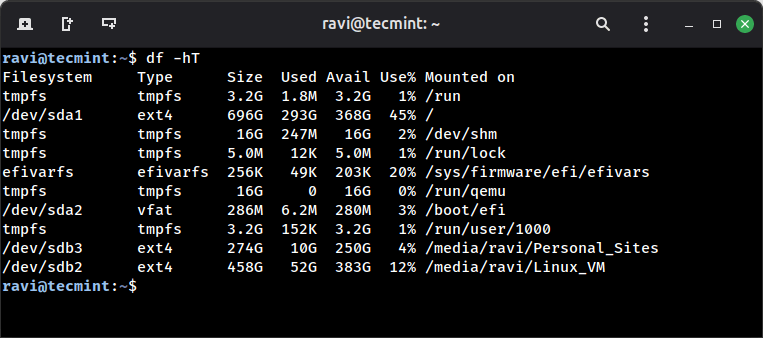
Im obigen Beispiel liegt die Root-Partition / (/dev/sda1) bei 45%, was völlig gesund ist, aber sobald sie über 80% steigt, ist das unser Warnsignal; es bedeutet, dass der Speicherplatz knapp wird.
Schritt 2: Ein Skript erstellen, um die Festplattennutzung zu überwachen
Jetzt, da Sie wissen, wie man die Festplattennutzung manuell überprüft, lassen Sie uns daraus etwas Automatisches machen, indem wir ein Shell-Skript verwenden, die dafür großartig sind, weil sie uns ermöglichen, Befehle, die wir normalerweise ausführen, zu nehmen und sie mit ein wenig Logik zu verbinden.
Hier ist ein sehr einfaches Skript, um Ihre Root-(/)-Partition zu überwachen:
#!/bin/bash

Set threshold (percentage)
THRESHOLD=80

Extract the usage percentage for root filesystem
USAGE=$(df -h / | awk 'NR==2 {print $5}' | sed 's/%//')

Compare usage against threshold
if [ "$USAGE" -ge "$THRESHOLD" ]; then
    echo "Warning: Disk usage is at ${USAGE}% on $(hostname)" | mail -s "Disk Alert: $(hostname)" [email
fi
Lassen Sie uns aufschlüsseln, was hier passiert:
THRESHOLD=80→ Dies ist die Grenze, die für uns wichtig ist, alles, was darüber liegt, ist zu riskant.df -h /→ Dies überprüft nur das Root-Dateisystem.awk 'NR==2 {print $5}'→ Aus der df-Ausgabe wird damit die Spalte „Use%“ abgefragt.sed 's/%//'→ Entfernt das%-Zeichen, sodass wir es als Zahl behandeln können.- Der
if-Block → Wenn die Datenträgernutzung den Schwellenwert überschreitet, löst dies eine Warnung aus.
Im Moment sendet das Skript eine E-Mail mit dem mail-Befehl. Wenn Sie E-Mail auf Ihrem System noch nicht eingerichtet haben, keine Sorge, ich zeige Ihnen, wie Sie es einrichten können.
Schritt 3: Überwachen Sie die Festplattennutzung aller Partitionen
Die meisten Server verlassen sich nicht auf eine einzige Partition; stattdessen werden sie typischerweise in mehrere aufgeteilt, wie /, /home, /var oder sogar /data. Wenn Sie nur die Root-Partition (/) im Auge behalten, laufen Sie Gefahr, kritische Probleme an anderer Stelle zu übersehen. Zum Beispiel könnten Ihre Anwendungen ausfallen, wenn /var mit Logs gefüllt ist, obwohl / noch viel Platz hat.
Hier ist eine leicht verbesserte Version, die alle eingebundenen Dateisysteme überprüft:
#!/bin/bash

THRESHOLD=80

Loop through each filesystem listed by df
df -h | grep '^/dev/' | while read line; do
    USAGE=$(echo $line | awk '{print $5}' | sed 's/%//')
    PART=$(echo $line | awk '{print $6}')

    if [ "$USAGE" -ge "$THRESHOLD" ]; then
        echo "Warning: Partition $PART is at ${USAGE}% on $(hostname)" | mail -s "Disk Alert: $(hostname)" [email
    fi
done
Jetzt wird, anstatt nur / zu überprüfen, jedes Dateisystem unter /dev/ durchlaufen, und wenn eine Partition 80% überschreitet, erhalten Sie eine Warn-E-Mail.
Schritt 4: Automatisierung des Skripts mit Cron
Cron ist ein einfacher Planungsdienst auf Linux, der Befehle zu festen Zeiten oder Intervallen ausführen kann. Sie können ihn verwenden, um Ihr Festplattenüberwachungsskript automatisch auszuführen, zum Beispiel jede Stunde.
Um es einzurichten, öffnen Sie Ihre Crontab mit:
crontab -e
Fügen Sie diese Zeile am Ende hinzu:
0 * * * * /path/to/disk_check.sh
Das bedeutet:
0→ zu Beginn der Stunde ausführen.* * * *→ jede Stunde, jeden Tag./path/to/disk_check.sh→ ersetzen Sie dies durch den tatsächlichen Speicherort Ihres Skripts.
Speichern und beenden, und cron kümmert sich um den Rest. Von nun an wird Ihr Skript leise die Festplattennutzung im Hintergrund überprüfen und Sie alarmieren, wenn die Lage schlecht aussieht.
Schritt 5: Testen des Skripts
Bevor Sie sich auf dieses Skript verlassen, ist es klug, es zu testen. Schließlich möchten Sie nicht warten, bis Ihre Festplatte tatsächlich zu 80 % voll ist, um herauszufinden, ob Ihr Alarmsystem funktioniert.
Der einfachste Weg zum Testen besteht darin, die Schwelle vorübergehend zu senken:
THRESHOLD=1
Auf diese Weise wird das Skript fast sicher sofort einen Alarm auslösen, da die meisten Partitionen mindestens 1% voll sind. Sobald Sie bestätigt haben, dass E-Mails oder Protokolle funktionieren, ändern Sie es wieder auf 80.
Wenn Sie noch nicht bereit sind, E-Mail zu konfigurieren, können Sie den mail-Befehl durch etwas Einfacheres ersetzen, wie zum Beispiel:
echo "Warning: Partition $PART is at ${USAGE}% on $(hostname)"
Dies wird nur die Warnung in Ihrem Terminal ausgeben, was für schnelles Debugging nützlich ist.
Schritt 6: Einrichten von E-Mail-Benachrichtigungen
Unser Skript verwendet den Mail-Befehl, um Benachrichtigungen zu senden, aber dieses Tool ist nicht immer standardmäßig verfügbar. Sie müssen es zuerst installieren:
sudo apt install mailutils  [On Debian]
sudo yum install mailx      [On RHEL]
Nach der Installation sollten Sie sicherstellen, dass Ihr Server tatsächlich E-Mails senden kann, was einige zusätzliche Einstellungen erfordern kann, wie das Konfigurieren von Postfix, Gmail SMTP oder eines Drittanbieterdienstes wie SendGrid.
Wenn Sie im Moment keine E-Mails bearbeiten möchten, können Sie das Skript trotzdem nützlich machen, indem Sie Warnungen in einer Datei protokollieren:
echo "Disk usage alert: $PART at $USAGE%" >> /var/log/disk_alert.log
Auf diese Weise können Sie das Protokoll später überprüfen oder den folgenden Befehl verwenden, um Benachrichtigungen in Echtzeit anzusehen.
tail -f /var/log/disk_alert.log
Schritt 7: Wann man über Shell-Skripte hinausgehen sollte
Shell-Skripte sind großartig zum Lernen und oft genug für einen einzelnen Server oder ein kleines Projekt, aber wenn Sie mehrere Server betreiben oder eine detailliertere Überwachung benötigen, möchten Sie wahrscheinlich auf dedizierte Überwachungstools umsteigen.
- Nagios → Eines der ältesten und zuverlässigsten Überwachungssysteme.
- Zabbix → Gut, wenn Sie Dashboards, Grafiken und einen zentralen Ort zur Überwachung vieler Server möchten.
- Prometheus + Grafana → Eine moderne Einrichtung, bei der Prometheus Metriken sammelt und Grafana schöne Dashboards erstellt, um sie zu visualisieren.
Abschließen
Mit nur wenigen Zeilen Shell-Scripting haben Sie ein leichtgewichtiges Festplattenüberwachungssystem erstellt, das Ihre Partitionen im Auge behält und Sie warnt, bevor es kritisch wird.
Indem Sie einen Schwellenwert festlegen, ein wenig Logik hinzufügen und es mit Cron planen, haben Sie eine Aufgabe automatisiert, die sonst ständige manuelle Überprüfungen erfordern würde, was weniger Überraschungen, weniger Ausfälle und mehr Seelenfrieden bedeutet.
Wenn Sie Ihre Linux-Automatisierung weiter vorantreiben möchten, sehen Sie sich unseren zugehörigen Leitfaden an: Wie man tägliche Linux-Gesundheitschecks mit einem Bash-Skript + Cron automatisiert.