Docker-CLI-Befehle, die jeder Entwickler im Jahr 2025 kennen sollte
Wenn Sie anfangen möchten, mit Docker zu arbeiten, ist es entscheidend, zu verstehen, wie man mit seiner Befehlszeilenschnittstelle arbeitet, um Ihre Container und Images effektiv zu verwalten.
Docker ist zur bevorzugten Lösung für die Containerisierung von Anwendungen geworden, und dieser Leitfaden führt Sie durch die wesentlichen Befehle, die Sie kennen müssen, um Ihre Docker-Umgebung zu steuern.
Erste Schritte mit Docker-Befehlen
Bevor man sich in spezifische Befehle vertieft, ist es wichtig zu verstehen, dass Docker-Befehle einer einfachen Struktur folgen und die meisten Befehle mit docker beginnen, gefolgt von der Aktion, die Sie ausführen möchten, und eventuellen zusätzlichen Optionen oder Argumenten.
Die ersten Befehle, mit denen Sie sich vertraut machen sollten, sind die Befehle Hilfe und Version, die für jedes Kommandozeilenprogramm nützlich sind, und Docker bildet hier keine Ausnahme.
Um Ihre Docker-Version zu überprüfen, führen Sie einfach aus:
docker --version
Wenn Sie Hilfe bei einem beliebigen Docker-Befehl benötigen, wird das eingebaute Hilfesystem Ihre erste Anlaufstelle, wo Sie allgemeine Hilfsinformationen abrufen können, indem Sie den folgenden Befehl ausführen:
docker --help
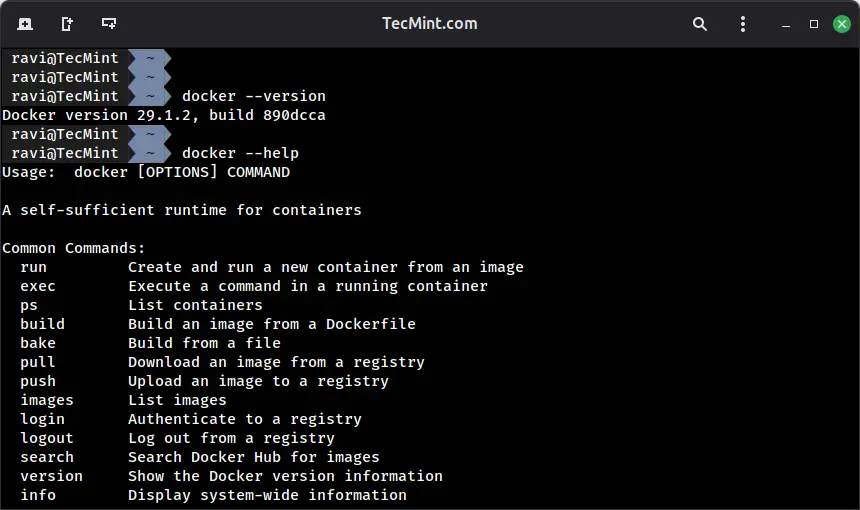
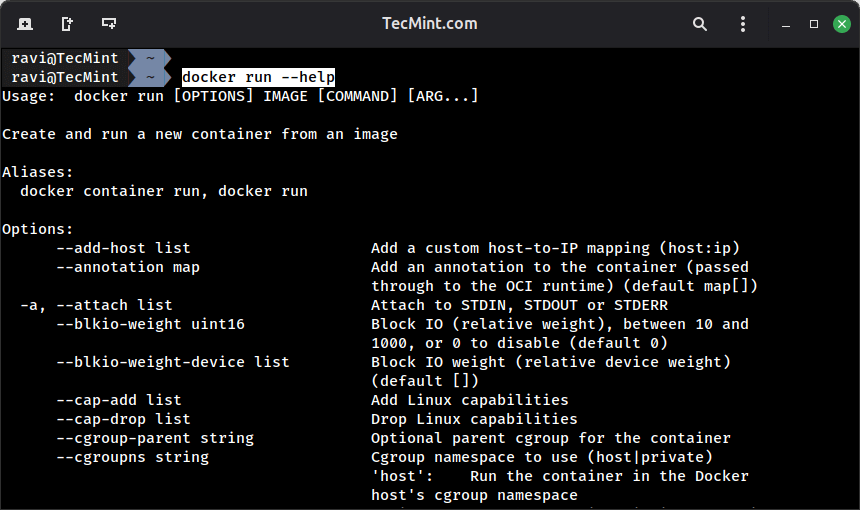
Sie können auch spezielle Hilfe für einen bestimmten Befehl erhalten, den Sie besser verstehen möchten, wobei alle verfügbaren Optionen und Flags für diesen speziellen Befehl angezeigt werden.
docker run --help
Arbeiten mit Docker-Images
Docker-Images bilden die Grundlage Ihrer Container, da sie alles enthalten, was zum Ausführen einer Anwendung benötigt wird, einschließlich des Codes, der Laufzeit, der Bibliotheken und Abhängigkeiten.
Die folgenden Befehle zeigen Ihnen, wie Sie effektiv mit Docker-Images arbeiten.
Nach Docker-Images suchen
Bevor Sie ein Image verwenden können, müssen Sie es zunächst im Docker Hub finden, der als Standard-Registry dient, in der Tausende von vorgefertigten Images für Sie zur Verwendung verfügbar sind.
Um nach einem bestimmten Image zu suchen, können Sie den folgenden Befehl ausführen, der eine Liste der verfügbaren nginx-Images zusammen mit deren Beschreibungen und Sternbewertungen anzeigt, wodurch Sie die beliebtesten und am besten gepflegten Optionen identifizieren können.
sudo docker search nginx

Docker-Images ziehen
Sobald Sie das Bild gefunden haben, das Sie benötigen, können Sie es mit dem Pull-Befehl auf Ihr lokales System herunterladen, der die neueste Version zieht:
sudo docker pull nginx
Wenn Sie eine bestimmte Version benötigen, können Sie das Tag angeben:
sudo docker pull nginx:1.25.3

Auflisten lokaler Docker-Images
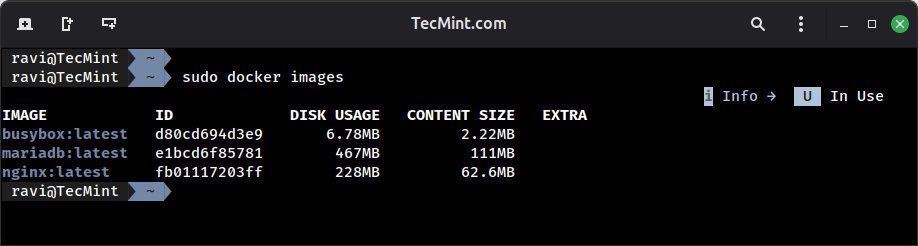
Um alle Bilder zu sehen, die Sie lokal gespeichert haben, verwenden Sie den folgenden Befehl, der eine Tabelle anzeigt, in der der Name des Repositorys, das Tag, die Image-ID, das Erstellungsdatum und die Größe jedes Bildes auf Ihrem System angezeigt werden.
sudo docker images
Erstellen benutzerdefinierter Docker-Images
Wenn Sie Ihr eigenes benutzerdefiniertes Image aus einer Dockerfile erstellen müssen, müssen Sie zunächst die Dockerfile selbst in Ihrem aktuellen Verzeichnis mit folgendem Inhalt erstellen:
FROM ubuntu:24.04
RUN apt update && apt install -y nginx
EXPOSE 80
CMD ["nginx", "-g", "daemon off;"]
Das obige Dockerfile erstellt ein einfaches Webserver-Image basierend auf Ubuntu 24.04, das Nginx installiert und ausführt. Sobald Sie ein Dockerfile bereit haben, können Sie Ihr benutzerdefiniertes Image mit dem build-Befehl erstellen:
sudo docker build -t myapp:1.0 .
Das -t-Flag ermöglicht es Ihnen, Ihr Image mit einem Namen und einer Version für eine einfache Identifizierung zu versehen. In diesem Beispiel ist myapp der Bildname und 1.0 das Versionstags. Der . (Punkt) am Ende zeigt an, dass der Build-Kontext Ihr aktuelles Verzeichnis ist, in dem Docker nach der gerade erstellten Dockerfile suchen wird.

Docker-Images entfernen
Wenn Sie ein Bild, das Sie nicht mehr benötigen, von Ihrem System entfernen müssen, können Sie den folgenden Befehl verwenden:
sudo docker rmi nginx:latest
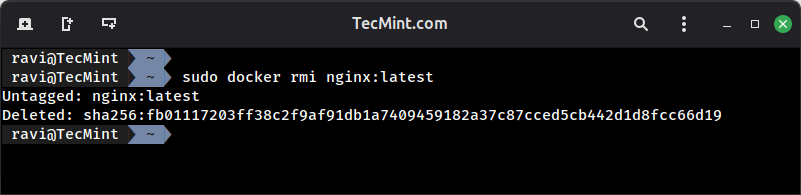
Wenn das Image jedoch derzeit von einem laufenden oder gestoppten Container verwendet wird, wird Docker Sie daran hindern, es zu entfernen. In solchen Fällen müssen Sie zuerst den Container entfernen, bevor Sie das Image löschen, oder alternativ können Sie die Entfernung erzwingen, indem Sie das -f-Flag zum Befehl hinzufügen.
docker rm container_name
docker rmi -f nginx:latest
Verwaltung von Docker-Containern
Der nächste Abschnitt führt Sie durch die Verwaltung von Containern, die die laufenden Instanzen Ihrer Docker-Images sind. Zu verstehen, wie man diese Container verwaltet und kontrolliert, ist entscheidend für die effektive Arbeit mit Docker in Ihrem täglichen Betrieb.
Docker-Container ausführen
Die einfachste Möglichkeit, einen Container aus einem Image zu starten, besteht darin, den folgenden Befehl zu verwenden.
sudo docker run nginx

Die obige Anweisung führt den Container jedoch im Vordergrund aus, wodurch Ihr Terminal blockiert wird. Für die praktische Nutzung in realen Szenarien möchten Sie Ihre Container stattdessen im getrennten Modus ausführen:
sudo docker run -d nginx
Sie können auch Ports zuordnen und Ihren Containern Namen zuweisen, um die Verwaltung und Identifizierung zu erleichtern:
sudo docker run -d -p 8080:80 --name my-webserver nginx
Der obige Befehl startet einen nginx-Container im Hintergrund unter Verwendung des -d-Flags, leitet den Port 8080 auf Ihrem Host-Rechner auf den Port 80 im Container unter Verwendung des -p-Flags weiter und weist ihm mit dem --name-Flag den Namen "my-webserver" zu.
Auflisten von Docker-Containern
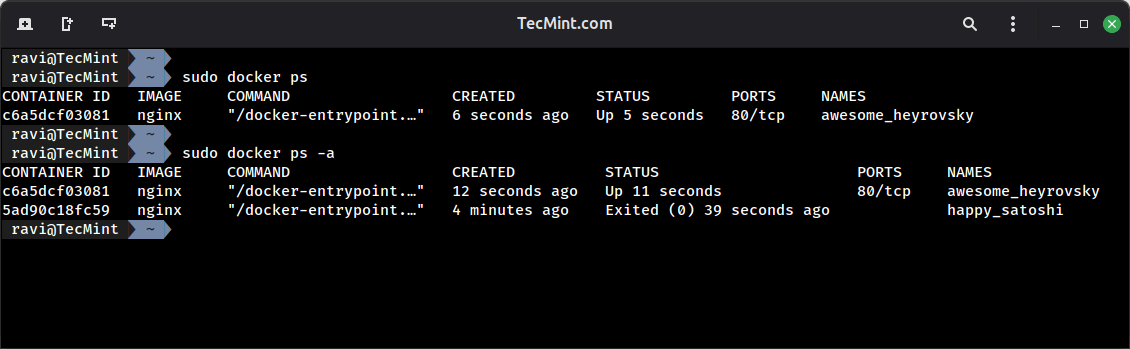
Um alle Container zu sehen, die derzeit auf Ihrem System laufen, können Sie den folgenden Befehl verwenden:
sudo docker ps
Wenn Sie jedoch alle Container auf Ihrem System sehen möchten, einschließlich der gestoppten, können Sie dem Befehl das -a-Flag hinzufügen:
sudo docker ps -a
Docker-Container starten und stoppen
Bevor Sie einen Container stop, start oder restart können, müssen Sie zunächst wissen, welche Container auf Ihrem System existieren.
sudo docker ps -a
Sobald Sie die Containernamen kennen, können Sie einen aktuell laufenden Container mit dem stop-Befehl stoppen:
sudo docker stop my-webserver
Um einen Container zu starten, der zuvor gestoppt wurde, können Sie den start-Befehl verwenden:
sudo docker start my-webserver
Wenn Sie einen Container neu starten müssen, der ihn stoppt und dann erneut startet, können Sie den restart-Befehl verwenden:
sudo docker restart my-webserver

Docker-Container entfernen
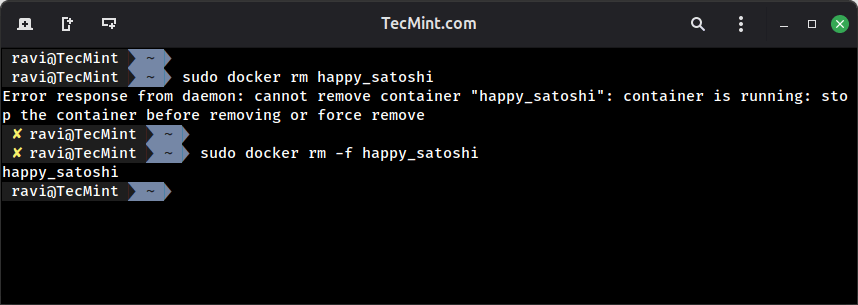
Wenn Sie einen Container nicht mehr benötigen, können Sie ihn mit dem Befehl rm aus Ihrem System entfernen, um Speicherplatz freizugeben:
sudo docker rm happy_satoshi
Wenn Sie jedoch versuchen, einen Container zu entfernen, der gerade läuft, wird Docker die Entfernung verhindern und einen Fehler anzeigen. In solchen Fällen haben Sie zwei Möglichkeiten – Sie können entweder den Container zuerst stoppen und ihn dann entfernen, oder Sie können die Entfernung mit dem -f Flag erzwingen:
sudo docker rm -f happy_satoshi
Das Force-Flag ermöglicht es Ihnen, einen laufenden Container zu entfernen, ohne ihn vorher zu stoppen, obwohl Sie diese Option vorsichtig verwenden sollten, da sie den Container sofort ohne ordentliches Herunterfahren beendet.
Überwachung und Fehlerbehebung von Docker-Containern
Zu verstehen, was in Ihren Containern vor sich geht, ist entscheidend, um Probleme zu beheben und gesunde Anwendungen aufrechtzuerhalten. Die folgenden Abschnitte führen Sie durch die wesentlichen Befehle zum Überwachen und Debuggen Ihrer Docker-Container.
Containerprotokolle anzeigen
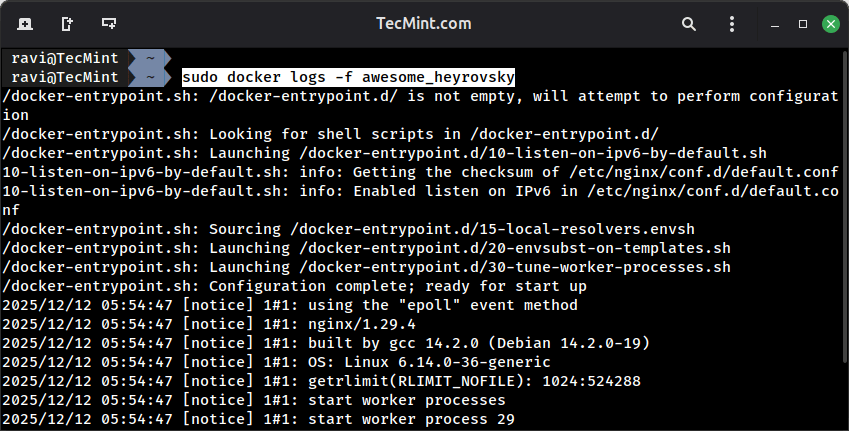
Um die von einem Container erzeugten Protokolle zu überprüfen, können Sie den logs-Befehl verwenden:
sudo docker logs awesome_heyrovsky
Wenn Sie die Protokolle in Echtzeit verfolgen möchten, während sie erstellt werden, ähnlich wie bei der Verwendung von tail -f auf einer Protokolldatei, können Sie das -f-Flag hinzufügen:
sudo docker logs -f awesome_heyrovsky
Befehle innerhalb von Containern ausführen
Eine der leistungsfähigsten Funktionen, die Docker bietet, ist die Fähigkeit, Befehle in laufenden Containern auszuführen, was es Ihnen ermöglicht, auf die Shell des Containers zuzugreifen und seine Umgebung zu erkunden:
sudo docker exec -it awesome_heyrovsky /bin/bash
Der obige Befehl öffnet eine interaktive Shell innerhalb des Containers unter Verwendung der -it-Flags (interaktives Terminal), die es Ihnen ermöglicht, Befehle auszuführen, Dateien zu prüfen und Probleme direkt in der Umgebung des Containers zu debuggen.

Containerdetails überprüfen
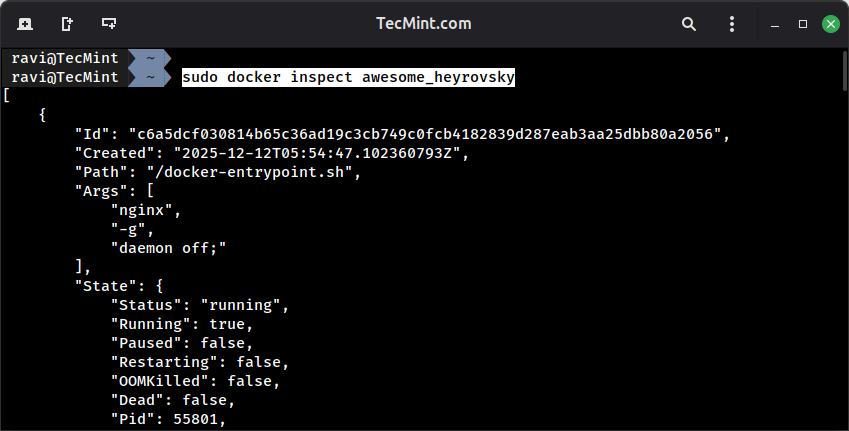
Wenn Sie detaillierte Informationen über die Konfiguration, Netzwerkeinstellungen und den Zustand eines Containers benötigen, können Sie den Befehl inspect verwenden:
sudo docker inspect awesome_heyrovsky
Der obige Befehl gibt umfassende, im JSON-Format dargestellte Daten über den Container zurück, einschließlich seiner Konfiguration, Netzwerkeinstellungen, eingebundenen Volumes und Umgebungsvariablen.
Überwachung der Ressourcennutzung
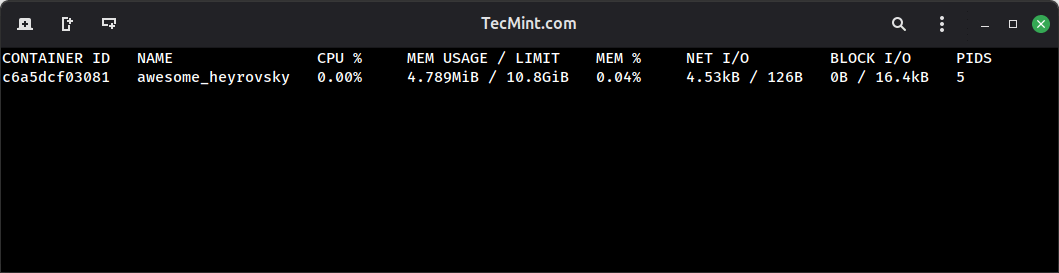
Um die Echtzeit-Ressourcennutzung aller laufenden Container auf Ihrem System anzuzeigen, können Sie den Befehl stats verwenden, der einen Live-Stream der CPU-Auslastung, des Speicherverbrauchs, der Netzwerk-I/O und der Festplattennutzung für jeden laufenden Container anzeigt:
sudo docker stats
Docker Bereinigung und Wartung
Im Laufe der Zeit sammelt Docker ungenutzte Images, Container, Netzwerke und andere Ressourcen auf Ihrem System an, daher wird eine regelmäßige Bereinigung wichtig, um Speicherplatz freizugeben und Ihre Docker-Umgebung organisiert zu halten.
Um alle gestoppten Container mit einem Befehl von Ihrem System zu entfernen, können Sie Folgendes verwenden:
sudo docker container prune
Wenn Sie ungenutzte Bilder entfernen möchten, auf die keine Container mehr verweisen, verwenden Sie:
sudo docker image prune
Für eine umfassendere Bereinigung, die mehrere Arten ungenutzter Ressourcen auf einmal angeht, können Sie den Systembefehl prune verwenden:
sudo docker system prune

Docker-Befehlsübersicht
Hier ist eine praktische Referenztabelle der am häufigsten verwendeten Docker-Befehle für einen schnellen Zugriff:
| Befehl | Beschreibung | Beispiel |
|---|---|---|
docker --version | Docker-Version überprüfen | docker --version |
docker pull | Ein Bild herunterladen | docker pull nginx |
docker images | Lokale Bilder auflisten | docker images |
docker run | Container erstellen und starten | docker run -d nginx |
docker ps | Auflistung laufender Container | docker ps |
docker ps -a | Alle Container auflisten | docker ps -a |
docker stop | Einen Container stoppen | docker stop mein-container |
docker start | Starte einen Container | docker start my-container |
docker neu starten | Einen Container neu starten | docker restart mein-container |
docker rm | Einen Container entfernen | docker rm mein-container |
docker rmi | Ein Bild entfernen | docker rmi nginx |
docker logs | Containerprotokolle anzeigen | docker logs mein-container |
docker exec | Befehl im Container ausführen | docker exec -it my-container bash |
docker inspect | Detaillierte Informationen anzeigen | docker inspect mein-container |
docker stats | Ressourcennutzung überwachen | docker stats |
docker system prune | Nicht genutzte Ressourcen aufräumen | docker system prune |
Fazit
Dieser Leitfaden hat Sie durch die wesentlichen Docker-Befehle geführt, die Sie kennen müssen, um Container und Images in Ihrer Umgebung effektiv zu verwalten.
Sie haben gelernt, wie man nach Bildern auf Docker Hub sucht und diese herunterlädt, Container mit verschiedenen Optionen ausführt und verwaltet, ihre Leistung und Protokolle überwacht und Ihre Docker-Umgebung durch regelmäßige Wartung sauber hält.
Haben Sie irgendwelche Docker-Befehle als besonders nützlich empfunden? Oder haben Sie Tipps und Tricks, die die Arbeit mit Docker erleichtern? Teilen Sie gerne Ihre Erfahrungen in den Kommentaren unten, Ihre Einblicke könnten anderen Lesern auf ihrer Docker-Reise helfen!