So aktivieren Sie KI-Agenten in ONLYOFFICE unter Linux
Erfahren Sie, wie Sie KI-Agenten in den ONLYOFFICE Desktop-Editoren aktivieren und konfigurieren, um die Dokumentenbearbeitung zu automatisieren, Inhalte zu erstellen, Dateien zu analysieren und die Produktivität unter Linux zu steigern. :
Ob es uns gefällt oder nicht, Künstliche Intelligenz wird in immer mehr Bereichen eingesetzt und verändert unsere Gewohnheiten sowie die Art und Weise, wie wir leben und arbeiten.
Deshalb ist es entscheidend, zu wissen, wie man seine Stärken nutzt und mit seinen Schwächen umgeht, wenn man seine Produktivität unter ständig wechselnden Umständen aufrechterhalten möchte.
Die KI-Technologie zu deinem digitalen Verbündeten zu machen, ist nicht so schwierig, wenn du Zugang zu den richtigen KI-Tools hast, weißt, wie sie funktionieren, und wie sie in deine Arbeitsabläufe integriert werden können.
KI-Agenten haben in letzter Zeit enorme Aufmerksamkeit erlangt, weil sie im Gegensatz zu Chatbots mehrstufige Aufgaben autonom ausführen können, sich an Benutzerpräferenzen anpassen und schnell auf neue Anweisungen reagieren.
KI-Agenten können für fast alle gängigen Aufgaben verwendet werden, Ihre Forschungsarbeit erledigen, Code für Ihre App schreiben, günstige Flugtickets finden und sogar einen Tisch in Ihrem Lieblingsrestaurant reservieren.
Wenn es um Produktivität geht, kann agentische KI Ihnen viel Zeit sparen, indem sie Ihre Routinearbeit vereinfacht.
In diesem Artikel werden wir uns ansehen, wie KI-Agenten es Ihnen erleichtern können, Bürodateien zu verwalten, wenn sie in ONLYOFFICE Desktop Editors, eine Open-Source-Office-Suite für Linux und andere Betriebssysteme, integriert werden.
Sie werden lernen, wie Sie Ihren bevorzugten KI-Agenten einrichten und seine Fähigkeiten in verschiedenen Nutzungsszenarien einsetzen.
Warum Sie einen KI-Agenten in den ONLYOFFICE Desktop-Editoren aktivieren sollten
ONLYOFFICE Desktop Editors ist ein kostenloses und quelloffenes Office für Linux-Nutzer, die häufig mit proprietären Dateiformaten arbeiten, wie z. B. Word-Dokumente, PowerPoint-Präsentationen und Excel-Tabellen.
Das Programm unterstützt nativ DOCX, XLS,X und PPTX und bietet eine anständige Kompatibilität mit OpenDocument-Dateien und anderen gängigen Dateierweiterungen. Außerdem verfügt es über einen integrierten PDF-Editor und einen Diagrammansicht.
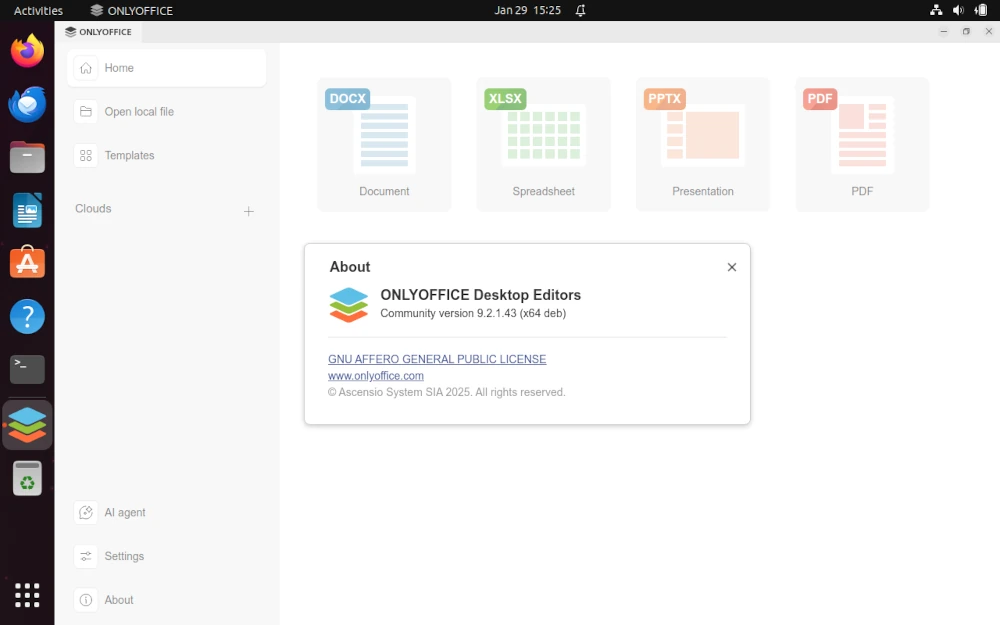
ONLYOFFICE Desktop Editor ist mit einem KI-Plugin ausgestattet, das es Ihnen ermöglicht, externe Dienste und Anbieter zu verbinden und deren KI-Modelle zu verwenden, um Textinhalte zu erstellen, neue Bilder zu generieren, vorhandenen Text umzuschreiben, zu übersetzen, Fehler zu korrigieren und mehr.
Zum Beispiel können Sie Plattformen wie Ollama, LocalAI, GPT4ALL und Anbieter wie OpenAI, Mistral, TogetherAI, Google Gemini usw. für KI-gestützte Dokumentbearbeitung integrieren.
Ab Version 9.2 bietet ONLYOFFICE Desktop Editors eine zusätzliche KI-Agent-Option, die es Ihnen ermöglicht, Dokumente, Tabellenkalkulationen, Präsentationen, PDF-Formulare und deren Inhalte zu bearbeiten, ohne die Editoren zu starten, direkt vom Startfenster aus.
Dies sind die Gründe, warum es sich lohnt, einen KI-Agenten in ONLYOFFICE Desktop-Editoren zu verwenden:
- Die KI-Agentenfunktion ist optional, daher sind Sie nicht gezwungen, KI zu verwenden, wenn Sie dies nicht möchten.
- Es gibt keine vordefinierten KI-Agenten, und Sie können Ihr bevorzugtes KI-Tool verbinden, wobei Sie zwischen OpenAI, Anthropic, Ollama, TogetherAI und OpenRouter wählen können.
- Sie können ein lokales KI-Modell über Ollama verbinden, wenn Sie Ihre Daten unter Kontrolle halten möchten.
- Für eine persönlichere Benutzererfahrung können Sie einen MCP-Server verbinden und ihn mit Ihrem KI-Agenten verwenden.
Zum Beispiel dürfen Sie den ONLYOFFICE DocSpace MCP-Server verbinden und über einen KI-Agenten mit Ihrer kollaborativen DocSpace-Umgebung interagieren — Dateien löschen, kopieren, verschieben, aktualisieren, herunterladen und mehr.
So starten Sie mit KI-Agenten in den ONLYOFFICE Desktop-Editoren
Wenn Sie ONLYOFFICE Desktop Editors nicht auf Ihrer Linux-Distribution installiert haben, können Sie einfach dessen Repository hinzufügen.
Diese Methode funktioniert für Ubuntu, Debian und deren Derivate. Wenn Sie nach einer alternativen Installationsmethode suchen, können Sie einen Blick auf unseren Leitfaden werfen, wie man ONLYOFFICE Desktop-Editoren auf Linux ARM64-Geräten installiert.
Zuerst fügen Sie den GPG-Schlüssel hinzu:
mkdir -p -m 700 ~/.gnupg
gpg --no-default-keyring --keyring gnupg-ring:/tmp/onlyoffice.gpg --keyserver hkp://keyserver.ubuntu.com:80 --recv-keys CB2DE8E5
chmod 644 /tmp/onlyoffice.gpg
sudo chown root:root /tmp/onlyoffice.gpg
sudo mv /tmp/onlyoffice.gpg /usr/share/keyrings/onlyoffice.gpg
Fügen Sie dann das entsprechende Repository hinzu:
echo 'deb [signed-by=/usr/share/keyrings/onlyoffice.gpg] https://download.onlyoffice.com/repo/debian squeeze main' | sudo tee -a /etc/apt/sources.list.d/onlyoffice.list
Führen Sie nun die folgenden Befehle aus, um den Cache des Paketmanagers zu aktualisieren, es zu installieren und auszuführen.
sudo apt update
sudo apt install onlyoffice-desktopeditors
desktopeditors
Nach dem Starten der App öffnen Sie den Bereich AI Agent und klicken Sie auf die Schaltfläche AI-Modell verbinden, um den AI-Agent zu konfigurieren.
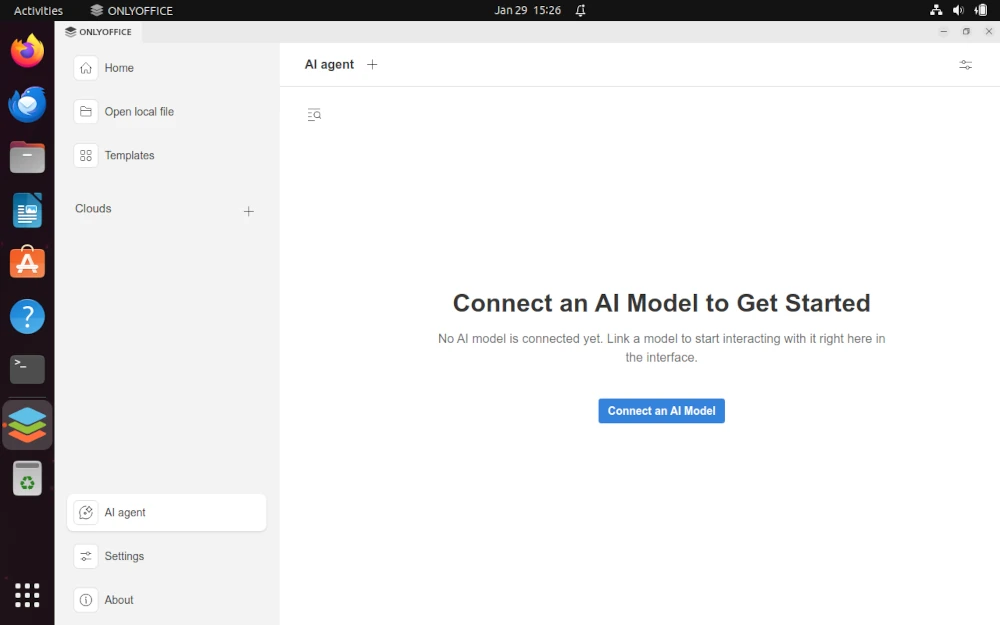
Drücken Sie die Schaltfläche Anbieter hinzufügen und geben Sie die benötigten Informationen in allen Feldern ein, außer im URL-Feld, das automatisch konfiguriert wird.
Im Feld API-Schlüssel ist es notwendig, einen gültigen API-Schlüssel hinzuzufügen, den Sie von Ihrem KI-Anbieter erhalten können, was wichtig ist, da die ONLYOFFICE-App keine API-Schlüssel bereitstellt.
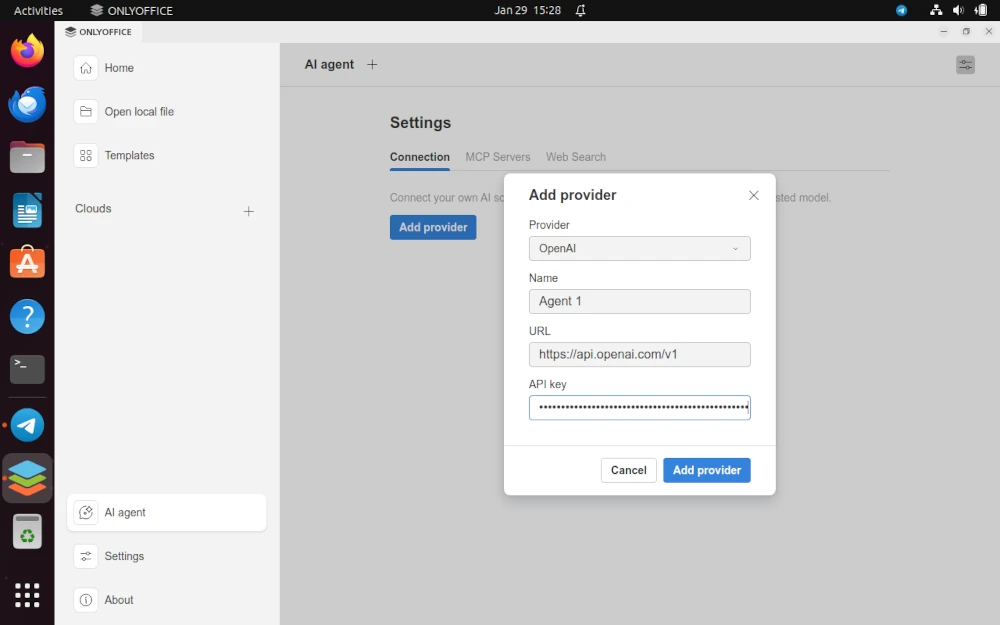
Klicken Sie schließlich auf die Schaltfläche Provider hinzufügen, um den Konfigurationsvorgang abzuschließen.
Wenn Sie auf den KI-Agenten-Chat zugreifen können, wurde er korrekt konfiguriert und Sie können die Funktionen des KI-Agenten verwenden.

So verwenden Sie den KI-Agenten in den ONLYOFFICE Desktop-Editoren
Die Interaktion mit dem KI-Agenten findet im Chatfeld statt. Sie tippen einfach, was der Agent tun soll, und drücken Enter.
Die verfügbare Funktionalität hängt von Ihrem KI-Anbieter und dem von Ihnen verwendeten KI-Modell ab, aber die meisten KI-Agenten können:
- Beantworten Sie Ihre Fragen und geben Sie auf Wunsch zusätzliche Informationen.
- Erzeuge Textinhalt und strukturiere ihn.
- Bieten Sie Schreibhilfe und verbessern Sie Stil und Grammatik.
- Erstellen Sie neue Dokumente, Präsentationen und ausfüllbare PDF-Formulare.
- Öffnen Sie bestimmte auf Ihrem Gerät gespeicherte Dateien.
- Inhalt von Dateien anzeigen, ohne sie zu öffnen.
- Dokumente und ausfüllbare PDF-Formulare analysieren.
- Vervollständigen Sie ausfüllbare Formulare mit den erforderlichen Informationen und mehr.
Sie können mehrere Agenten einrichten und sie ausprobieren, um herauszufinden, was für Sie am besten funktioniert.

Fazit
Indem Sie einen KI-Agenten in ONLYOFFICE Desktop Editors aktivieren, erhalten Sie eine universelle Lösung für die Dateiverwaltung und Dokumentenanalyse, die stets unter Ihrer Kontrolle steht, insbesondere wenn Sie lokale KI-Modelle ausführen.
Sie können es als reinen Chatbot für Gespräche mit Chatverlauf verwenden oder es ausführen, um mit den Inhalten mehrerer Dateien an einem Ort zu interagieren.
Haben Sie schon einmal einen KI-Agenten zur Dokumentenanalyse oder Inhaltserstellung unter Linux verwendet? Zögern Sie nicht, Ihre Erfahrungen unten zu teilen! :