6 Möglichkeiten, Ihre Raspberry Pi-Installation vor dem Booten vorkonfigurieren zu können
Was wäre, wenn Sie das Raspberry Pi OS konfigurieren könnten, bevor Sie Ihren Raspberry Pi starten?

Die Installation eines Betriebssystems auf einem Raspberry Pi ist einfach genug, aber ein Element kann frustrierend sein: die Konfiguration.
Netzwerkeinstellungen, Benutzername und Passwort, SSH-Zugang usw. müssen konfiguriert werden, sobald das Betriebssystem läuft. Einmal oder zweimal ist nicht so schlimm, aber wenn Sie mehrere Pis haben oder das Betriebssystem regelmäßig neu installieren, kann das repetitiv werden.
Wäre es nicht einfacher, wenn Sie das Raspberry Pi OS vorab konfigurieren könnten und sofort nach dem Booten loslegen könnten? Hier sind X Möglichkeiten, wie Sie das tun können.
Warum ist die Vorkonfiguration des Raspberry Pi wichtig?
Wenn Sie ein Gerät zum ersten Mal einrichten, haben Sie normalerweise die Möglichkeit, die Details des drahtlosen Netzwerks hinzuzufügen. Es ist auch die Zeit, um einen Benutzernamen und ein Passwort sowie andere nützliche Konfigurationen hinzuzufügen.
Dies passiert sowohl bei Desktop- als auch bei Mobilgeräten. Es tritt auch bei dem Raspberry Pi OS auf. Warum also mit der Vorkonfiguration belasten?
Nun, es spart viel Zeit. Wenn Sie beispielsweise Ihren Raspberry Pi ohne Bildschirm betreiben möchten, möchten Sie wahrscheinlich nicht die Mühe auf sich nehmen, einen Monitor anzuschließen. Die Vorauskonfiguration von WLAN-Zugang, SSH und Benutzeranmeldeinformationen bedeutet, dass Sie keine zusätzliche Tastatur und Maus für den Pi benötigen.
Die folgenden Tools und Methoden ermöglichen es Ihnen, eine Raspberry Pi-Installation im Voraus zu konfigurieren, und alle benötigen das microSD-Installationsmedium.
1. Raspberry Pi Imager
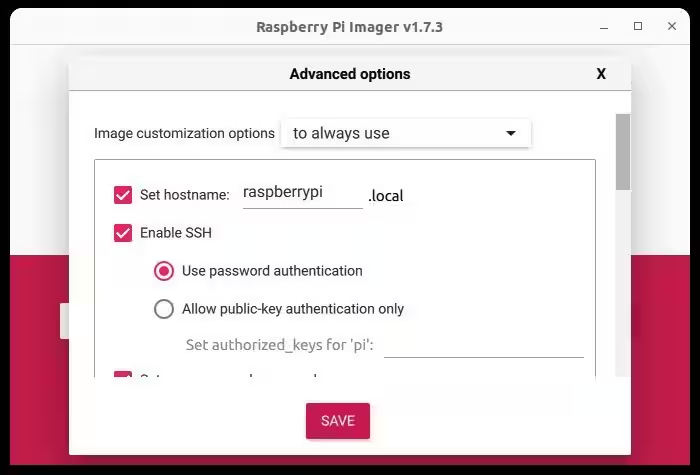
Der beste Weg, ein Raspberry Pi-Betriebssystem zu installieren, ist der Pi Imager, der einen versteckten Bildschirm hat.
Die Seite mit den erweiterten Optionen bietet eine Reihe nützlicher Optionen:
- Hostname einstellen
- SSH aktivieren
- Benutzernamen und Passwort festlegen
- Konfigurieren Sie das drahtlose LAN
- Ländereinstellungen festlegen
- Geräusch abspielen, wenn fertig
- Medien nach dem Abschluss auswerfen
- Aktivieren Sie die Telemetrie
Sie können auch angeben, ob die von Ihnen gewählten Einstellungen für die aktuelle Installation oder für alle zukünftigen Installationen gelten.
Um auf die erweiterten Optionen zuzugreifen, drücken Sie Shift+Ctrl+X. Beachten Sie, dass das Festlegen eines Benutzernamens und eines Passworts nicht übersprungen werden kann; mindestens ein neues Passwort ist für das Benutzerkonto pi erforderlich.
Mit der angegebenen Konfiguration drücken Sie auf Speichern, und fahren Sie dann fort, das Betriebssystem auf die SD-Karte zu schreiben.
Herunterladen: Raspberry Pi Imager (Windows, macOS und Linux.)
2. sdm
Eine weitere Möglichkeit zur Vor-Konfiguration Ihres Raspberry Pi ist der ganzheitliche Ansatz. Mit sdm können Sie nicht nur einige Einstellungen vorab konfigurieren, sondern das gesamte Betriebssystemerlebnis bestimmen.
Das bedeutet, alles anzugeben, von den WLAN-Netzwerkdetails bis hin zur Vorinstallation von Software.
Unser Leitfaden zur Verwendung von sdm zur Erstellung eines vorkonfigurierten, wiederverwendbaren Raspberry Pi-Disk-Images erklärt dies im Detail.
3. BerryBoot
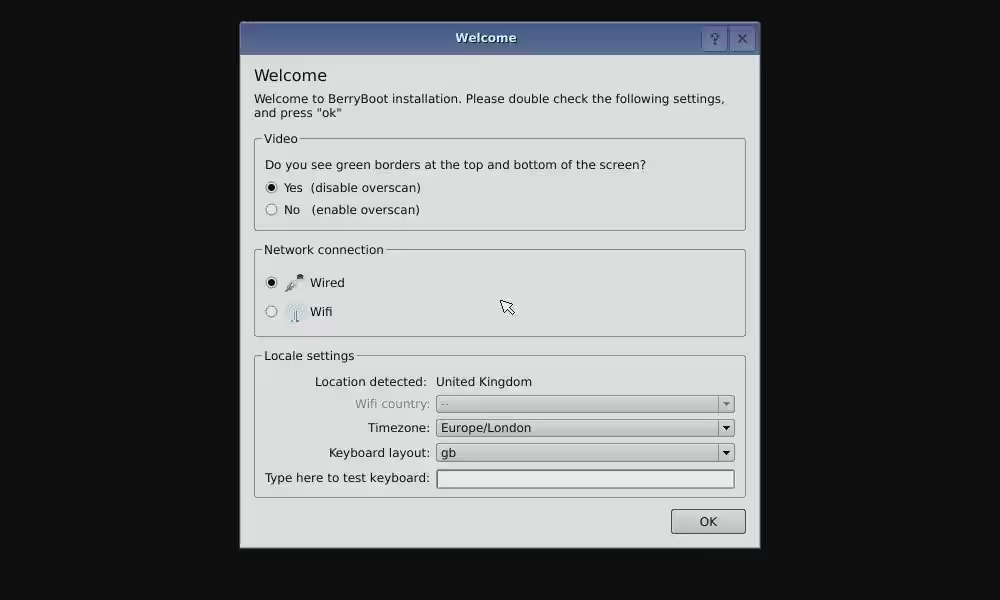
Ein ähnliches Tool wie der Raspberry Pi Imager, BerryBoot, eignet sich besser zum Einrichten eines Dual-Boot-Raspberry Pi, mit einer Vielzahl von Betriebssystemen zur Auswahl. Zu seinen vielen Werkzeugen gehören jedoch auch vorkonfigurierte Optionen, die später Zeit sparen.
Hier können Sie einige Anzeigeoptionen anpassen, ein Wi-Fi-Netzwerk festlegen und Standort-Einstellungen hinzufügen.
Sobald Sie dies getan haben, können Sie die Betriebssysteme auswählen, die Sie installieren möchten. Die von Ihnen angegebenen Konfigurationsoptionen gelten für alle ausgewählten Betriebssysteme.
Die Vorkonfigurationsoptionen sind in unserem ausführlichen Leitfaden zum Dual-Booting eines Raspberry Pi mit BerryBoot beschrieben. Neben Wi-Fi können Sie auch die Dateien config.txt und cmdline.txt bearbeiten.
Sie können SSH mit BerryBoot nicht im Voraus aktivieren.
BerryBoot ist im Wesentlichen ein Installationsskript, das in das Wurzelverzeichnis einer leeren microSD-Karte kopiert werden muss. Daher benötigt es eine Netzwerkverbindung, um die ausgewählten Betriebssysteme auf Ihren Raspberry Pi herunterzuladen.
Herunterladen: BerryBoot
4. NOOBS
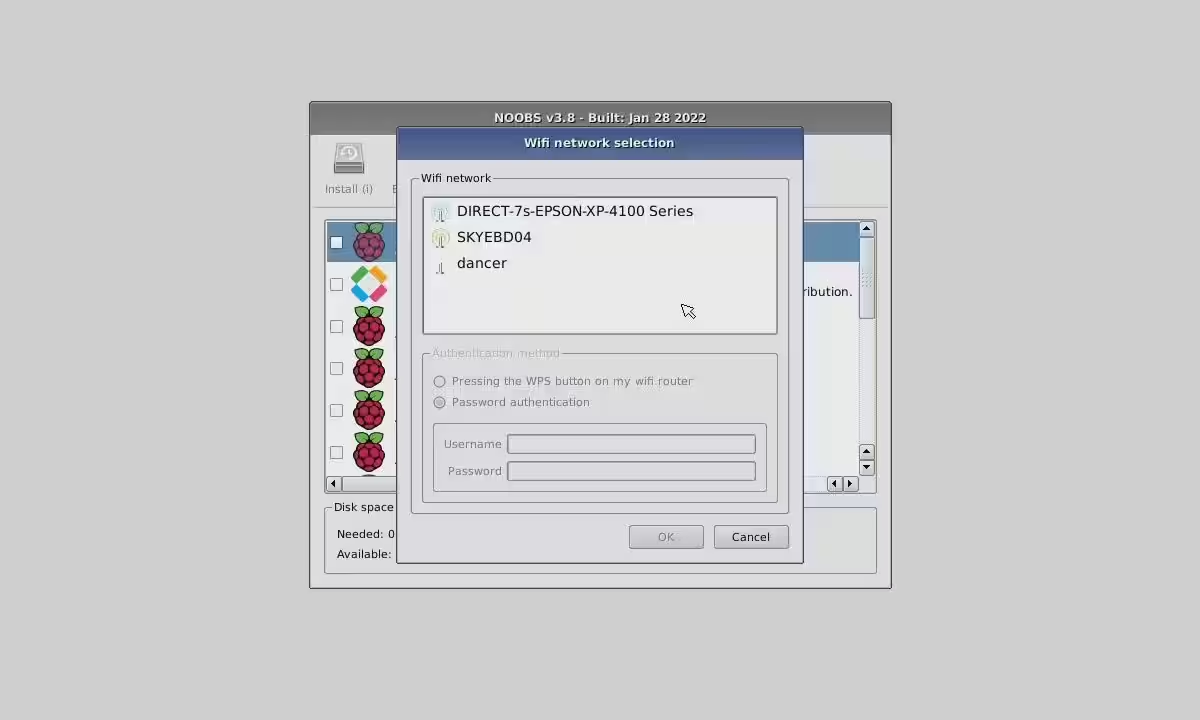
Dies ist eine weitere Option, die auf ähnlichen Grundsätzen wie der Raspberry Pi Imager und BerryBoot basiert. NOOBS ist tatsächlich der Vorgänger des Raspberry Pi Imager und unterstützt wie BerryBoot das Dual-Booting.
Zu den Konfigurationsoptionen gehört das Einrichten eines Wi-Fi-Netzwerks sowie das Bearbeiten der Dateien config.txt und cmdline.txt im /boot/-Verzeichnis.
Mit einer festgelegten Konfiguration kann sie exportiert oder als Standard festgelegt werden. Dies ist nützlich für zukünftige Betriebssysteme, die über NOOBS installiert werden.
Wie BerryBoot muss NOOBS entpackt und im Stammverzeichnis der microSD-Karte deines Pi gespeichert werden, bevor es verwendet werden kann.
Herunterladen: NOOBS
5. SSH manuell aktivieren und wpa_supplicant.conf bearbeiten
Wenn es Ihnen nichts ausmacht, sich die Hände schmutzig zu machen, können Sie Ihr Raspberry Pi-Betriebssystem mit Hilfe von Textdateien vorkonfigurieren.
Fast alle Raspberry Pi-Betriebssysteme basieren auf spezifischen Dateien in einer /boot/ Partition. Diese ermöglichen verschiedene Konfigurationen, während die SD-Karte des Pi noch in Ihrem PC ist.
Zum Beispiel können Sie SSH aktivieren. Dies erfolgt durch das Erstellen einer leeren Textdatei ohne Dateiendung, die einfach ssh genannt wird, im /boot/-Verzeichnis.
Andere Einstellungen können in der config.txt-Datei angepasst werden. Overscan und Ausrichtung des Displays, HDMI-Modus und sogar das Übertakten der CPU des Pi können in dieser Konfigurationsdatei gesteuert werden. Denken Sie daran, eine Kopie zu erstellen, bevor Sie speichern, falls bei Ihren Änderungen etwas schiefgeht.
Wenn Sie vor dem Booten eine drahtlose Netzwerkverbindung auf dem Pi einrichten müssen, müssen Sie die wpa_supplicant.conf-Datei bearbeiten. Diese befindet sich im /etc/ Verzeichnis, das jedoch unter Windows nicht verfügbar ist.
Raspberry Pi SD-Karten verfügen über eine /boot/-Partition, die unter Windows zugänglich ist, und eine /rootfs/-Partition, die nicht zugänglich ist.
Folglich kann dies nicht einfach bearbeitet werden, ohne das Windows-Subsystem für Linux zu installieren, um auf die Linux-Partition zuzugreifen.
Unter Linux (oder macOS) verwenden Sie:
sudo nano /etc/wpa_supplicant/wpa_supplicant.confHier müssen Sie die Datei wie folgt bearbeiten:
ctrl_interface=DIR=/var/run/wpa_supplicant GROUP=netdev
update_config=1
country="COUNTRY"
network={
ssid="SSID"
psk="PASSWORD"
key_mgmt=WPA-PSK
}
Beachten Sie, dass die Land, SSID und PSK Werte entsprechend geändert werden müssen.
Mit der vorgenommenen Änderung speichern, verlassen und bestätigen (Ctrl+X, dann Y) und die microSD-Karte sicher auswerfen. Ihre manuelle Konfiguration wird beim Booten des Pi verwendet.
6. Verwenden Sie macOS? Erwägen Sie ApplePi-Baker
Das ultimative Raspberry Pi-Dienstprogramm für macOS-Benutzer, ApplePi-Baker, bietet alles von Backup und Wiederherstellung bis hin zum Verkleinern von Linux-Partitionen.
Aber während Sie die Anzeigeeinstellungen oder den Wi-Fi-Zugriff nicht konfigurieren können, ermöglicht ApplePi-Baker Ihnen, den SSH-Zugriff zu aktivieren. Dies geschieht innerhalb der App, anstatt den Pi zu booten und das raspi-config-Tool zu verwenden. Daher ist es wert, in dieser Liste aufgeführt zu werden.
Download: ApplePi-Baker
Die Einrichtung des Raspberry Pi ist einfach mit diesen Vor-Konfigurations-Hacks.
Es spielt keine Rolle, ob Sie im Ein-Boot- oder im Dual-Boot-Modus sind, eine Wi-Fi-Verbindung benötigen oder einfach nur SSH aktivieren möchten. Diese Tools erleichtern die Konfiguration des Raspberry Pi, nachdem Sie ihn zum ersten Mal gebootet haben.
Es mag nicht nach viel aussehen, aber das Vorabkonfigurieren Ihres Raspberry Pi spart enorm viel Zeit. Diese Tricks können bei fast jedem Raspberry Pi-Projekt verwendet werden, das Sie angehen.