Wie man eine benutzerdefinierte Ubuntu-ISO mit Cubic erstellt
Cubic, oder der benutzerdefinierte Ubuntu-ISO-Ersteller, erlaubt es Ihnen, eine personalisierte Version des Ubuntu- oder Linux Mint-ISOs zu erstellen, die Ihren Bedürfnissen entspricht.

Eines der besten Dinge an Linux ist, dass es Ihnen erlaubt, Ihr System so anzupassen, wie Sie möchten. Im Gegensatz zu Benutzern anderer Betriebssysteme sind Sie nicht auf eine bestimmte vom Unternehmen vorgegebene Desktop-Umgebung, einen Dateimanager oder eine Büroanwendung beschränkt.
Typischerweise nehmen Sie Änderungen an Ihrer Distribution vor, nachdem Sie sie auf Ihrer Hardware installiert haben, aber mit Cubic können Sie ein benutzerdefiniertes ISO erstellen, das perfekt auf Ihre Bedürfnisse zugeschnitten ist.
Warum eine benutzerdefinierte Ubuntu-ISO erstellen?
Da die Landschaft der Linux-Distributionen so vielfältig und fragmentiert ist, gibt es Distributionen, die nahezu jeden verfügbaren Anwendungsfall abdecken können. Man kann ganz einfach eine Linux-Distribution basierend auf Debian, Arch, Ubuntu, Slackware oder Fedora installieren; man kann sich im großen Krieg zwischen systemd und anti-systemd positionieren; eine Wayland-Distribution wählen oder seinen Grafik-Stack mit X.org traditionell halten. Es mangelt nicht an Optionen.
Das sind große Entscheidungen, die deine gesamte Linux-Erfahrung untermauern werden, aber was ist, wenn es eine Distribution gibt, die fast perfekt für dich ist, aber ein paar Anpassungen benötigt?
Vielleicht kommt deine Lieblings-Distribution mit einem Browser, den du nicht magst, oder es fehlt ein bestimmtes Bearbeitungstool, das du für unerlässlich hältst. Vielleicht hast du auch eine umfangreiche Sammlung von Wallpapers, die verfügbar sein sollen, sobald du deinen neuen Laptop das erste Mal einschaltest.
Sicher, du kannst die Änderungen recht einfach vornehmen, nachdem du die Distribution auf deinem Rechner installiert hast. Aber wenn du mehrere Computer hast und eine konsistente Erfahrung magst, oder wenn du viele PCs verwaltest, die eine standardisierte Softwareausstattung benötigen, wie in einer Schule oder einem Unternehmen, ist es gut, in der Lage zu sein, dein eigenes angepasstes ISO zu erstellen, das genau das installiert, was du willst, ohne dass du herumexperimentieren musst.
Was ist Kubisch?
Wie alle guten Open-Source-Projekte ist Cubic ein Backronym – in diesem Fall steht es für Custom UBuntu ISO Creator, und wie der erweiterte Name andeutet, ist es ein Tool, das Ihnen hilft, ein angepasstes Live-ISO-Abbild für Ubuntu-basierte Distributionen zu erstellen.
Ubuntu ist eine äußerst beliebte Distribution und unterstützt neben dem Haupt-Download von Ubuntu sowie seinen bereits stark angepassten Varianten, darunter Kubuntu, Lubuntu, Xubuntu, Ubuntu Studio, Budgie und MATE, auch Distributionen wie elementary OS, Linux Mint und KDE Neon. Jede dieser Distributionen könnte genau das sein, wonach Sie suchen – wenn sie nur ein wenig anders wären.
Cubic läuft als ein GUI-Assistent, der bei der mühelosen Navigation durch die ISO-Anpassungsschritte hilft und eine integrierte virtuelle Befehlszeilenumgebung bietet. Wählen Sie einfach Ihre bevorzugte auf Ubuntu basierende Distribution aus und folgen Sie der Schritt-für-Schritt-Anleitung, um genau das zu erhalten, was Sie benötigen.
So installieren Sie Cubic unter Linux
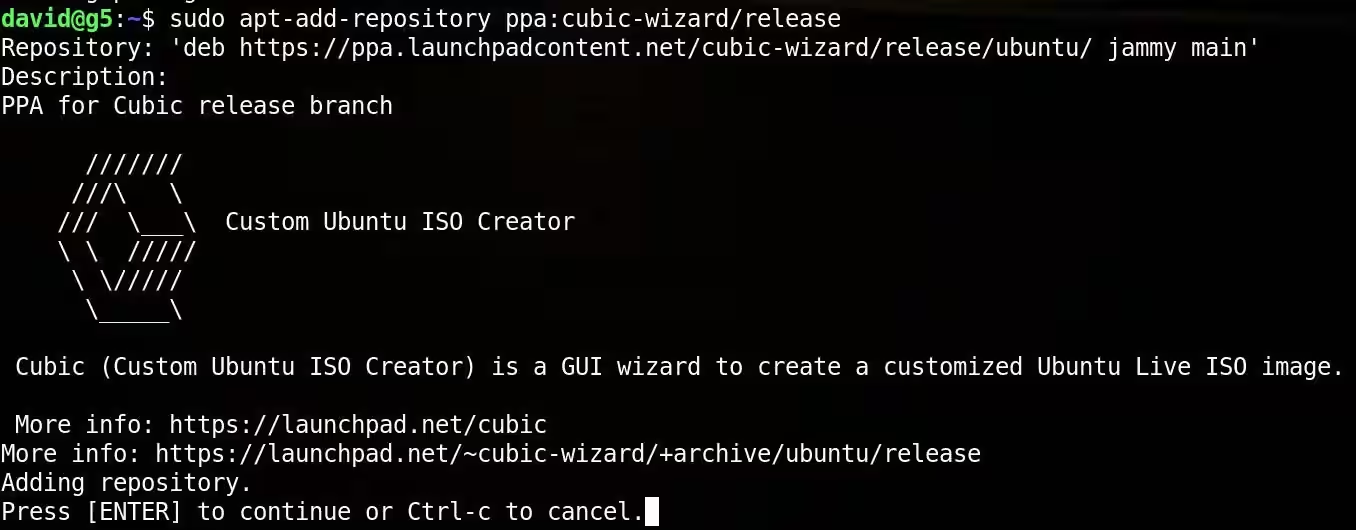
Cubic läuft auf Distributionen, die auf Ubuntu 18.04.5 Bionic und höher basieren, und während es möglich ist, Cubic in einer virtuellen Umgebung auszuführen, wird dies nicht empfohlen. Zunächst aktivieren Sie das Universe-Repository und das Cubic PPA:
sudo apt-add-repository universe
sudo apt-add-repository ppa:cubic-wizard/release
Aktualisieren Sie jetzt Ihr System und installieren Sie Cubic:
sudo apt update
sudo apt install --no-install-recommends cubic
Sie können jetzt auf Cubic über Ihr Menüsystem oder durch Eingabe zugreifen:
cubic
...in ein Terminal.
Erstellen eines benutzerdefinierten Ubuntu-ISO mit Cubic
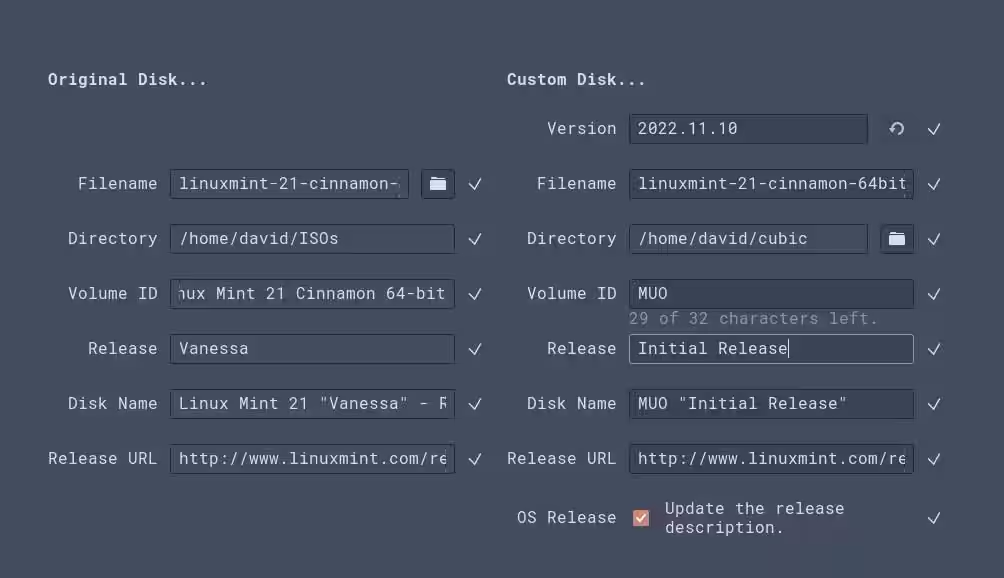
Wenn Sie Cubic zum ersten Mal starten, werden Sie aufgefordert, ein Projektverzeichnis auszuwählen. Tun Sie dies und klicken Sie dann auf Weiter, um Ihre Quell-ISO und die Details der ISO auszuwählen, die Sie erstellen möchten. Wählen Sie die ISO-Datei aus, und die Felder werden automatisch ausgefüllt.
Sie können die Werte für Ihr benutzerdefiniertes ISO ändern, um den Zweck des ISO widerzuspiegeln oder einfach, weil Sie ihm einen coolen Namen geben möchten. Für unser Quell-ISO haben wir die Vanessa-Version von Linux Mint Cinnamon gewählt. Der benutzerdefinierte Name lautet "MUO Linux Erstausgabe".
Klicken Sie auf Nächste, und Cubic wird die ISO in das zuvor angegebene Arbeitsverzeichnis extrahieren und Ihnen eine chroot geben - eine Art eingeschlossenes Terminal - in dem Sie Befehle ausführen können.
Wenn Sie beispielsweise möchten, dass Ihr benutzerdefiniertes ISO nur die neueste Software enthält, sollten Sie den ersten Befehl ausführen:
sudo apt update && sudo apt upgradeMint wird mit einer Menge nützlicher vorinstallierter Software geliefert, und während die meisten davon nützlich sind, bevorzugen Sie möglicherweise andere Werkzeuge.
Ein Beispiel ist der IRC-Client HexChat. Wenn du HexChat wegen seiner Benutzeroberfläche hasst und lieber in der Konsole mit IRSSI arbeitest, würdest du zuerst HexChat deinstallieren:
apt purge hexchat...und dann installiere IRSSI:
apt install irssiEs ist genau wie die Verwendung des Terminals auf Ihrem Desktop-Computer, außer dass die Änderungen, die Sie vornehmen, im von Cubic erzeugten ISO widergespiegelt werden.
Du kannst dies mit jeder Software tun, die du magst – oder nicht magst. Tausche Transmission gegen qBittorrent, Pix gegen Ristretto oder Firefox gegen Falkon aus!
Es ist auch eine gute Idee, den Ballast in Form von Apps loszuwerden, die du niemals verwenden wirst oder die du nicht möchtest, dass deine Benutzer sie verwenden:
apt purge rhythmbox timeshift celluloid notes thunderbirdSie müssen den Paketmanager nicht verwenden, um Software zu installieren. Sie können Pakete aus dem Internet herunterladen, sie zu Ihrem Pfad hinzufügen und ausführbar machen. Um sicherzustellen, dass Sie YouTube-Videos einfach auf Maschinen herunterladen können, die Ihr benutzerdefiniertes ISO installiert haben:
wget https://github.com/yt-dlp/yt-dlp/releases/latest/download/yt-dlp -O /usr/local/bin/yt-dlp
chmod a+rx /usr/local/bin/yt-dlp
Wir wünschen uns einen glorreichen MUO-Themen-Desktop, und wir wollen ihn mit einem vordefinierten Standard-Hintergrundbild. Wechseln Sie in das Hintergrundbildverzeichnis mit:
cd /usr/share/backgrounds...und klicken Sie auf das Kopiersymbol neben der Zurück-Schaltfläche oben links in der Cubic-Oberfläche. Wählen Sie die Dateien aus, die Sie in dieses Verzeichnis kopieren möchten, und klicken Sie auf der nächsten Seite auf Kopieren.
Nachdem Sie Ihre Wallpaper-Dateien kopiert haben, stellen Sie das gewünschte Wallpaper ein, indem Sie eingeben:
gsettings set org.cinnamon.desktop.background picture-uri file:///usr/share/backgrounds/muo_wallpaper.jpgWenn Sie einen anderen Desktop wie GNOME verwenden, müssen Sie den Befehl ändern:
gsettings set org.gnome.desktop.background picture-uri file:///usr/share/backgrounds/muo_wallpaper.jpgFinalisieren Sie Ihr benutzerdefiniertes Ubuntu-ISO
Nachdem Sie die Tapete geändert haben und mit den hinzugefügten oder entfernten Paketen zufrieden sind, klicken Sie erneut auf Weiter.
Sie werden eine Liste aller Pakete sehen, die auf dem Live-ISO vorhanden sein werden. Sie können neben jedem Paket ein Häkchen setzen, um es während einer typischen oder minimalen Installation zu entfernen.
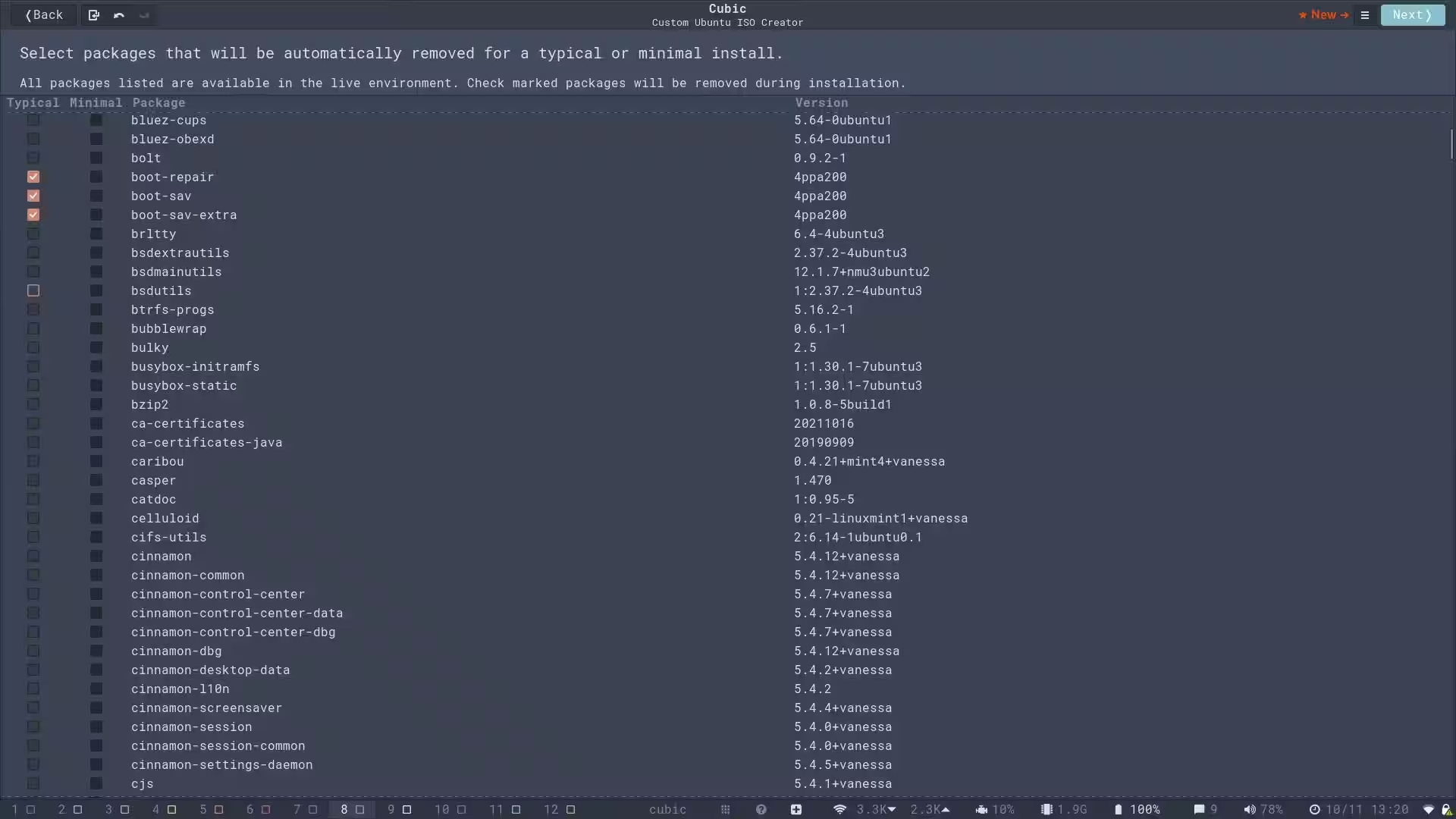
Wenn Sie mit der Liste zufrieden sind, klicken Sie erneut auf Weiter und wählen Sie aus, welchen Kern Sie verwenden möchten.
Die letzte Wahl, die Sie treffen müssen, ist, welchen Kompressionstyp Sie verwenden möchten. Diese reichen von XZ, das eine kleinere ISO erzeugt, aber länger zum Packen und Entpacken braucht, bis zu LZ4, das Ihnen eine viel größere ISO gibt, aber nur minimale Zeit benötigt. GZIP ist ein guter Kompromiss.
An diesem Punkt werden Sie feststellen, dass die ständig präsente Weiter-Taste durch eine Generieren-Taste ersetzt wurde. Drücken Sie sie, und machen Sie sich dann eine Tasse Tee, während Cubic Ihr ISO erstellt!
Nach ein paar Minuten wird Ihre ISO im Cubic-Verzeichnis erscheinen, bereit zur Installation.
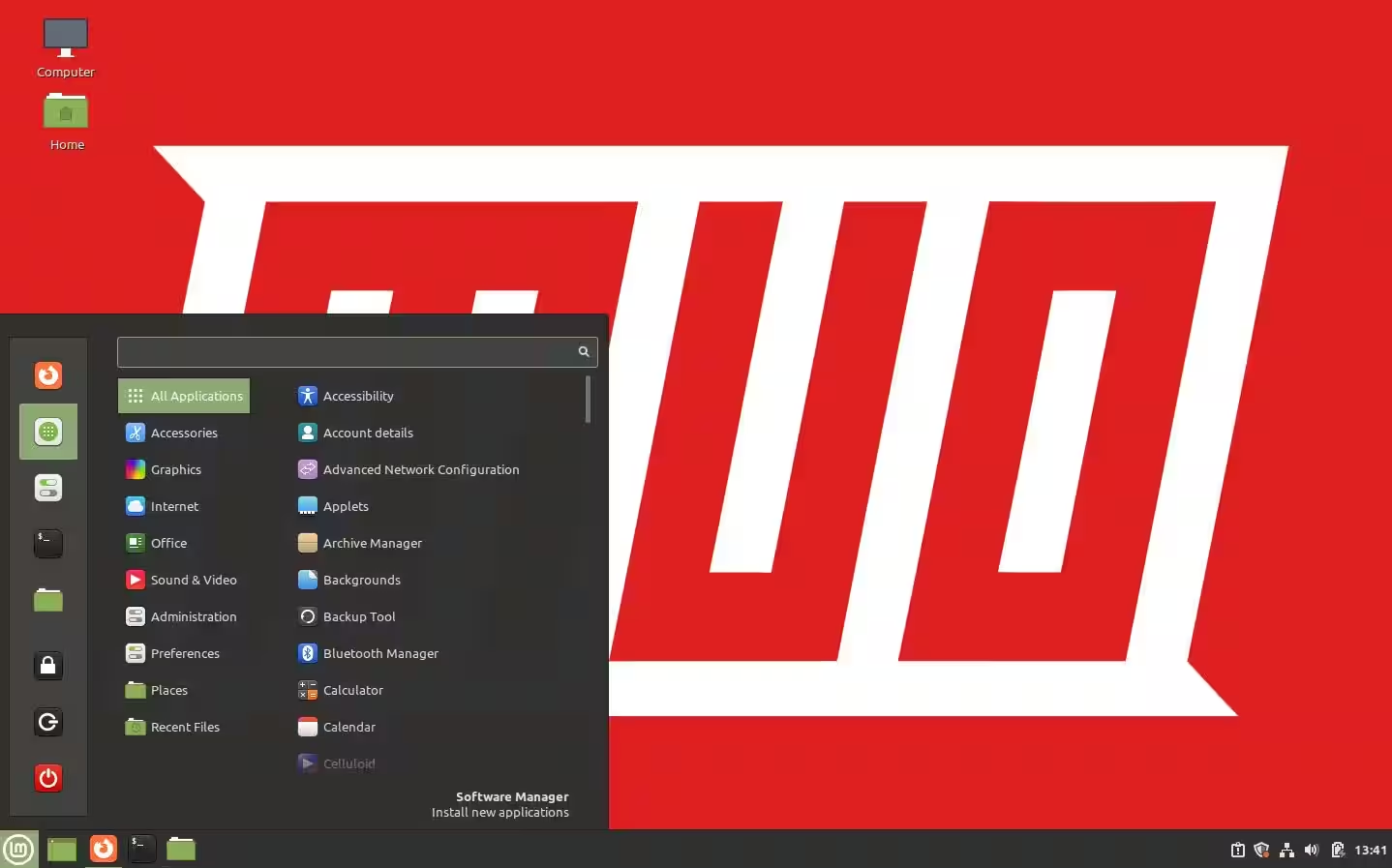
Cubic macht es einfach, benutzerdefinierte Ubuntu-ISOs zu erstellen.
Cubic ist ein ausgezeichnetes Werkzeug, das es einfach macht, sicherzustellen, dass Sie die gewünschte Erfahrung erhalten, sobald Ihre neue Maschine hochfährt. Sie können es für sich selbst verwenden oder Images erstellen, die innerhalb einer Organisation bereitgestellt werden, damit Schüler und Mitarbeiter die Werkzeuge haben, die sie benötigen, um sofort mit der Arbeit zu beginnen.
Um sicherzustellen, dass Ihr ISO wie vorgesehen funktioniert und dass es alles enthält, was Sie wahrscheinlich benötigen (und nichts, was Sie nicht brauchen), sollten Sie etwas Zeit damit verbringen, es in einer virtuellen Maschine zu verwenden, bevor Sie die ISO-Datei bereitstellen oder verteilen.