Suchen Sie nach etwas? Wie man mehrere Strings in Linux grept
Der grep-Befehl ist die perfekte Möglichkeit, mehrere Textzeichenfolgen in Ihrem System zu finden. Erfahren Sie, wie man das macht!
Das Linux-Terminal ist voll von nützlichen Befehlen, aber wenige sind so mächtig wie das scheinbar einfache grep. Es steht für Global Regular Expression Print und druckt die Ergebnisse von benutzerdefinierten Systemsuchen nach Zeichensammlungen.
grep ist extrem mächtig, kann aber ziemlich einschüchternd sein, also werden Sie heute einige Grundlagen lernen. Wenn Sie nach Informationen in den Dokumenten auf Ihrem Computer suchen, suchen Sie normalerweise nach mehreren Wörtern gleichzeitig.
Dieser Artikel konzentriert sich darauf, wie man mehrere Strings mit grep sucht, und zeigt Ihnen einige ähnliche Tipps und Tricks zur Verwendung von grep im Allgemeinen.
Mehrere Strings in grep suchen
Bevor Sie anfangen, müssen Sie sicherstellen, dass Sie sich mit einigen grundlegenden Linux-Kenntnissen auskennen. Zunächst müssen Sie in der Lage sein, ein Terminal zu öffnen – auf den meisten Systemen tun Sie dies mit der Tastenkombination Strg + Alt + T oder über das Anwendungsmenü.
Sie müssen auch wissen, wie man Dateien im Terminal über den Pfad referenziert. Zum Beispiel, wenn Sie den Pfad für ein Textdokument eingeben möchten, das sich in einem Ordner namens arbeit im home-Ordner befindet, würden Sie es in diesem Format referenzieren:
~/work/textdocument.txtDiese Syntax, die das ~ und / verwendet, gefolgt vom Speicherort der Datei im Home-Verzeichnis, ist das, was Sie verwenden werden, um dem grep-Befehl zu zeigen, welche Dateien durchsucht werden sollen.
Angenommen, Sie möchten beispielsweise jede Vorkommen der Wörter Biene und Vanessa in einem Textdokument finden, das das Skript aus dem Jahr 2007 des Bienenfilms enthält. Die Syntax sieht so aus:
grep -E 'bee|Vanessa' ~/work/beescript.txtWenn Sie diesen Befehl ausführen, erhalten Sie eine Liste aller Zeilen im Dokument, die das Wort bee oder das Wort Vanessa enthalten.

Lass uns diesen Befehl ein wenig aufschlüsseln:
grep -EDer erste Teil führt den grep-Befehl mit der -E-Option aus. Dies weist grep an, mit einem Extended regular expression zu suchen. Verschiedene Arten von regulären Ausdrücken sind ein Thema für einen anderen Tag – und das Beherrschen von regulären Ausdrücken dauert ein Leben lang – aber für die Zwecke dieses Tutorials ermöglicht der fettgedruckte -E-Befehl das Suchen nach mehreren Zeichenfolgen mit grep.
grep -E 'bee|Vanessa'Der nächste Teil enthält die Strings, nach denen Sie suchen möchten. Sie müssen in einfache Anführungszeichen gesetzt werden, mit einem Pipe zwischen jedem Wort.
grep -E 'bee|Vanessa' ~/work/beescript.txtDer letzte Teil des grep-Befehls nimmt den Pfad zur Datei, die Sie durchsuchen möchten; in diesem Fall das Skript zum Bee Film von 2007.
grep Tipps und Tricks
Das ist ein großartiger Anfang, aber es gibt viele praktische Möglichkeiten, grep zu verwenden. Jetzt, da Sie wissen, wie man mehrere Strings findet, hier sind ein paar Befehle, die diese Macht auf die nächste Ebene heben können:
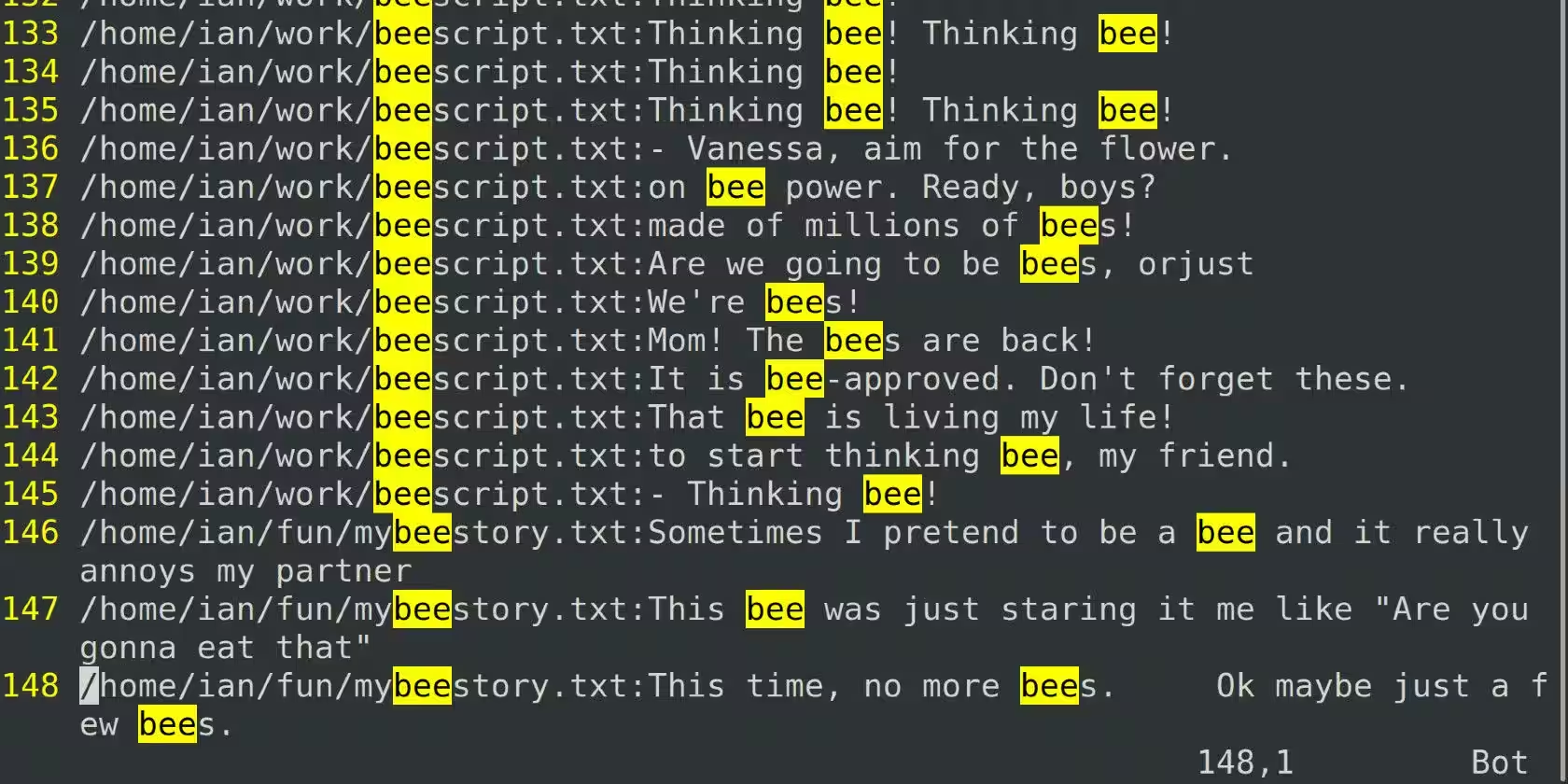
grep -E 'bee|Vanessa' ~/work/beescript.txt ~/fun/mybeestory.txtDies ist sehr ähnlich zu dem vorherigen Befehl, mit dem Unterschied, dass es alle Zeilen zurückgibt, die 'bee' und 'Vanessa' aus dem Skript des Bienenfilms sowie aus meiner eigenen Bienen-Geschichte-Textdatei enthalten.

All diese Erwähnungen von Bienen werden jedoch ziemlich schwer zu lesen.
grep -E 'bee|Vanessa' ~/work/beescript.txt ~/fun/mybeestory.txt | lessDies nimmt denselben grep-Befehl und leitet ihn in less weiter. Dies öffnet die Ergebnisse in einem leicht zu navigierenden Format, das es Ihnen ermöglicht, mit den Tasten j und k nach oben und unten zu scrollen und in den Ergebnissen mit der Taste / zu suchen.
grep -E 'bee|Vanessa' ~/work/beescript.txt ~/fun/mybeestory.txt > beeresults.txtÄhnlich wie der less-Befehl nimmt der vorgenannte Befehl die grep-Ergebnisse und speichert sie alle in einer separaten Datei. Sie können diese Datei dann in Ihrem bevorzugten Texteditor zur weiteren Bearbeitung öffnen.

Arbeiten mit grep in Linux
Hoffentlich bekommst du eine Vorstellung davon, wie mächtig grep sein kann - und das ist noch nicht einmal die Spitze des Eisbergs. Gehe voran und benutze grep!