So installieren Sie Microsoft Teams unter Linux
Verwenden Ihre Kollegen Microsoft Teams, um Teammeetings zu organisieren? Als Linux-Benutzer müssen Sie nicht auf Windows umsteigen, nur um Teams zu verwenden.

Kommunikationsplattformen wie Microsoft Teams sind ein fester Bestandteil des täglichen Lebens aller geworden. Von der Organisation von Teammeetings in Unternehmen bis zur Planung von Kursen in Bildungseinrichtungen wird Microsoft Teams überall eingesetzt. Aber ist es für Linux-Nutzer verfügbar?
Glücklicherweise können Linux-Benutzer, wie auch bei anderen gängigen Betriebssystemen, die verschiedenen Vorteile von Microsoft Teams auf ihrem System nutzen. In diesem Leitfaden werden wir besprechen, wie Sie Microsoft Teams auf Linux-Distributionen wie Debian, Arch Linux, Fedora und CentOS installieren können.
Wie man Microsoft Teams installiert
Da Microsoft Teams offiziell für Linux unterstützt, benötigen Benutzer keine anderen Umgehungen wie die Installation einer Kompatibilitätsschicht, um die App auszuführen. Sie können einfach die Teams-Website besuchen und das neueste Paket für Ihre Linux-Distribution herunterladen.
Herunterladen: Microsoft Teams
Je nach der Distribution, die Sie derzeit verwenden, müssen Sie den Microsoft Teams-Installer herunterladen.
Verteilung | Paketformat |
|---|---|
Debian/Ubuntu | DEB |
Fedora/CentOS/RHEL | U/min |
Der Installationsprozess für Arch Linux unterscheidet sich erheblich von anderen Distributionen, da Microsoft Teams nur auf Debian- und RHEL-basierten Linux-Systemen unterstützt.
Auf Ubuntu/Debian
Nachdem Sie das DEB-Paket heruntergeladen haben, ist es Zeit, es auf Ihrem System zu installieren. Auf Debian-basierten Distributionen wie Ubuntu können Sie den dpkg-Befehl verwenden, um das heruntergeladene Paket zu installieren.
Öffnen Sie das Terminal und verwenden Sie den cd-Befehl, um zum Downloads Ordner zu navigieren. Geben Sie dann den folgenden Befehl ein, um das DEB-Paket zu installieren:
sudo dpkg -i teams-*.debStellen Sie sicher, dass Sie den richtigen Paketnamen eingeben, da sonst eine Fehlermeldung angezeigt wird.
Unter Ubuntu müssen Sie nicht zur Terminalanwendung wechseln, um das Paket zu installieren. Ubuntu ermöglicht es seinen Benutzern, DEB-Pakete über die GUI zu installieren. Öffnen Sie dazu den Dateimanager auf Ihrem System und gehen Sie zum Ordner 'Downloads'. Doppelklicken Sie dann auf die heruntergeladene DEB-Datei, um den Installer zu starten.
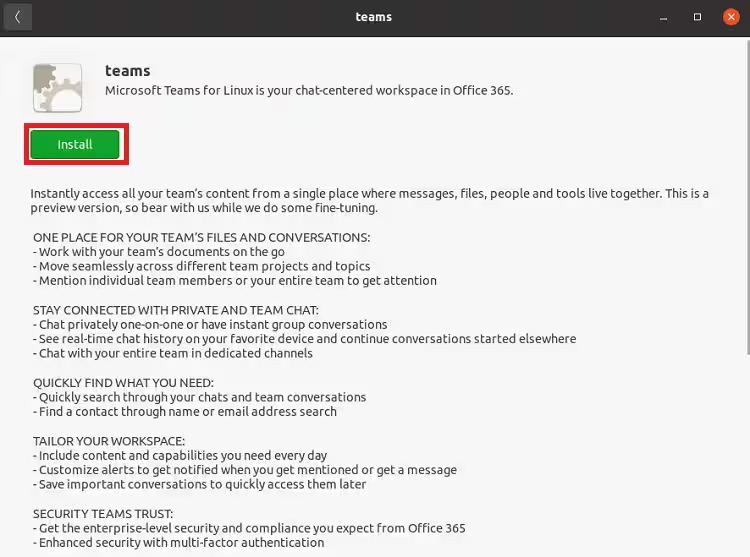
Ein Fenster zur Softwareinstallation wird erscheinen. Klicken Sie auf die Installieren-Schaltfläche, um mit der Installation fortzufahren.
Auf Arch Linux
Für diejenigen, die Arch Linux nutzen und das TAR-Paket auf der offiziellen Website nicht finden können, haben Sie Glück, denn Sie können das Paket ganz einfach über AUR oder das MS Teams Git-Repository installieren.
Um Teams über das AUR zu installieren, benötigen Sie einen AUR-Helfer wie yay. Um yay zu installieren, geben Sie die folgenden Befehle nacheinander ein:
git clone https://aur.archlinux.org/yay-git.git
cd /yay-git
makepkg -si
Wenn der oben genannte Befehl den Fehler "Cannot find the fakeroot binary" ausgibt, müssen Sie das Paket base-devel installieren:
sudo pacman -S base-develNachdem die Installation für yay abgeschlossen ist, laden Sie Microsoft Teams herunter, indem Sie den folgenden Befehl ausführen:
yay -S teamsAlternativ, wenn Sie yay nicht installieren möchten, können Sie Teams direkt aus dem AUR-Repository wie folgt installieren:
git clone https://aur.archlinux.org/teams.git
cd /teams
makepkg -si
Auf Fedora, CentOS und RHEL
Um Microsoft Teams auf RHEL-basierten Linux-Distributionen wie Fedora und CentOS zu installieren, laden Sie zunächst das RPM-Paket von der Teams-Website herunter.
Öffnen Sie dann das Terminal und wechseln Sie Ihr aktuelles Arbeitsverzeichnis in den Ordner 'Downloads'. Geben Sie den folgenden Befehl ein, um das Paket zu installieren:
sudo rpm -i teams-*.rpmAlternative Möglichkeit: Verwenden Sie Microsoft Teams stattdessen in einem Browser.
Wenn Sie Microsoft Teams nicht installieren möchten, können Sie stattdessen wählen, Teams über einen Webbrowser zuzugreifen.
Gehe zur Microsoft Teams-Webseite und klicke auf Anmelden. Gib dann deine Kontodaten auf der Anmeldeseite ein.
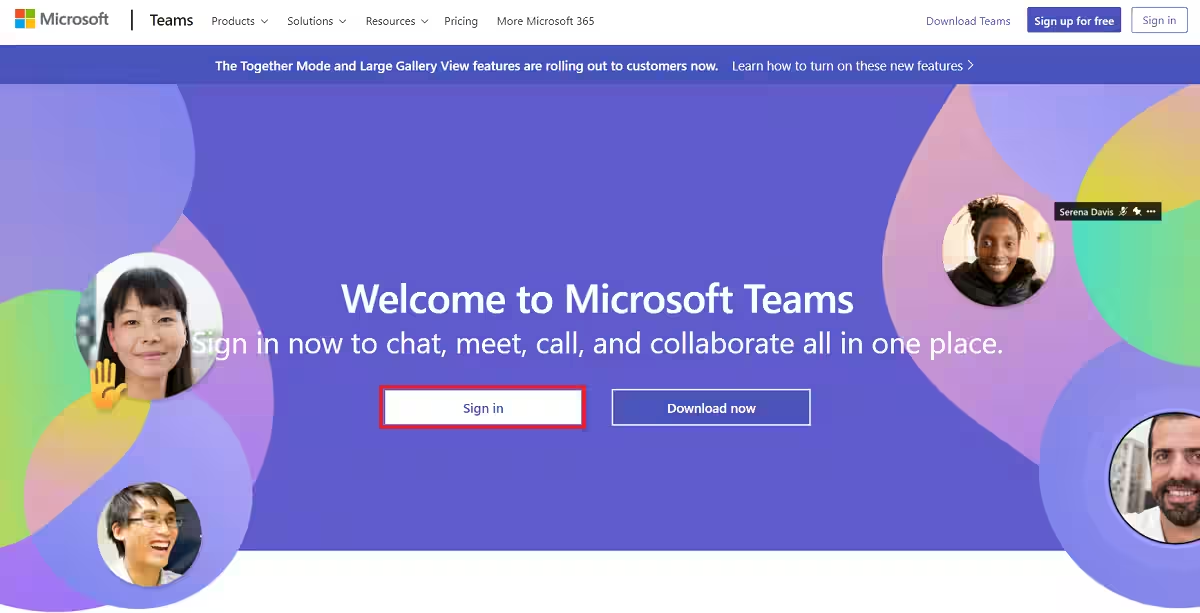
Sie werden automatisch zum Teams-Dashboard weitergeleitet. Hier können Sie auf alle Funktionen zugreifen, die der Desktop-Client bietet. Sie können mit Teammitgliedern chatten, Meetings planen, auf Teams zugreifen und Anrufe direkt aus Ihrem Browser annehmen.
Wie man Microsoft Teams benutzt
Sobald Sie Teams auf Ihrem System installiert haben, ist es an der Zeit, sich bei Ihrem Konto anzumelden. Sie können Microsoft Teams entweder über das Anwendungsmenü starten oder die Tastenkombination Alt + F2 verwenden, um die App zu öffnen. Wenn Sie die Befehlszeilenmethode bevorzugen, können Sie MS Teams starten, indem Sie teams im Terminal eingeben.
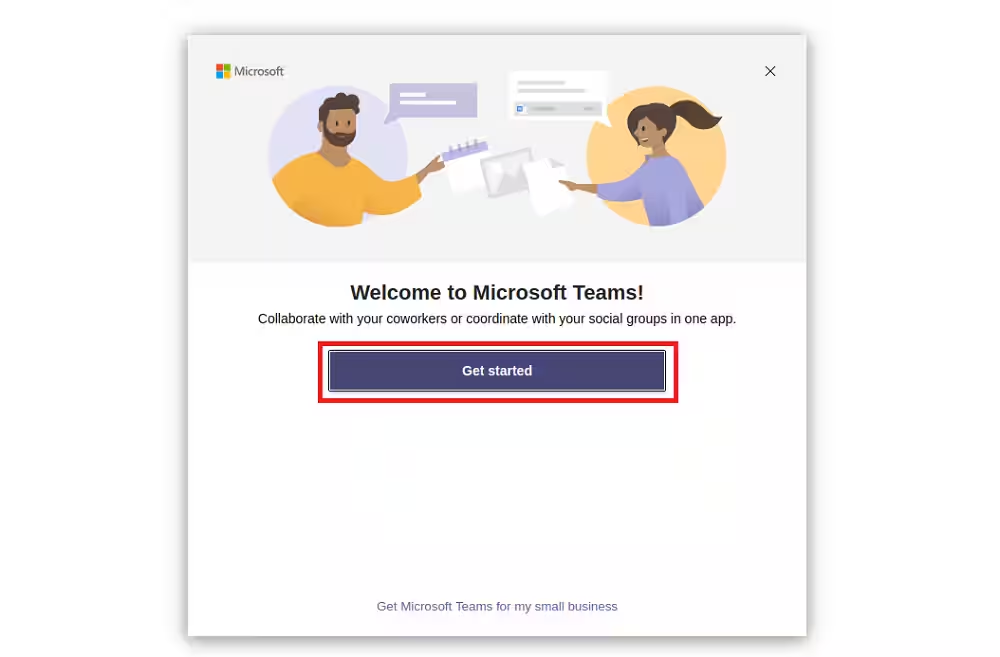
Nachdem Sie das Programm gestartet haben, wird Ihnen das folgende Fenster angezeigt. Klicken Sie auf die Schaltfläche Loslegen, um fortzufahren.
Geben Sie auf dem nächsten Bildschirm die E-Mail-Adresse ein, die mit Ihrem Microsoft Teams-Konto verknüpft ist.
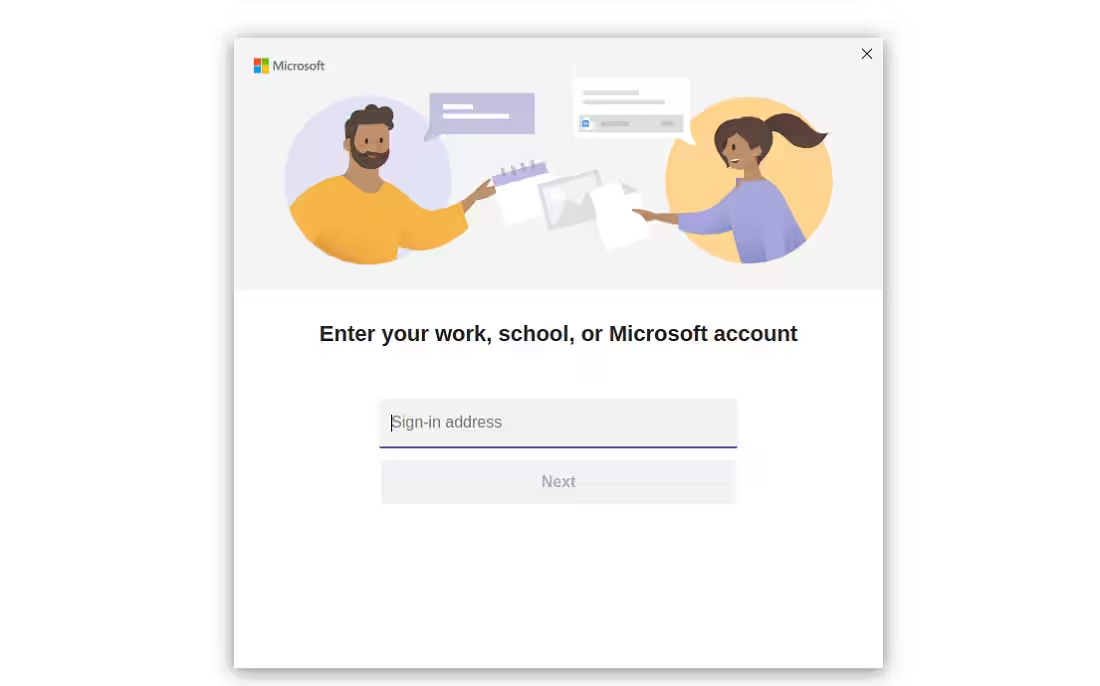
Sobald Sie auf Weiter klicken, beginnt die App mit dem Laden und es erscheint ein Anmeldefenster. Geben Sie erneut Ihre Anmeldeinformationen für das Teams-Konto ein, diesmal einschließlich des Passworts, und klicken Sie auf Weiter.
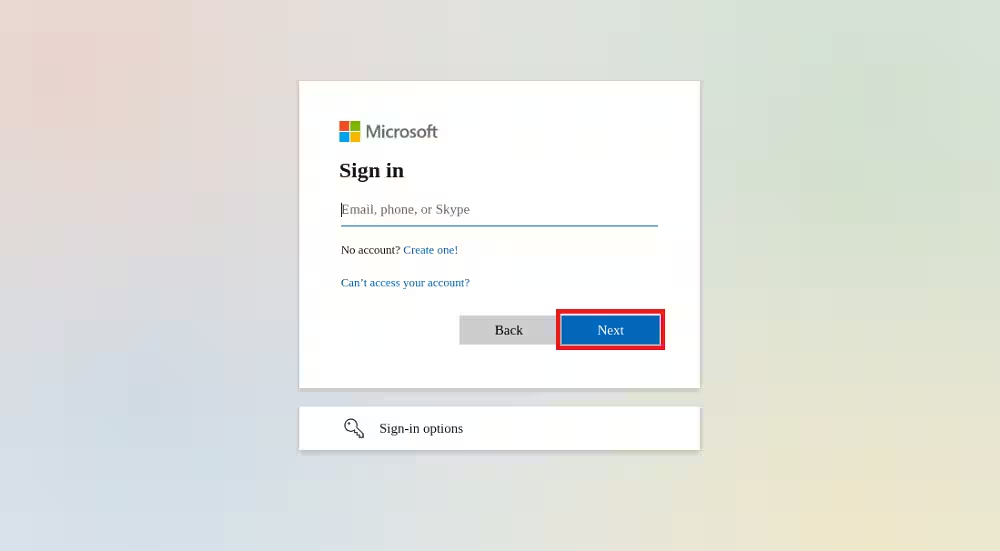
Jetzt sind Sie in Ihr Konto eingeloggt. Für diejenigen, die mit der MS Teams-Oberfläche nicht vertraut sind, hier eine kurze Einführung.

In der linken Seitenleiste sehen Sie verschiedene Optionen, jede mit einer anderen Funktion.
- Aktivität: Die Aktivitätsregisterkarte in Microsoft Teams fungiert als Benachrichtigungsfeld, in dem Sie die neuesten Aktivitäten in Ihren Teams verfolgen können.
- Chat: Wie der Name schon sagt, können Sie Ihre Nachrichten und Gruppen über die Chat-Option aufrufen.
- Teams: In Microsoft Teams können Benutzer ihre Projekte in separate Teams unterteilen, wobei jedes Team eine spezifische Mitgliedergruppe hat. Im Bereich Teams können Sie die Teams anzeigen und auf die Teams zugreifen, zu denen Sie gehören.
- Aufgaben: Wenn Sie ein Student sind, kann es schwierig sein, den Überblick über Aufgaben zu behalten, die in verschiedenen Teams veröffentlicht werden. Dazu kommt die Mühe, die Fälligkeitstermine im Kopf zu behalten, und der Prozess wird viel frustrierender. Die Registerkarte 'Aufgaben' macht es viel einfacher, indem sie einen separaten Bereich nur für Ihre Aufgaben bereitstellt.
- Kalender: Dieser Abschnitt ist ausschließlich den Besprechungen gewidmet. Wenn Sie auf die Kalenderoption klicken, zeigt Teams einen Kalender mit Details zu geplanten Besprechungen und mehr an.
- Anrufe: Sie können einen Sprach- oder Videoanruf mit Ihrem Teamkollegen aus dem Abschnitt Anrufe starten.
- Dateien: Der Abschnitt Dateien zeigt Dokumente, Dateien und andere Medien, die in Ihre Teams hochgeladen wurden. Sie können von hier aus auch auf Ihren OneDrive-Speicher zugreifen.
Bessere Teamleitung mit Microsoft Teams
Für Freelancer, die von zu Hause aus arbeiten, löst eine Kommunikationsplattform wie Microsoft Teams eine Vielzahl von Problemen. Nicht nur wird die Kommunikation einfacher, sondern auch das Projektmanagement und das Melden von Fehlern wird zum Kinderspiel.
Es stehen den Nutzern mehrere andere solche Plattformen zur Verfügung. Sie können zwischen diesen Open-Source-Kommunikationsanwendungen wählen, um ein verfeinertes Nutzererlebnis zu erhalten.