Suplemon - Ein leistungsstarker Konsolen-Texteditor mit Multi-Cursor-Unterstützung
Suplemon ist ein Open-Source-, moderner, leistungsstarker, intuitiver und funktionsreicher Befehlszeilen-Texteditor mit Unterstützung für mehrere Cursor. Es repliziert die Sublime Text-ähnliche Funktionalität im Terminal mit Hilfe von Nano. Es ist hochgradig erweiterbar und anpassbar; Ermöglicht es Ihnen, Ihre eigenen Erweiterungen zu erstellen und zu verwenden.
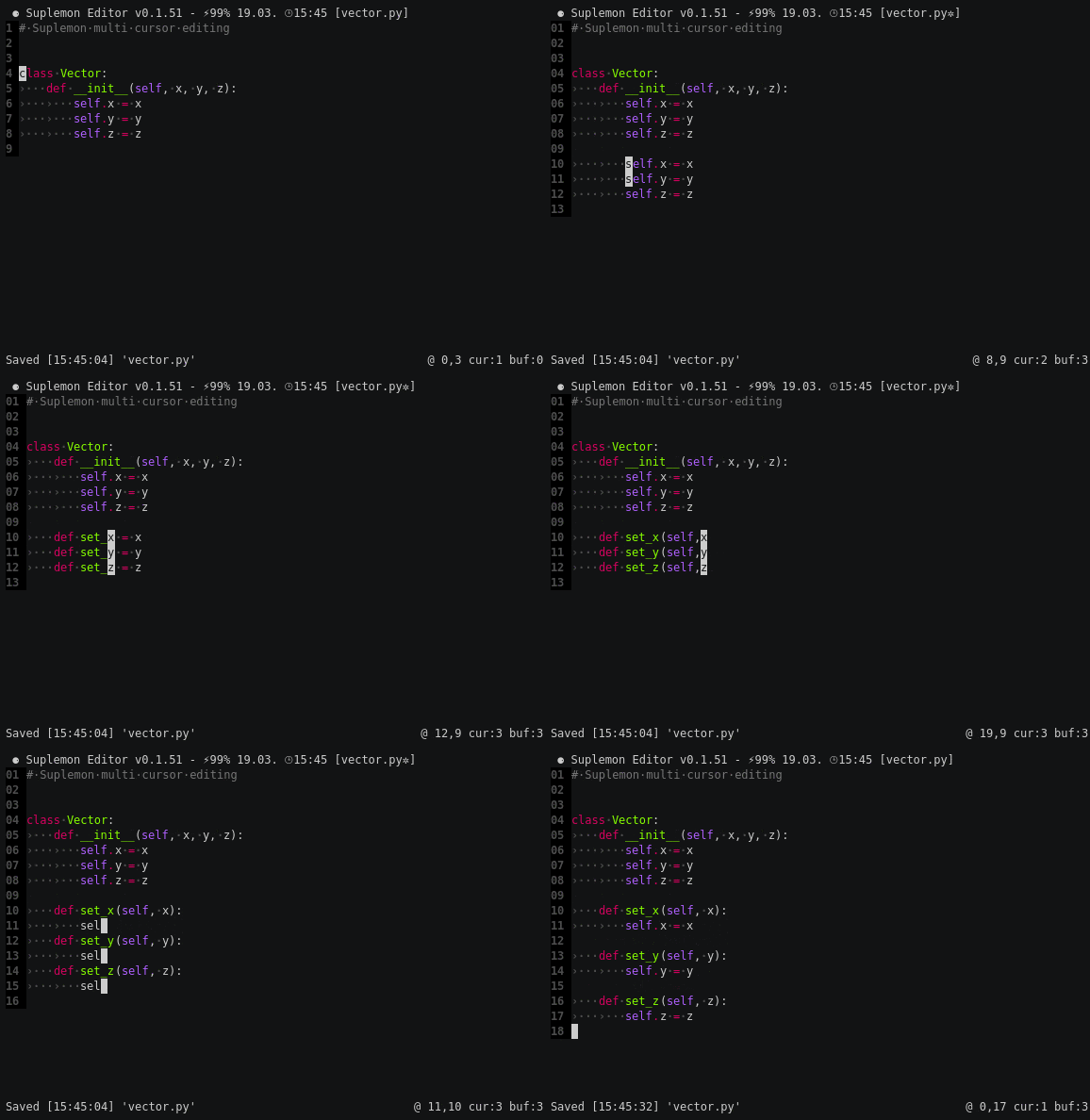
Suplemon Eigenschaften:
- Unterstützt die korrekte Bearbeitung mit mehreren Cursorn.
- Syntaxhervorhebung mit Text-Mate-Designs.
- Unterstützt die automatische Vervollständigung (basierend auf Wörtern in den geöffneten Dateien).
- Bietet einfache Undo/Redo-Funktionalität.
- Unterstützt Kopieren und Einfügen mit mehrzeiliger Unterstützung (und nativer Unterstützung der Zwischenablage auf X11/Unix-basierten Systemen).
- Unterstützt mehrere Dateien in Registerkarten.
- Verfügt über eine leistungsstarke Gehe zu-Funktion, mit der Sie zu Dateien und Zeilen springen können.
- Bietet Funktionen "Suchen", "Weitersuchen" und "Alle Funktionen suchen".
- Unterstützt benutzerdefinierte Tastenkombinationen (und benutzerfreundliche Standardeinstellungen).
- Hat auch Mausunterstützung.
- Kann Cursor- und Scrollpositionen beim erneuten Öffnen von Dateien und mehr wiederherstellen.
So installieren Sie den Suplemon Text Editor in Linux-Systemen
Um den Suplemon Text Editor zu installieren, müssen Sie nur das Repository klonen und wie gezeigt installieren.
$ git clone https://github.com/richrd/suplemon.git
cd suplemon
python3 suplemon.py
Sie können auch die neueste Version des Suplemon Text Editor auf dem gesamten System installieren, indem Sie das PIP-Dienstprogramm verwenden, wie gezeigt.
$ sudo pip3 install suplemon
sudo python3 setup.py install
So verwenden Sie den Suplemon Text Editor in Linux-Systemen
Sobald Sie den Suplemon Text Editor installiert haben, wird die Suplemon-Konfigurationsdatei unter ~/.config/suplemon/suplemon-config.json gespeichert und Sie können sie wie jeden anderen Terminal-Texteditor verwenden, wie hier.
$ suplemon filename  #in current directory
suplemon /path/to/filename
Um die Unterstützung der Systemzwischenablage zu aktivieren, installieren Sie xsel oder pbcopy oder xclip package auf Ihrem System.
$ sudo apt install xclip	 #Debian/Ubuntu
yum install xclip	         #RHEL/CentOS
dnf install xclip	         #Fedora 22+
Versuchen Sie nun, alle Dateien mit dem suplemon-Texteditor wie gezeigt zu bearbeiten.
$ suplemon topprocs.sh

Im Folgenden finden Sie einige grundlegende Keymap-Konfigurationen, die von suplemon verwendet werden. Sie können bearbeitet werden, indem Sie den Befehl keymap ausführen. Um die Standard-Keymap-Datei anzuzeigen, führen Sie keymap default aus.
- Beenden – Strg+Q
- Zeile(n) in den Puffer kopieren – Strg+C
- Zeile(n) in Puffer ausschneiden – Strg+X
- Aktuelle Datei speichern – Strg+S
- Suche nach einer Zeichenfolge oder einem regulären Ausdruck (konfigurierbar) – Strg+F
- Befehle ausführen – Strg+E
Hinweis: Der empfohlene Weg, die Konfigurationsdatei zu bearbeiten, besteht darin, den Konfigurationsbefehl auszuführen, er wird die Konfiguration automatisch neu laden, wenn Sie die Datei speichern. Und Sie können die Standardkonfiguration anzeigen und sehen, welche Optionen verfügbar sind, indem Sie den Befehl config defaults ausführen.
Um weitere Hilfe zu erhalten, drücken Sie [Strg+H] im Editor. Weitere Informationen wie Tastaturbelegungskonfigurationen, Mauskürzel sowie Befehle finden Sie auch aus dem Suplemon Github-Repository.
Suplemon ist ein moderner, leistungsstarker, intuitiver, hochgradig erweiterbarer und anpassbarer Konsolen-Texteditor. Probieren Sie es aus und nutzen Sie das Kommentarformular unten, um uns Ihre Gedanken dazu mitzuteilen.