Master Linux: 20 leistungsstarke Befehle für Power-User
Vielen Dank für all die Likes, freundlichen Worte und Unterstützung, die Sie uns in den ersten beiden Teilen unserer Linux-Befehlsserie gegeben haben.
Im ersten Artikel haben wir Befehle für Benutzer behandelt, die neu bei Linux sind und grundlegende Kenntnisse benötigen, um loszulegen.
Im zweiten Artikel haben wir Befehle besprochen, die für Benutzer auf mittlerer Ebene nützlich sind und ihnen helfen, ihre eigenen Systeme effektiv zu verwalten.
In diesem Artikel untersuchen wir die Befehle, die zum Verwalten eines Linux-Servers erforderlich sind.
41. ip-Befehl
Der "ip-Befehl" ist ein Netzwerktool, mit dem Netzwerkeinstellungen wie das Konfigurieren von IP-Adressen, das Verwalten von Schnittstellen, das Einrichten von Routing-Tabellen, das Beheben von Netzwerkproblemen und vieles mehr verwaltet werden.
Überprüfen Sie aktive Netzwerkschnittstellen in Linux
Um aktive Netzwerkschnittstellen auf einem Linux-System zu überprüfen, können Sie den folgenden Befehl verwenden, der alle Netzwerkschnittstellen zusammen mit ihrem Status, den ihnen zugewiesenen IP-Adressen und anderen relevanten Informationen auflistet.
ip addr show

So aktivieren/deaktivieren Sie Netzwerkschnittstellen unter Linux
Um eine Netzwerkschnittstelle auf einem Linux-System zu deaktivieren oder zu aktivieren, können Sie die folgenden Befehle verwenden:
sudo ip link set <interface_name> down
sudo ip link set <interface_name> up
Der Befehl "down" deaktiviert eine Netzwerkschnittstelle und verhindert, dass sie Daten sendet oder empfängt. Umgekehrt aktiviert der Befehl "up" die Schnittstelle, sodass sie aktiv Daten senden und empfangen kann.
Festlegen einer statischen IP-Adresse in Linux
Um einer Netzwerkschnittstelle unter Linux eine statische IP-Adresse zuzuweisen, können Sie den folgenden Befehl verwenden:
sudo ip address add <ip_address>/<subnet_mask> dev <interface_name>
Um beispielsweise die IP-Adresse 192.168.1.100 mit einer Subnetzmaske von 24 (entspricht 255.255.255.0) der Schnittstelle eth0 zuzuweisen, würden Sie Folgendes verwenden:
sudo ip address add 192.168.1.100/24 dev eth0
42. ss-Befehl
Der 'ss-Befehl' zeigt verschiedene netzwerkbezogene Informationen an, wie z.B. Netzwerkverbindungen, Routing-Tabellen, Schnittstellenstatistiken, Maskerade-Verbindungen, Multicast-Mitgliedschaften usw.
Auflisten aktiver Netzwerkports unter Linux
Um aktive Netzwerkports unter Linux aufzulisten, können Sie den folgenden Befehl verwenden, der alle aktiven TCP- und UDP-Sockets auflistet, die sich im Überwachungsstatus befinden, zusammen mit den zugehörigen Portnummern.
sudo ss -tuln
Die einzelnen Optionen bedeuten Folgendes:
-t– Zeigt TCP-Sockets an.-u– UDP-Sockets anzeigen.-l– Nur Abhör-Sockets anzeigen.-n– Zeigt numerische Adressen an, anstatt sie in Hostnamen aufzulösen.

43. nslookup-Befehl
Der 'nslookup-Befehl' ist ein Netzwerkdienstprogramm, das verwendet wird, um Informationen über Domainnamen, IP-Adressen und andere DNS-Einträge zu erhalten. Es ermöglicht Benutzern, Informationen wie die IP-Adresse, die einem Domainnamen zugeordnet ist, oder den Domainnamen, der einer IP-Adresse zugeordnet ist, nachzuschlagen.
Finden Sie die IP-Adresse einer Website
Um eine DNS-Suche für die Domäne "google.com" durchzuführen, verwenden Sie den folgenden Befehl, der die IP-Adresse(n) anzeigt, die der Domäne zugeordnet sind, zusammen mit anderen DNS-Informationen, wie z. B. den/die autoritativen Nameserver(n) für die Domäne.
nslookup google.com
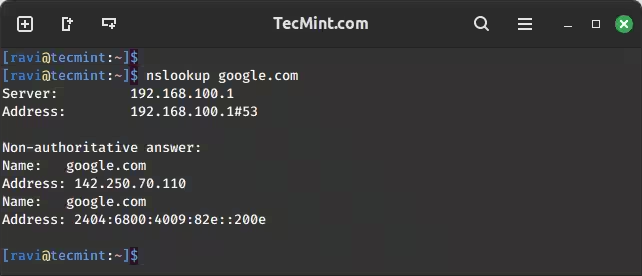
Wenn der Befehl nslookup nicht gefunden wird, müssen Sie ihn mit dem folgenden entsprechenden Befehl für Ihre spezifische Linux-Distribution installieren.
sudo apt install dnsutils         [On Debian, Ubuntu and Mint]
sudo yum install dnsutils         [On RHEL/CentOS/Fedora and Rocky/AlmaLinux]
sudo emerge -a sys-apps/dnsutils  [On Gentoo Linux]
sudo apk add dnsutils             [On Alpine Linux]
sudo pacman -S dnsutils           [On Arch Linux]
sudo zypper install dnsutils      [On OpenSUSE]
sudo pkg install dnsutils      [On FreeBSD]
MX-Einträge der Domain suchen
Um den MX-Eintrag (Mail Exchanger) für eine Domäne abzufragen, können Sie die folgende Syntax verwenden.
nslookup -type=mx google.com

NS-Einträge der Domain suchen
Um die Namenserver-Einträge (NS) für eine Domäne abzufragen, können Sie die folgende Syntax verwenden.
nslookup -type=ns google.com

Suchen der DNS-Einträge der Domain
Um alle DNS-Einträge für eine Domäne zu finden, können Sie die folgende Syntax verwenden.
nslookup -type=any google.com

Suchen der SOA-Einträge der Domäne
Um den SOA-Eintrag (Start of Authority) für eine Domäne abzufragen, können Sie die folgende Syntax verwenden.
nslookup -type=SOA google.com

44. dig-Befehl
Der "dig-Befehl" (steht für Domain Information Groper) ist ein häufig verwendetes Netzwerkwerkzeug zur Abfrage von DNS-Nameservern nach Informationen über Hostadressen, Mail-Exchanges, Nameserver und verwandte Informationen.
Dieses Tool kann von jedem Linux (Unix) oder Macintosh OS X-Betriebssystem aus verwendet werden. Die typischste Verwendung von dig ist die einfache Abfrage eines einzelnen Hosts.
dig google.com

45. uptime-Befehl
Der 'uptime-Befehl' ist das nützlichste Tool, das die Informationen über die aktuelle Betriebszeit und den Lastdurchschnitt Ihres Systems über verschiedene Zeitintervalle anzeigt.
uptime

46. Wand-Befehl
Einer der wichtigsten Befehle für Administratoren ist der Befehl 'wall', der verwendet wird, um wichtige Benachrichtigungen oder Ankündigungen an alle Benutzer zu senden, die derzeit im System angemeldet sind.
wall "we will be going down for maintenance for one hour sharply at 03:30 pm"

47. mesg-Befehl
Mit dem Befehl "mesg" können Sie steuern, ob andere Systembenutzer Nachrichten an Ihr Terminal senden können.
Um anderen Benutzern zu erlauben, Nachrichten an Ihr Terminal zu senden, verwenden Sie Folgendes:
mesg y
Um anderen Benutzern zu verbieten, Nachrichten an Ihr Terminal zu senden, verwenden Sie Folgendes:
mesg n
Standardmäßig ist die Berechtigung "mesg" auf "y" gesetzt, sodass andere Benutzer Nachrichten an Ihr Terminal senden können.
48. Befehl schreiben
Der Befehl "write" wird verwendet, um Nachrichten an einen anderen Benutzer zu senden, der am selben System angemeldet ist.
write john
Sie können dann Ihre Nachricht eingeben und "Strg+D" drücken, um sie zu senden.

49. Sprich Command
Der Befehl "talk" wird für die interaktive Kommunikation zwischen zwei Benutzern verwendet, die am selben System angemeldet sind.
talk tecmint
Wenn der Talk-Befehl nicht installiert ist, verwenden Sie den folgenden entsprechenden Befehl für Ihre spezifische Linux-Distribution.
sudo apt install talk         [On Debian, Ubuntu and Mint]
sudo yum install talk         [On RHEL/CentOS/Fedora and Rocky/AlmaLinux]
sudo emerge -a sys-apps/talk  [On Gentoo Linux]
sudo apk add talk             [On Alpine Linux]
sudo pacman -S talk           [On Arch Linux]
sudo zypper install talk      [On OpenSUSE]
sudo pkg install talk        [On FreeBSD]
50. w Befehl
Was lässt den Befehl "w" lustig erscheinen? Überraschenderweise ist es überhaupt kein Witz. Obwohl der Befehl "w" nur einen Buchstaben lang ist, ist er sehr bedeutungsvoll.
Es kombiniert die Funktionalität der Befehle "uptime" und "who" und liefert Informationen über die Systemverfügbarkeit und die aktuell angemeldeten Benutzer – alles mit nur einem einzigen Tastendruck!
w

51. Befehl umbenennen
Der Befehl 'rename' wird, wie der Name schon sagt, zum Umbenennen von Dateien verwendet. Es ermöglicht Benutzern, bestimmte Dateien umzubenennen, indem das erste Vorkommen im Dateinamen ersetzt wird.
Wenn Sie beispielsweise mehrere Dateien mit ähnlichen Mustern oder Präfixen umbenennen möchten, bietet der Befehl "rename" eine bequeme Möglichkeit, sie schnell im Stapel umzubenennen.
rename 's/file_//' file_*.txt

52. top Befehl
Der "top-Befehl" zeigt Echtzeitinformationen über Systemprozesse an, einschließlich CPU-Auslastung, Speicherauslastung und andere Systemmetriken.
top

53. mkfs.ext4-Befehl
Der Befehl 'mkfs.ext4' wird verwendet, um ein neues ext4-Dateisystem auf dem angegebenen Gerät zu erstellen. Es ist wichtig zu beachten, dass, wenn das falsche Gerät angegeben wird, der gesamte Block gelöscht und formatiert wird.
Daher wird dringend empfohlen, diesen Befehl nur auszuführen, wenn Sie seine Auswirkungen vollständig verstehen und sich über das Zielgerät sicher sind. Die missbräuchliche Verwendung dieses Befehls kann zu Datenverlust oder -beschädigung führen.
Hier ist ein Beispiel dafür, wie Sie den Befehl mkfs.ext4 verwenden können, um ein ext4-Dateisystem auf einem bestimmten Gerät zu erstellen:
sudo mkfs.ext4 /dev/sdb1
54. vi/nano- und emacs-Befehle
vi ist ein Texteditor, der Teil der Unix- und Linux-Betriebssysteme ist und es Benutzern ermöglicht, Textdateien zu erstellen, zu bearbeiten und zu speichern.
vi myfile.txt
Nano ist ein einfacher und benutzerfreundlicher Texteditor, der ideal für Anfänger oder diejenigen ist, die eine unkomplizierte Bearbeitung bevorzugen.
nano myfile.txt
Emacs ist ein leistungsstarker und erweiterbarer Texteditor mit erweiterten Funktionen, der eine breite Palette von Funktionen bietet, die über die grundlegende Textbearbeitung hinausgehen.
emacs myfile.txt
55. rsync-Befehl
Der 'rsync-Befehl' wird zum Kopieren von Dateien verwendet und enthält einen praktischen '-P'-Schalter, der während der Dateiübertragung einen Fortschrittsbalken anzeigt. Wenn Sie rsync installiert haben, können Sie einen einfachen Alias erstellen, um das Kopieren von Dateien zu erleichtern.
alias cp='rsync -aP'
Wenn Sie nun den Befehl 'cp' im Terminal verwenden, wird tatsächlich rsync mit den Optionen '-aP' verwendet, wodurch Sie während des Kopierens von Dateien einen Fortschrittsbalken erhalten.
Darüber hinaus ist das Aufbewahren und Pflegen von Backups eine wichtige, aber oft mühsame Aufgabe für Systemadministratoren. Rsync ist ein großartiges Tool (neben mehreren anderen), das im Terminal verwendet werden kann, um Backups effizient zu erstellen und zu verwalten.
56. Freies Kommando
Die Überwachung von Speicher und Systemressourcen ist für Administratoren von entscheidender Bedeutung, und der "free-Befehl" ist zu diesem Zweck ein hilfreiches Werkzeug, da er Informationen über die Menge an freiem und verwendetem Speicher im System liefert.
free
free -k
free -m
free -g

57. mysqldump-Befehl
Der Befehl 'mysqldump' wird verwendet, um Backups von MySQL-Datenbanken zu erstellen. Es ermöglicht Benutzern, alle oder bestimmte Datenbankdaten in eine angegebene Datei zu speichern.
Mit dem folgenden Befehl wird z. B. eine Sicherung aller Datenbanken erstellt und in einer Datei mit dem Namen "backupfile.sql" gespeichert.
mysqldump -u root -p --all-databases > /home/ravi/backupfile.sql
58. mkpasswd-Befehl
Der Befehl 'mkpasswd' wird verwendet, um schwer zu erratende, zufällige Passwörter mit einer bestimmten Länge zu generieren. Es ist besonders nützlich, um sichere Passwörter für verschiedene Zwecke zu erstellen.
Mit dem folgenden Befehl wird z. B. ein zufälliges Kennwort mit 10 Zeichen generiert, z. B. "zI4+Ybqfx9".
mkpasswd -l 10
"'
Beachten Sie, dass die Option "-l" verwendet wird, um die Länge des Passworts anzugeben, die häufig in Skriptsprachen verwendet wird, um zufällige Passwörter für verschiedene Zwecke zu generieren.
Um den Befehl "mkpasswd" zu verwenden, müssen Sie möglicherweise das Paket "expect" mit dem folgenden entsprechenden Befehl für Ihre spezifische Linux-Distribution installieren.
sudo apt install expect         [On Debian, Ubuntu and Mint]
sudo yum install expect         [On RHEL/CentOS/Fedora and Rocky/AlmaLinux]
sudo emerge -a sys-apps/expect  [On Gentoo Linux]
sudo apk add expect             [On Alpine Linux]
sudo pacman -S expect           [On Arch Linux]
sudo zypper install expect      [On OpenSUSE]
sudo pkg install expect         [On FreeBSD]
59. Befehl einfügen
Der Befehl "paste" wird verwendet, um Zeilen von Dateien zusammenzuführen. Es nimmt Zeilen aus mehreren Eingabedateien und verkettet sie horizontal, wobei jede Zeile durch ein Trennzeichen getrennt ist.
paste File1.txt File2.txt

60. lsof-Befehl
Der Befehl 'lsof' steht für 'list open files' und zeigt alle Dateien an, die Ihr System gerade geöffnet hat. Es ist sehr nützlich, um herauszufinden, welcher Prozess eine bestimmte Datei verwendet, oder um alle Dateien für einen einzelnen Prozess anzuzeigen.
lsof

Das ist noch nicht das Ende. Ein Systemadministrator erledigt viele Aufgaben, um Ihnen eine so schöne Benutzeroberfläche zur Verfügung zu stellen, an der Sie arbeiten. Systemadministration ist eigentlich eine Kunst des Lernens und der Implementierung auf sehr perfekte Weise.
Wir werden versuchen, Ihnen alle anderen notwendigen Informationen zur Verfügung zu stellen, die ein Linux-Profi lernen muss. Linux selbst ist ein Prozess des kontinuierlichen Lernens.
Ihre freundlichen Worte werden immer geschätzt, da sie uns ermutigen, uns mehr Mühe zu geben, Ihnen sachkundige Artikel zur Verfügung zu stellen.