Wie man Apache HTTPD auf Ubuntu 22.04 neu startet
Apache ist einer der am weitesten verbreiteten Webserver. Es ist kostenlose und Open-Source-Software, die von der Apache Software Foundation entwickelt und gewartet wird. Es bietet schnelle Leistung, Zuverlässigkeit, Sicherheit und Anpassungsmöglichkeiten mit Hilfe zahlreicher Erweiterungen und Module. Es wird geschätzt, dass Apache etwa 67% aller Websites weltweit antreibt.
Dieser Leitfaden zeigt, wie man den Apache HTTPD-Dienst auf Ubuntu 22.04 neu startet.
Voraussetzungen
Um die in diesem Leitfaden demonstrierten Schritte durchzuführen, benötigen Sie die folgenden Komponenten:
- Ein richtig konfiguriertes Ubuntu 22.04-System
- Die neueste Version des Apache-Webservers wurde installiert und konfiguriert. Schauen Sie sich die Installation von Apache auf Ubuntu 22.04 an.
- Zugriff auf einen Nicht-Root-Benutzer mit Sudo-Rechten
Der Apache HTTPD-Dienst
Ubuntu verwendet systemd, ein beliebtes Init-System und einen Dienst-Manager für Linux. Es bietet verschiedene Funktionen, wie Unterstützung für Snapshots, Prozessverfolgung und Daemon-Verwaltung. Neben Ubuntu sind die meisten modernen Linux-Distributionen mit systemd vorinstalliert.
Bei der Installation registriert Apache einen speziellen Dienst, apache2.service, bei systemd für eine einfachere Verwaltung. Dadurch können wir den Apache-Dienst mit Tools wie systemctl und service verwalten.
Es gibt mehrere Szenarien, in denen Sie in Erwägung ziehen könnten, Apache neu zu starten:
- Bei der Änderung einer mission-kritischen Apache-Konfiguration
- Der Server verhält sich seltsam.
Apache HTTPD mit systemctl neu starten
Die Verwendung von systemctl ist die empfohlene Methode zur Verwaltung von Diensten, die systemd verwenden. Die Befehlsstruktur ist wie folgt:
sudo systemctl <action> <service_name>Befolgen Sie die Struktur, starten Sie Apache mit dem folgenden Befehl neu:
sudo systemctl restart apache2.service
Apache HTTPD über den Dienst neu starten
Der service-Befehl ist ein weiteres Werkzeug, das die Systemdienste verwalten kann. Die Struktur des service-Befehls ist jedoch etwas anders als die von systemctl. Darüber hinaus ist seine Funktionalität auch auf die grundlegende Dienstverwaltung beschränkt.
Die Befehlsstruktur ist wie folgt:
sudo service <service_name> <action>Befolge diese Struktur und verwende den folgenden Befehl, um Apache neu zu starten:
sudo service apache2 restart
Zusätzliche Tipps
Überprüfung des Apache-Status
Der Status des Dienstes hilft, abnormalen Verhalten zu debuggen. Um den Status des Apache-Dienstes zu überprüfen, verwenden Sie einen der folgenden Befehle:
sudo systemctl status apache2.service
sudo service apache2 status
Apache stoppen
Wenn Sie den Apache-Server manuell herunterfahren möchten, führen Sie einen der folgenden Befehle aus:
sudo systemctl stop apache2.service
sudo service apache2 stop
Apache neu laden
Wenn Sie nur die Apache-Konfigurationsdatei(en) geändert haben, können wir den Dienst einfach neu laden, anstatt einen vollständigen Neustart durchzuführen, was Zeit und Energie spart. Der Befehl zum Neuladen von Apache lautet wie folgt:
sudo systemctl reload apache2.service
sudo service apache2 reload
Aktivieren/Deaktivieren von Apache
Wenn ein Dienst aktiviert ist, wird systemd den Dienst beim Booten automatisch starten. Andernfalls müssen Sie den Dienst manuell aktivieren. Ebenso wird systemd, wenn Sie einen Dienst deaktivieren, diesen beim Booten nicht mehr starten.
Um Apache beim Booten zu starten, verwenden Sie den folgenden Befehl:
sudo systemctl enable apache2.service
Um den Apache-Dienst zu deaktivieren, verwenden Sie diesen Befehl:
sudo systemctl disable apache2.service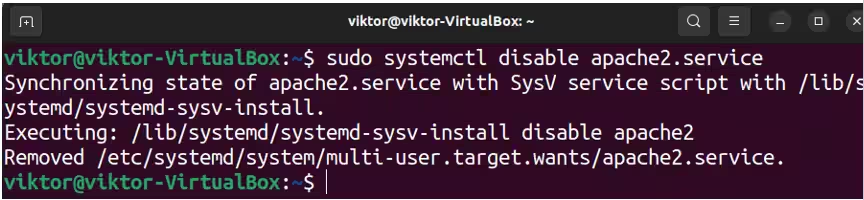
Fazit
In diesem Leitfaden haben wir erfolgreich gezeigt, wie man den Apache HTTPD unter Ubuntu mit Hilfe der systemctl und service Werkzeuge neu startet. Wir haben auch das Neuladen, Aktivieren und Deaktivieren des Apache-Dienstes demonstriert.
Das Tool systemctl kann noch viel mehr. Zum Beispiel, schauen Sie sich die Auflistung aller Dienste an, die bei systemd registriert sind.
Häufig wird Apache als Teil des LAMP-Stacks installiert, um eine vollständige Webentwicklungsumgebung bereitzustellen. Erfahren Sie mehr über die Einrichtung des LAMP-Stacks auf Ubuntu. Apache kann auch mit virtuellen Hosts arbeiten und mehrere Anwendungen bedienen.