Wie man von Fedora 37 auf Fedora 38 aktualisiert
Fedora 38 wurde veröffentlicht!! Dieses Schritt-für-Schritt-Tutorial erklärt, wie man von Fedora 37 auf Fedora 38 und ältere Versionen aktualisiert. Wenn Sie bereits Fedora 37 verwenden, können Sie jetzt sicher auf Fedora 38 Desktop- oder Server-Edition für die neuesten Funktionen, Leistungs- und Stabilitätsverbesserungen aktualisieren.
Voraussetzungen
Bevor Sie auf Fedora 38 upgraden, müssen Sie einige wichtige Aufgaben erledigen.
- Es wird dringend EMPFOHLEN, Ihre wichtigen Daten zu sichern, bevor Sie auf Fedora 38 upgraden. Dies sollte Ihr erster Schritt sein, wenn Sie ein System upgraden möchten, unabhängig vom zugrunde liegenden Betriebssystem. Stellen Sie sicher, dass Sie Sicherungen aller wichtigen Dateien, Verzeichnisse, Konfigurationseinstellungen, Browser-Lesezeichen und Dot-Dateien usw. haben.
- Das Upgrade auf Fedora 38 wird wahrscheinlich mehrere Minuten dauern. Stellen Sie also sicher, dass Sie eine stabile Internetverbindung und eine unterbrechungsfreie Stromversorgung haben.
- Während des Upgrades wird Ihr System automatisch neu gestartet, um Updates anzuwenden. Stellen Sie also sicher, dass derzeit keine wichtigen Aufgaben laufen (z. B. geplante Backups).
- Sehen Sie sich die häufigen Probleme von Fedora 38 an und entscheiden Sie, ob Sie fortfahren möchten.
- Upgrades auf die nächste Version (z. B. 37 auf 38) sowie Upgrades, die eine Version überspringen (z. B. 36 auf 38), werden beide unterstützt. Upgrades über mehr als zwei Versionen hinweg werden nicht unterstützt. Zum Beispiel können Sie nicht von Fedora 35 auf 38 wechseln. Es könnte manchmal funktionieren. Wenn Sie jedoch auf Probleme stoßen, erhalten Sie keinen Support. In solchen Fällen sollten Sie zuerst auf die nächste Version upgraden (d. h. 35 auf 36) und dann versuchen, von 36 auf 38 zu upgraden. Es wird immer empfohlen, auf die nächste Version zu upgraden, bevor sie das EOL erreicht.
Nun, ohne weitere Umschweife, lassen Sie uns mit der Fedora-38-Upgradearbeit beginnen!
Upgrade von Fedora 37 auf Fedora 38
Das Upgrade auf Fedora 38 kann auf zwei Arten durchgeführt werden. Wir können auf Fedora 38 über die GNOME-Software (GUI) und über die Kommandozeile (CLI) upgraden. Zuerst werden wir die grafische Methode mit GNOME Software ansehen. Dies ist geeignet für diejenigen, die die Fedora Desktop-Edition verwenden.
Bevor Sie beginnen, aktualisieren Sie Ihr Fedora 37 System:
$ sudo dnf --refresh update$ sudo dnf upgradeStarten Sie Ihr System neu, um die Updates anzuwenden:
$ sudo rebootLassen Sie uns die aktuelle Version mit den folgenden Befehlen überprüfen:
$ cat /etc/fedora-releaseUm die detaillierte Version auszugeben, führen Sie stattdessen Folgendes aus:
$ cat /etc/os-releaseBeispielausgabe:
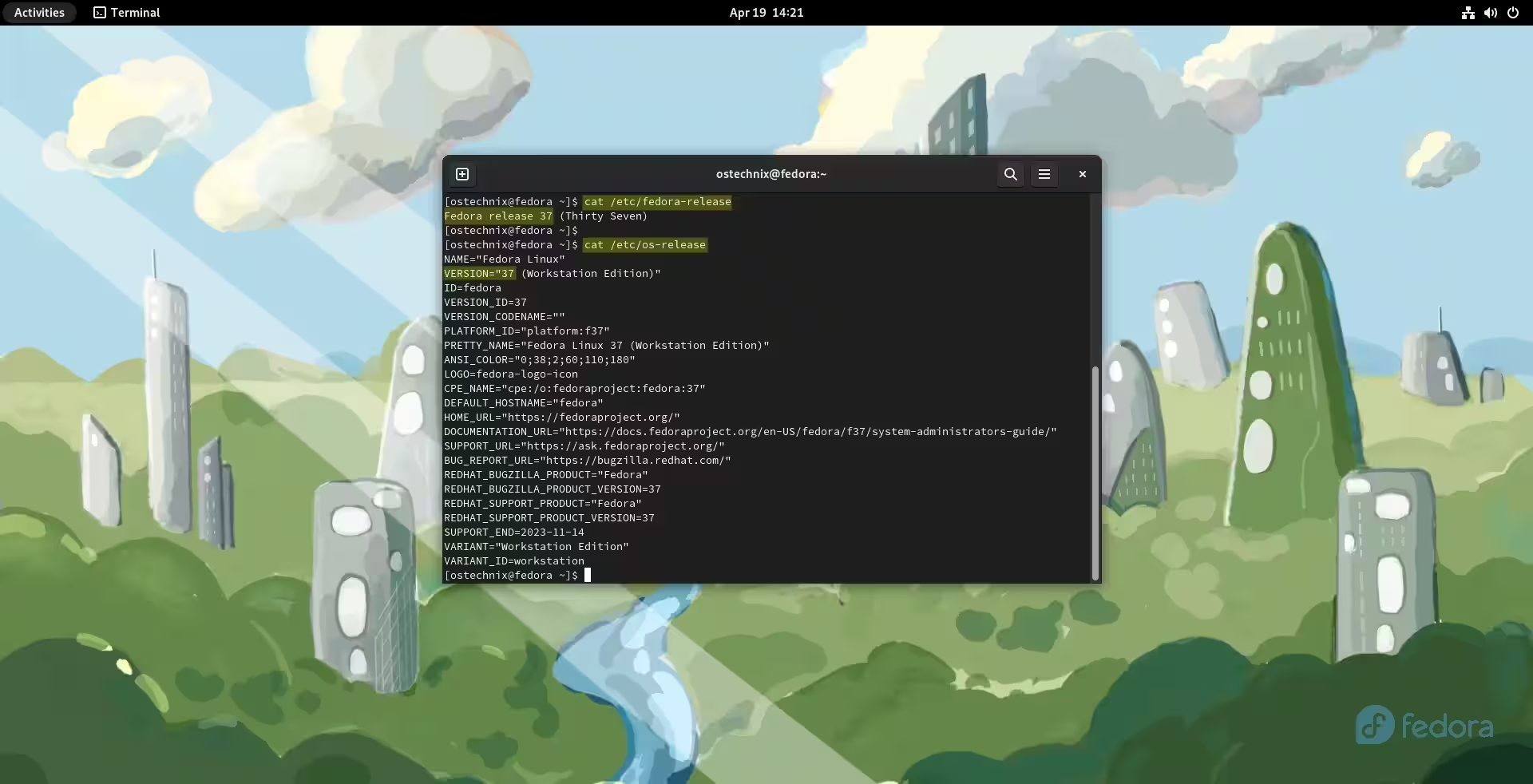
Wie Sie sehen können, haben wir derzeit Fedora 37 auf unserem System. Lassen Sie uns Fedora 37 auf Fedora 38 über eine der unten angegebenen Methoden aktualisieren.
1. Upgrade auf Fedora 38 Workstation über GNOME Software
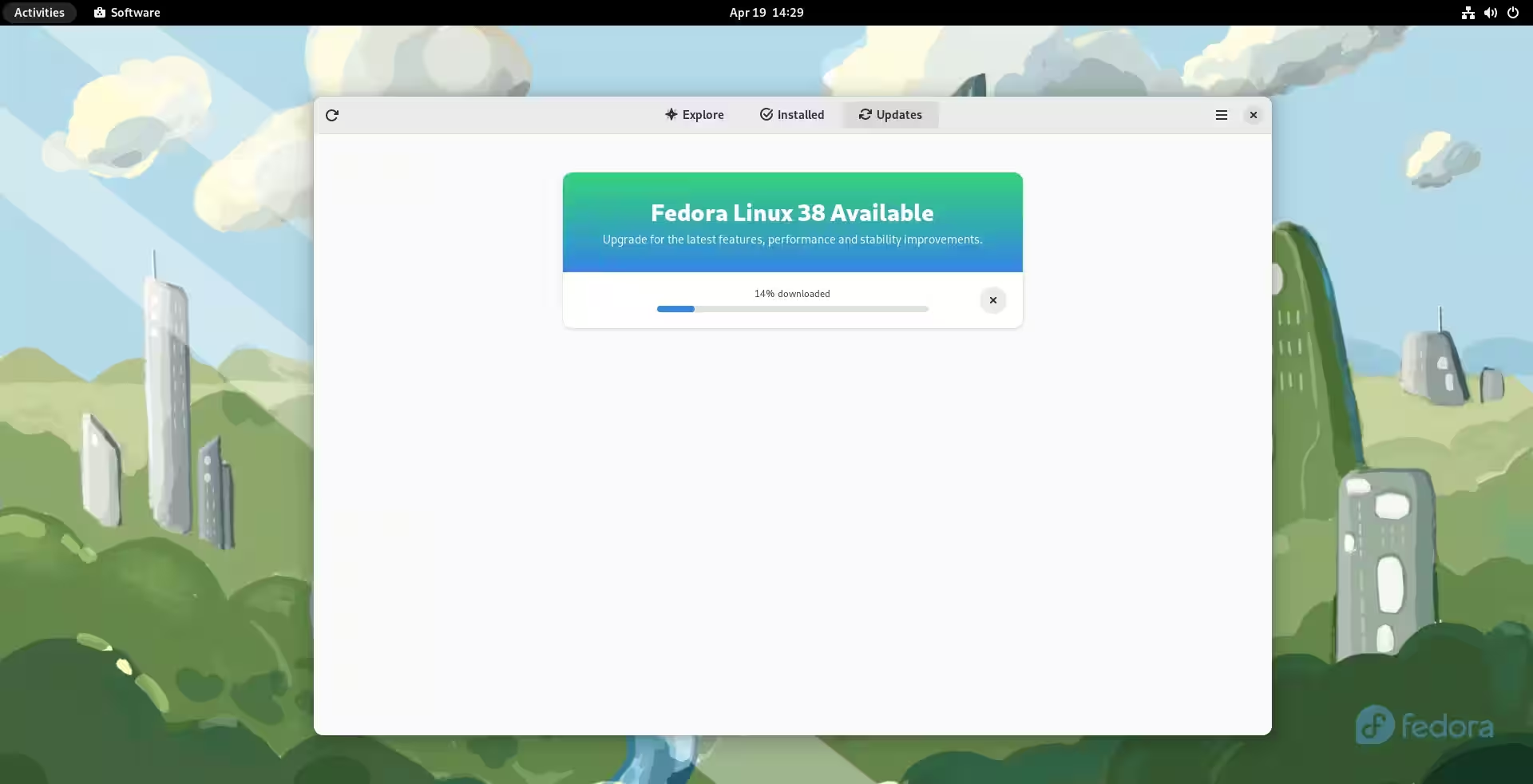
Schritt 1: Öffnen Sie Ihr Gnome Software Center und gehen Sie zum Bereich Updates. Sie werden eine Benachrichtigung sehen, die sagt - Fedora 38 jetzt verfügbar. Klicken Sie auf die Schaltfläche Herunterladen, um die Fedora 38 Pakete herunterzuladen.
Die für das Upgrade auf Fedora 38 erforderlichen Pakete werden jetzt heruntergeladen. Dies wird je nach Internetgeschwindigkeit eine Weile dauern.
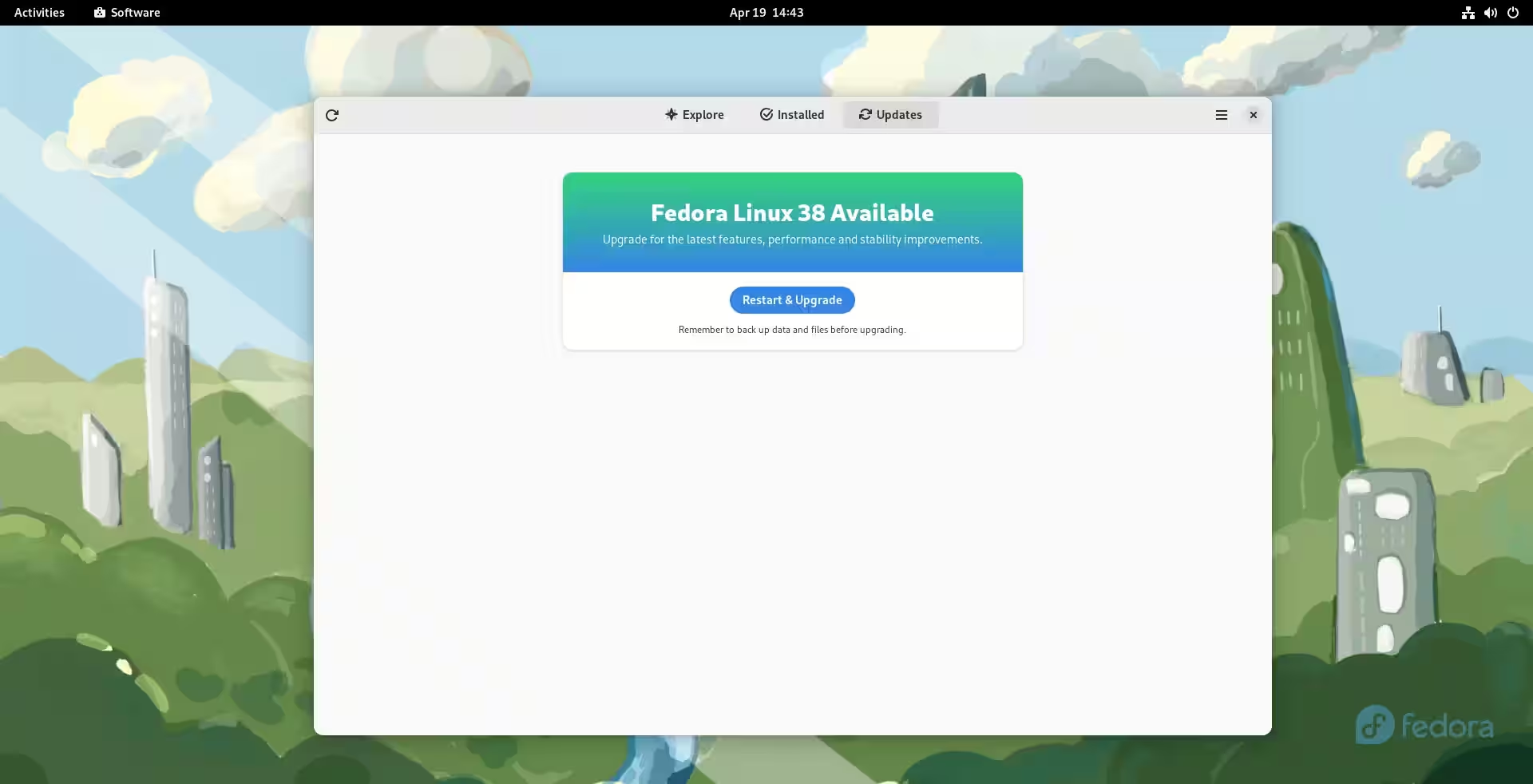
Schritt 2: Sobald der Download von Fedora 38 abgeschlossen ist, werden Sie aufgefordert, neu zu starten und ein Upgrade durchzuführen. Klicken Sie auf die Schaltfläche "Neu starten & Upgrade", um mit der Installation der Updates fortzufahren.
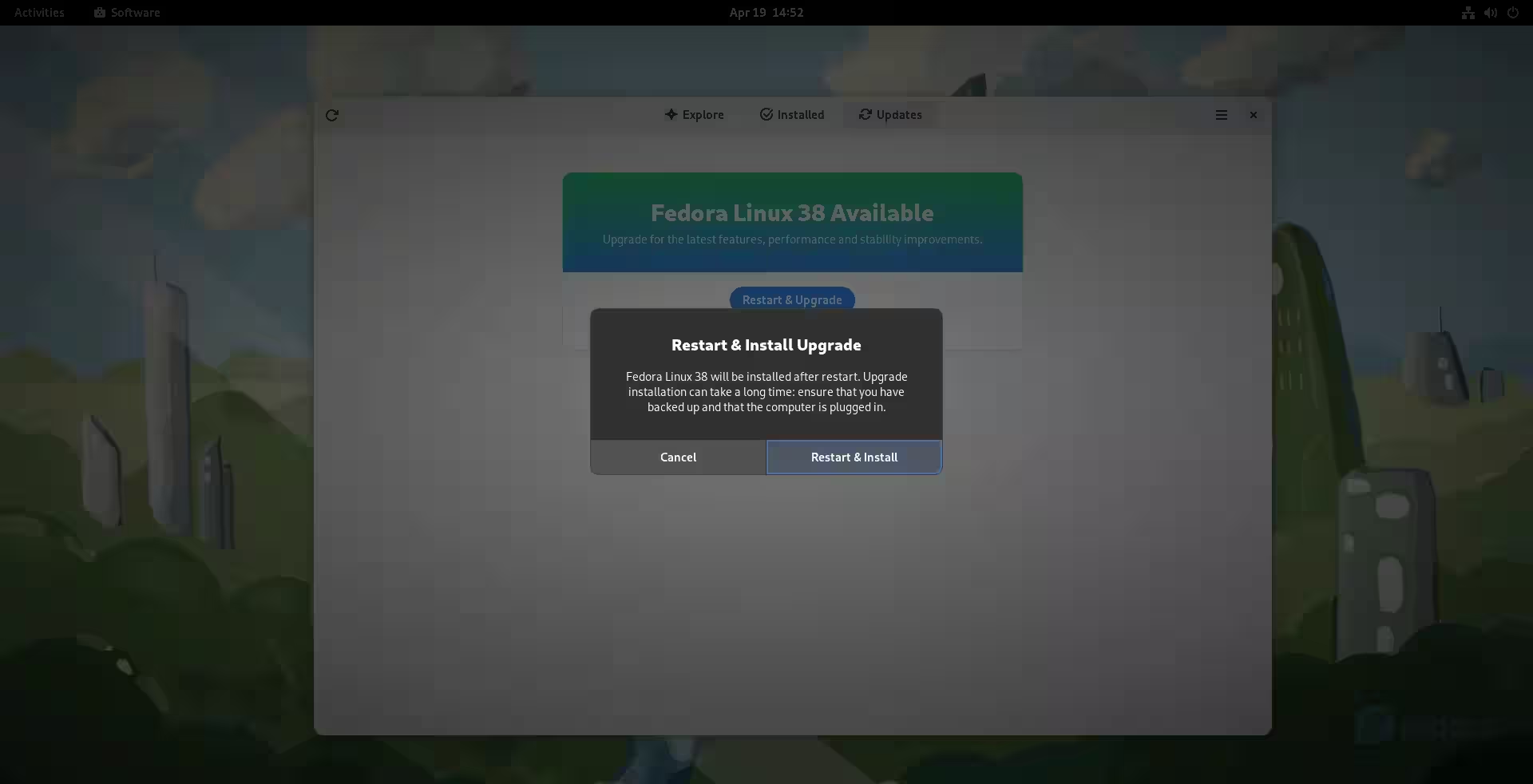
Schritt 3: Ein neues Popup-Fenster wird erscheinen und Sie auffordern, auf die Schaltfläche Neu starten & Upgrade installieren zu klicken. Klicken Sie einfach darauf, um Ihr Fedora-System neu zu starten.
Geben Sie das sudo-Passwort ein, um die Updates auszulösen.

Ein weiteres Popup-Fenster wird erneut erscheinen und Sie auffordern, die Schaltfläche „Neu starten & Installieren“ zu drücken.
Nach dem Neustart des Systems werden die heruntergeladenen Pakete installiert. Dies wird eine Weile dauern, abhängig von der Anzahl der zu installierenden Pakete. Stellen Sie sicher, dass Ihr System an die Steckdose angeschlossen ist und Sie eine unterbrechungsfreie Stromversorgung haben.

Nachdem die Updates installiert sind, wird das System automatisch neu gestartet und in den brandneuen Fedora 38 Workstation-Desktop eingeloggt.

Sie können überprüfen, ob Ihr Fedora-System auf dem neuesten Stand ist, im Abschnitt Updates in Gnome Software.
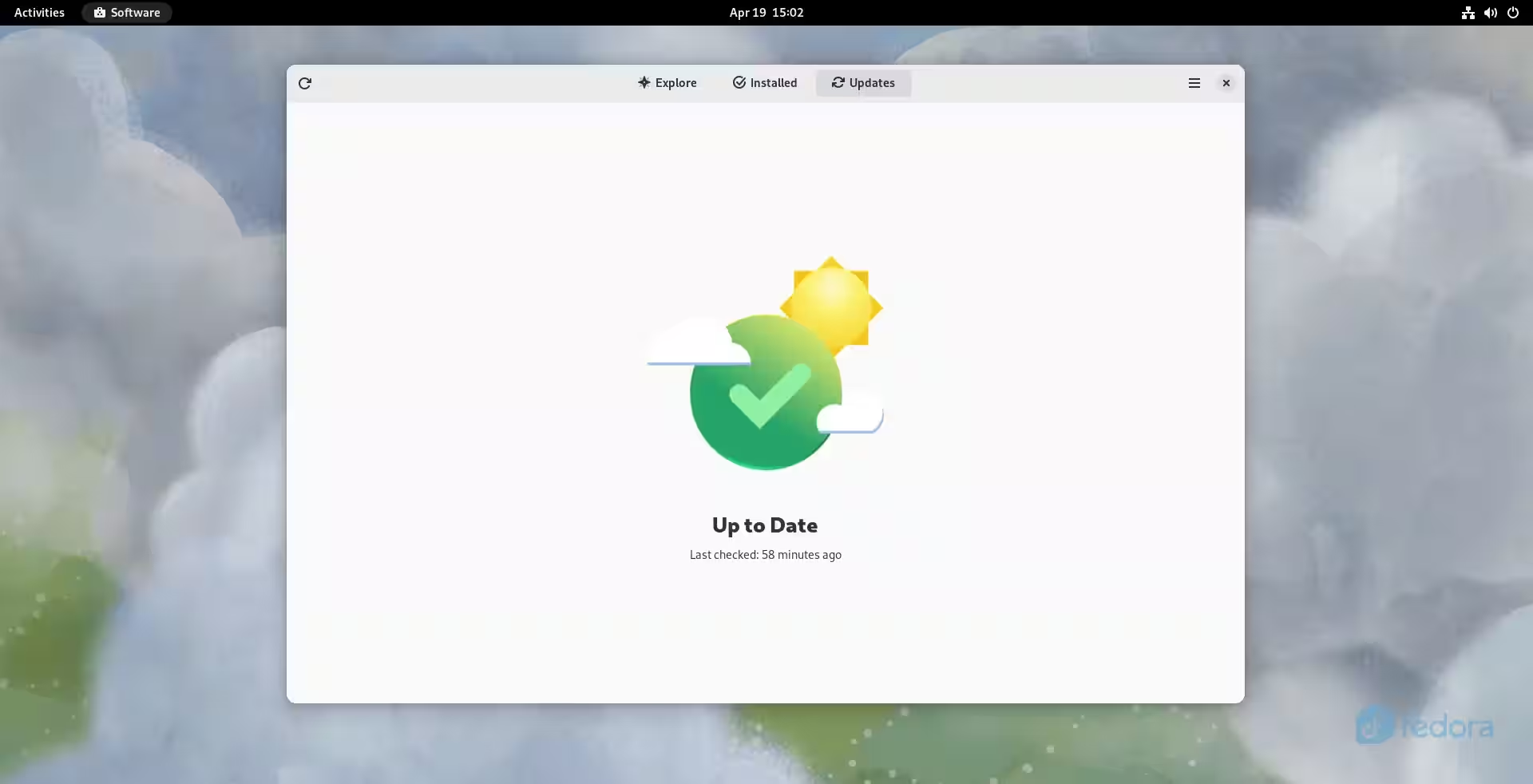
Herzlichen Glückwunsch! Wir haben erfolgreich auf Fedora 38 Gnome Workstation Edition aktualisiert!
Schritt 4: Öffnen Sie ein Terminalfenster und überprüfen Sie die installierte Fedora-Version mit dem Befehl:
$ cat /etc/fedora-release
Fedora release 38 (Thirty Eight)
Um die detaillierte Ausgabe anzusehen, führen Sie aus:
$ cat /etc/os-release Beispielausgabe:
NAME="Fedora Linux"
VERSION="38 (Workstation Edition)"
ID=fedora
VERSION_ID=38
VERSION_CODENAME=""
PLATFORM_ID="platform:f38"
PRETTY_NAME="Fedora Linux 38 (Workstation Edition)"
ANSI_COLOR="0;38;2;60;110;180"
LOGO=fedora-logo-icon
CPE_NAME="cpe:/o:fedoraproject:fedora:38"
DEFAULT_HOSTNAME="fedora"
HOME_URL="https://fedoraproject.org/"
DOCUMENTATION_URL="https://docs.fedoraproject.org/en-US/fedora/f38/system-administrators-guide/"
SUPPORT_URL="https://ask.fedoraproject.org/"
BUG_REPORT_URL="https://bugzilla.redhat.com/"
REDHAT_BUGZILLA_PRODUCT="Fedora"
REDHAT_BUGZILLA_PRODUCT_VERSION=38
REDHAT_SUPPORT_PRODUCT="Fedora"
REDHAT_SUPPORT_PRODUCT_VERSION=38
SUPPORT_END=2024-05-14
VARIANT="Workstation Edition"
VARIANT_ID=workstation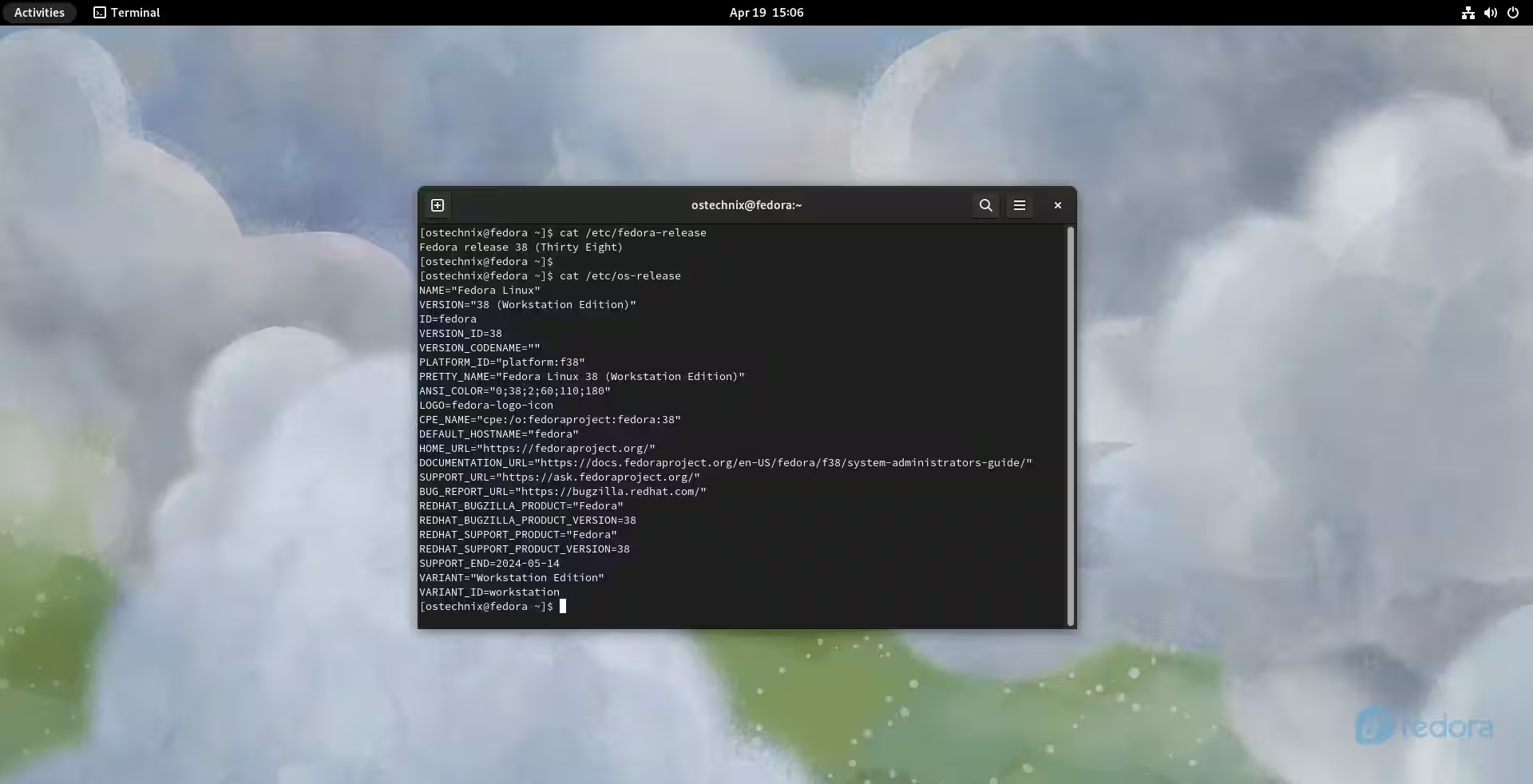
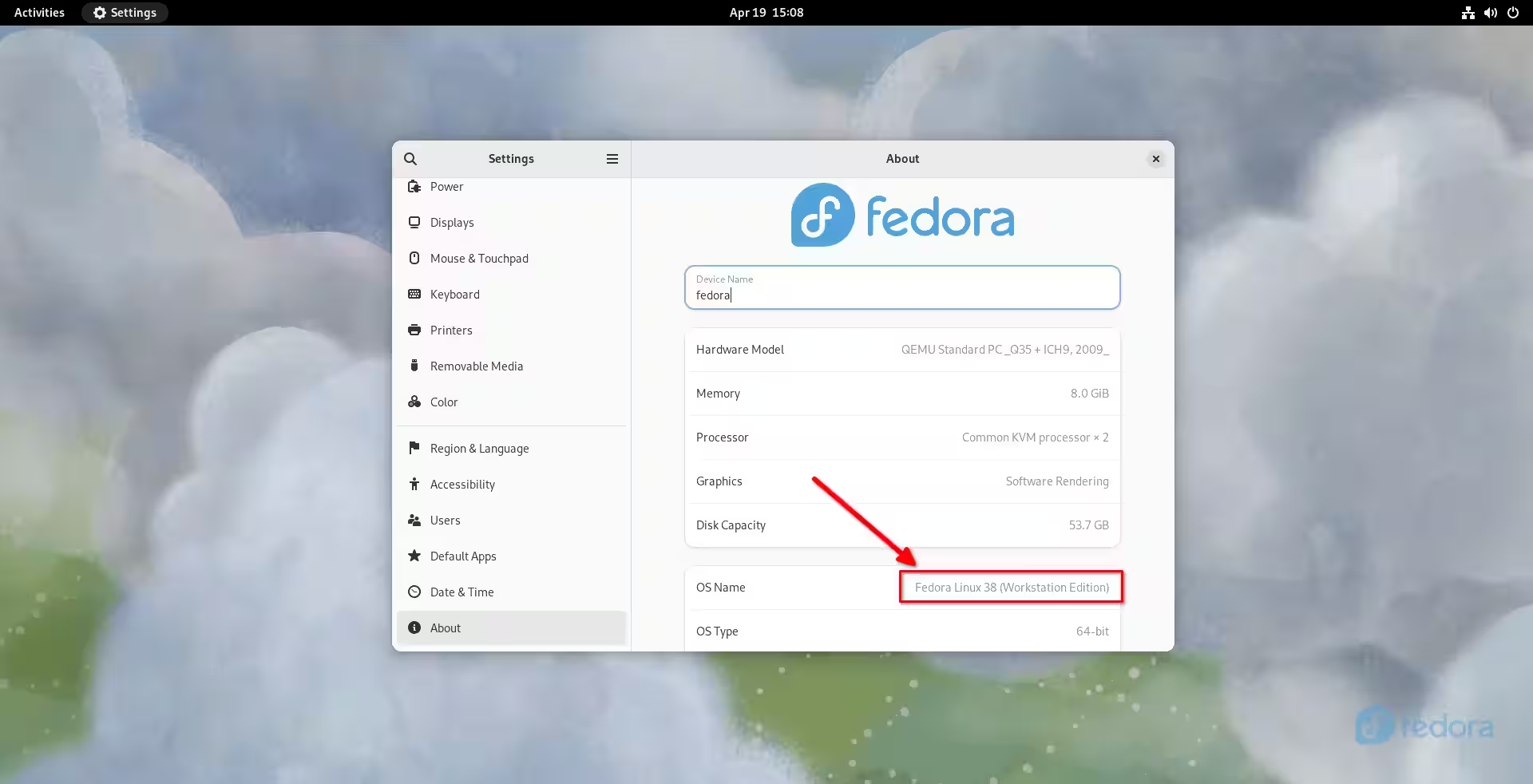
Alternativ können Sie die Fedora-Version unter dem Abschnitt Einstellungen -> Info überprüfen.
2. Upgrade auf Fedora 38 Server über die Kommandozeile
Diese Methode ist für diejenigen, die die Fedora-Server-Edition auf ihrem System betreiben.
Schritt 1: Aktualisieren Sie Ihren aktuellen Fedora 37 Server mit den Befehlen:
$ sudo dnf --refresh update$ sudo dnf upgradeStarten Sie Ihr System neu, um die Updates anzuwenden.
$ sudo rebootSchritt 2: Installieren Sie das dnf-Upgrade-Plugin, das Ihnen beim Herunterladen von Fedora 38-Paketen hilft, indem Sie den folgenden Befehl ausführen:
$ sudo dnf install dnf-plugin-system-upgradeSchritt 3: Laden Sie Fedora 38-Pakete mit dem Befehl herunter:
$ sudo dnf system-upgrade download --releasever=38Dieser Befehl wird alle neuesten Pakete herunterladen und die Zusammenfassung anzeigen, welche Pakete ersetzt, aktualisiert, aufgerüstet oder herabgestuft werden. Diese Aufgabe sollte einige Minuten dauern, da viele Pakete heruntergeladen werden.
Wenn einige Ihrer Pakete unbefriedigte Abhängigkeiten haben, wird das Upgrade sich weigern, fortzufahren, bis Sie es erneut mit einer zusätzlichen --allowerasing-Option ausführen.
$ sudo dnf system-upgrade download --releasever=38 --allowerasingSchritt 4: Sobald alle Pakete heruntergeladen sind, führen Sie den folgenden Befehl aus, um das eigentliche Upgrade zu starten.
$ sudo dnf system-upgrade rebootIhr System wird automatisch neu gestartet und die Upgrade-Aufgabe wird beginnen, um alle heruntergeladenen Pakete zu installieren.
Nach dem erfolgreichen Upgrade startet das System in die neue Fedora 38 Server-Edition neu.
Fedora-Aufgaben nach dem Upgrade
In diesem Abschnitt werden wir einige Aufgaben nach dem Upgrade durchführen, wie zum Beispiel den Hostnamen ändern, unerwünschte Pakete entfernen, Konfigurationsdateien aktualisieren, verwaiste Symlinks löschen und alte Kernel aufräumen usw.
Die unten angegebenen Schritte gelten sowohl für die Fedora-Desktop- als auch für die Server-Editionen.
1. Hostname ändern
Ich verwende normalerweise den Namen der Distribution als Hostname. Zum Beispiel wäre der Hostname für meinen Fedora 38-Desktop fedora38. Wenn du so bist wie ich, ändere den Hostname, damit er mit deiner aktuellen Version übereinstimmt.
Um den Hostnamen zu ändern, führen Sie aus:
$ sudo hostnamectl set-hostname fedora382. DNF-Metadatencache bereinigen
Nach dem Upgrade können die zwischengespeicherten Metadaten und Transaktionen mit den folgenden Befehlen gelöscht werden:
$ sudo dnf system-upgrade clean$ sudo dnf clean packages3. Alte Pakete entfernen
Listen Sie alle Pakete mit defekten oder nicht erfüllten Abhängigkeiten auf, führen Sie aus:
$ sudo dnf update$ sudo dnf repoquery --unsatisfiedListe alle doppelten Pakete mit dem Befehl auf:
$ sudo dnf repoquery --duplicatesListe alle Pakete auf, die nicht in den Repositorien sind:
$ sudo dnf list extrasWenn Sie sie nicht mehr benötigen, führen Sie einfach die folgenden Befehle aus, um alte und ungenutzte Pakete zu entfernen.
$ sudo dnf remove $(sudo dnf repoquery --extras --exclude=kernel,kernel-*)$ sudo dnf autoremove4. Bereinigen Sie veraltete Pakete
Einige Pakete werden in jeder Fedora-Version eingestellt. Sie könnten veraltet sein oder der Maintainer hat die Pakete aufgegeben. Die eingestellten Pakete werden keine Updates erhalten. Nicht einmal Sicherheitsupdates.
Um veraltete und ausgemusterte Pakete zu entfernen, führen Sie aus:
$ sudo dnf install remove-retired-packages $ remove-retired-packages5. Systemkonfigurationsdateien aktualisieren
Um Systemkonfigurationsdateien zu aktualisieren, verwenden Sie das Tool rpmconf.
Um das Tool rpmconf zu installieren, führen Sie aus:
$ sudo dnf install rpmconfSobald die Installation abgeschlossen ist, führen Sie den folgenden Befehl aus:
$ sudo rpmconf -a6. Alte Kernel bereinigen
Der Befehl dnf autoremove entfernt keine ungenutzten Kernel, um unbeabsichtigte Kernel-Entfernungen zu vermeiden. Wenn Sie alte Kernel entfernen möchten, können Sie den folgenden Befehl verwenden:
$ sudo dnf remove $(dnf repoquery --installonly --latest-limit=-3)Der obige Befehl entfernt alle alten Kernel und behält nur die neuesten 3 Kernel.
Vorsicht: Es wird DRINGEND EMPFOHLEN, mindestens zwei Kernel aufzubewahren. Denn falls es nach einem Upgrade ein Problem mit der aktuellen Kernel-Version gibt, können Sie sicher auf den älteren Kernel zurückwechseln.
7. Entfernen Sie defekte Symlinks
Nach dem System-Upgrade würden einige ungenutzte Symlinks in Ihrem System verbleiben. Sie müssen die hängenden Softlinks oder Symlinks finden und löschen, die nirgendwo hinzeigen.
Um defekte Symlinks im Verzeichnis /usr zu finden, führen Sie aus:
$ sudo symlinks -r /usr | grep danglingUm die hängenden Symlinks zu entfernen, führen Sie Folgendes aus:
$ sudo symlinks -r -d /usrStarten Sie schließlich Ihr System neu:
$ sudo rebootBeginnen Sie mit der Verwendung der neuesten Fedora 38 Ausgabe.
Fazit
In diesem Leitfaden haben wir gesehen, wie man von Fedora 37 auf Fedora 38 aktualisiert über das Gnome Software-Center und vom Terminal aus. Am Ende haben wir einige Schritte nach dem Upgrade hinzugefügt, die durchgeführt werden müssen, um das neu aktualisierte Fedora-System aufzuräumen.
Verwandte Lektüre:
- Wie man Fedora 38 installiert [Eine Schritt-für-Schritt-Anleitung]