mhddfs - Kombinieren Sie mehrere kleinere Partitionen zu einem großen virtuellen Speicher
Nehmen wir an, Sie haben 30 GB Filme und 3 Laufwerke mit einer Größe von jeweils 20 GB. Wie werden Sie also lagern?
Natürlich können Sie Ihre Videos in zwei oder drei verschiedene Volumes aufteilen und sie manuell auf dem Laufwerk speichern. Das ist sicherlich keine gute Idee, es ist eine erschöpfende Arbeit, die manuelle Eingriffe und viel Zeit erfordert.
Eine andere Lösung besteht darin, ein RAID-Array der Festplatte zu erstellen. Das RAID war schon immer berüchtigt für den Verlust von Speicher, Zuverlässigkeit und nutzbarem Speicherplatz. Eine andere Lösung ist mhddfs.

mhddfs ist ein Treiber für Linux, der mehrere Bereitstellungspunkte in einem virtuellen Laufwerk kombiniert. Es handelt sich um einen auf Sicherungen basierenden Treiber, der eine einfache Lösung für die Speicherung großer Datenmengen bietet. Es kombiniert alle kleinen Dateisysteme, um ein einziges großes virtuelles Dateisystem zu erstellen, das alle Partikel seines Mitgliedsdateisystems enthält, einschließlich Dateien und freier Speicherplätze.
Warum brauchen Sie Mhddfs?
Alle Ihre Speichergeräte erstellen einen einzigen virtuellen Pool, der direkt beim Booten gemountet werden kann. Dieses kleine Dienstprogramm kümmert sich intelligent darum, welches Laufwerk voll und welches leer ist und Daten auf welches Laufwerk zu schreiben. Sobald Sie virtuelle Laufwerke erfolgreich erstellt haben, können Sie Ihr virtuelles Dateisystem mit SAMBA freigeben. Ihr Kunde wird immer ein riesiges Laufwerk und viel freien Speicherplatz sehen.
Funktionen von Mhddfs
- Rufen Sie Attribute des Dateisystems und Systeminformationen ab.
- Legen Sie die Attribute des Dateisystems fest.
- Erstellen, Lesen, Entfernen und Schreiben von Verzeichnissen und Dateien.
- Unterstützung für Dateisperren und Hardlinks auf einem einzigen Gerät.
| Vorteile von mhddfs | Nachteile von mhddfs |
| Perfekt für Heimanwender. | mhddfs Treiber ist nicht im Linux Kernel eingebaut |
| Einfach auszuführen. | Erfordert viel Rechenleistung während der Laufzeit |
| Kein Hinweis auf Datenverlust | Keine Redundanzlösung. |
| Teile die Datei nicht. | Hardlinks verschieben nicht unterstützt |
| Neue Dateien zum kombinierten virtuellen Dateisystem hinzufügen. | |
| Verwalten Sie den Ort, an dem diese Dateien gespeichert werden. | |
| Erweiterte Dateiattribute |
Installation von Mhddfs unter Linux
Unter Debian und portierbar auf ähnliche Systeme können Sie das mhddfs-Paket mit dem folgenden Befehl installieren.
# apt-get update && apt-get install mhddfs

Auf RHEL/CentOS Linux-Systemen müssen Sie epel-repository aktivieren und dann den folgenden Befehl ausführen, um das mhddfs-Paket zu installieren.
# yum install mhddfs
Auf Fedora 22+-Systemen können Sie es über den dnf-Paketmanager erhalten, wie unten gezeigt.
# dnf install mhddfs

Falls das mhddfs-Paket nicht aus dem epel-Repository verfügbar ist, müssen Sie die folgenden Abhängigkeiten auflösen, um es zu installieren und aus dem Quellcode zu kompilieren, wie unten gezeigt.
- FUSE-Header-Dateien
- GCC
- libc6-Header-Dateien
- uthash-Header-Dateien
- libattr1-Header-Dateien (optional)
Laden Sie als Nächstes das neueste Quellpaket einfach wie unten vorgeschlagen herunter und kompilieren Sie es.
# wget http://mhddfs.uvw.ru/downloads/mhddfs_0.1.39.tar.gz
tar -zxvf mhddfs*.tar.gz
cd mhddfs-0.1.39/
make
Sie sollten in der Lage sein, binäre mhddfs im aktuellen Verzeichnis zu sehen. Verschieben Sie es nach /usr/bin/ und /usr/local/bin/ als root.
# cp mhddfs /usr/bin/
cp mhddfs /usr/local/bin/
Fertig, mhddfs ist bereit für den Einsatz.
Wie verwende ich Mhddfs?
1. Sehen wir uns alle Festplatten an, die derzeit an meinem System montiert sind.
$ df -h
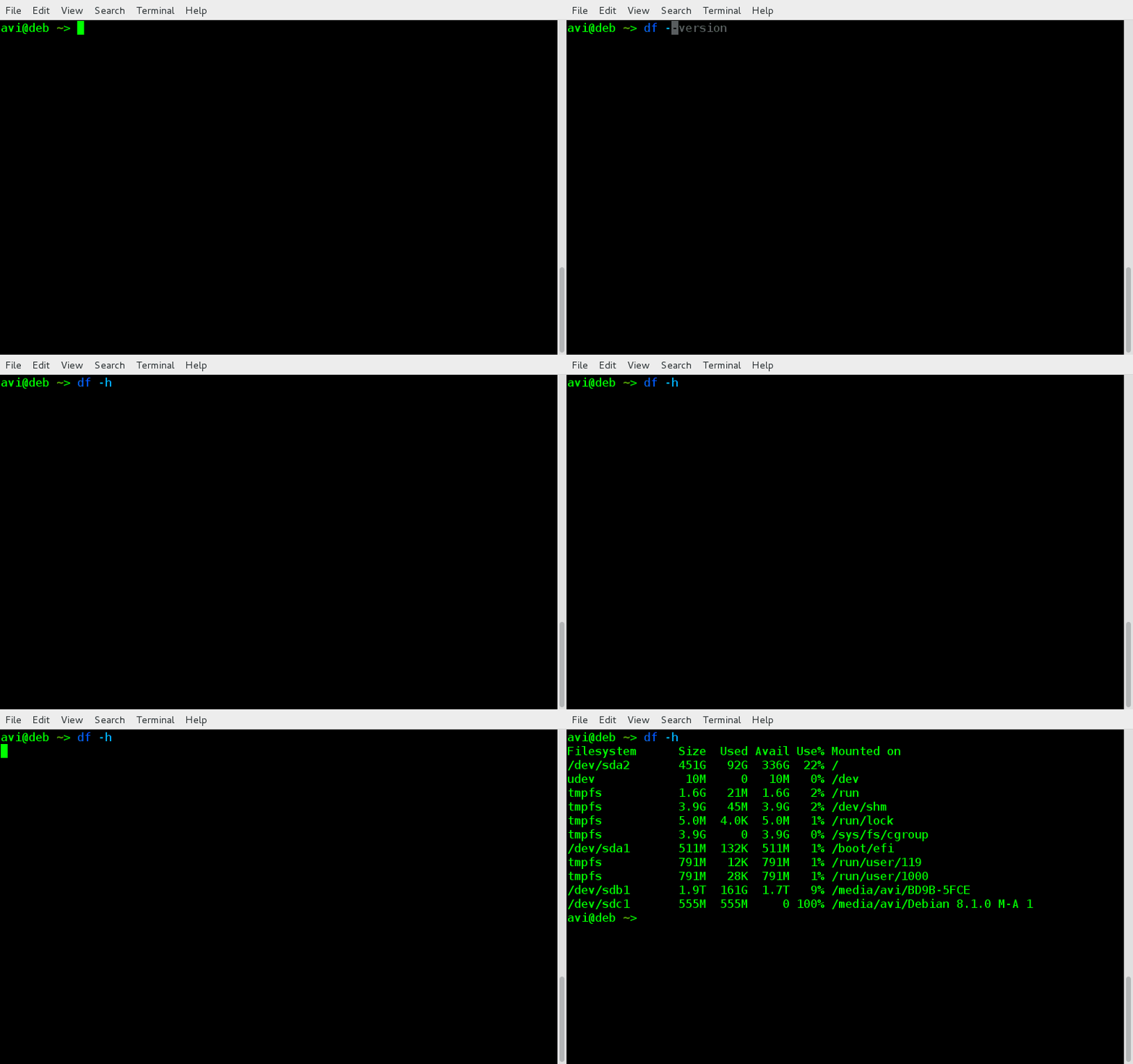
Beispiel-Ausgabe
Filesystem      Size  Used Avail Use% Mounted on

/dev/sda1       511M  132K  511M   1% /boot/efi
/dev/sda2       451G   92G  336G  22% /
/dev/sdb1       1.9T  161G  1.7T   9% /media/avi/BD9B-5FCE
/dev/sdc1       555M  555M     0 100% /media/avi/Debian 8.1.0 M-A 1
Beachten Sie hier den Namen "Mount Point", den wir später verwenden werden.
2. Erstellen Sie ein Verzeichnis /mnt/virtual_hdd in dem alle diese Dateisysteme wie folgt gruppiert werden:
# mkdir /mnt/virtual_hdd
3. Und dann mounten Sie alle Dateisysteme. Entweder als root oder als Benutzer, der Mitglied der FUSE-Gruppe ist.
# mhddfs /boot/efi, /, /media/avi/BD9B-5FCE/, /media/avi/Debian\ 8.1.0\ M-A\ 1/ /mnt/virtual_hdd -o allow_other

Hinweis: Wir verwenden hier Mount-Point-Namen aller HDDs. Offensichtlich wird der Mount-Punkt in Ihrem Fall anders sein. Beachten Sie auch, dass die Option "-o allow_other" dieses virtuelle Dateisystem für alle anderen sichtbar macht und nicht nur für die Person, die es erstellt hat.
4. Führen Sie nun "df -h " aus, um alle Dateisysteme zu sehen. Es sollte das Bild enthalten, das Sie gerade erstellt haben.
$ df -h

Sie können alle Optionen für das von Ihnen erstellte virtuelle Dateisystem so ausführen, wie Sie es für ein bereitgestelltes Laufwerk getan hätten.
5. Um dieses virtuelle Dateisystem bei jedem Systemstart zu erstellen, sollten Sie die folgende Codezeile (in Ihrem Fall sollte es unterschiedlich sein, abhängig von Ihrem Einhängepunkt) am Ende der Datei /etc/fstab als root hinzufügen.
mhddfs# /boot/efi, /, /media/avi/BD9B-5FCE/, /media/avi/Debian\ 8.1.0\ M-A\ 1/ /mnt/virtual_hdd fuse defaults,allow_other 0 0
6. Wenn Sie zu irgendeinem Zeitpunkt ein neues Laufwerk zu Virtual_hdd hinzufügen/entfernen möchten, können Sie ein neues Laufwerk mounten, den Inhalt des Einhängepunkts /mnt/virtual_hdd kopieren, das Laufwerk aushängen, das Laufwerk auswerfen, das Sie entfernen möchten, und/oder das neue Laufwerk, das Sie einbinden möchten, einhängen, das gesamte Dateisystem mit dem Befehl mhddfs unter Virtual_hdd einhängen und Sie sollten fertig sein.
Wie kann ich Virtual_hdd aushängen?
Das Aussteigen virtual_hdd ist so einfach wie:
# umount /mnt/virtual_hdd

Beachten Sie, dass es umount und nicht unmount ist. Viele Benutzer geben es falsch ein.
Das war's fürs Erste. Ich arbeite an einem weiteren Beitrag, den ihr gerne lesen werdet. Bis dahin bleiben Sie dran und mit Tecmint verbunden. Geben Sie uns Ihr wertvolles Feedback in den Kommentaren unten. Like und teile uns und hilf uns, uns zu verbreiten.