So konfigurieren Sie Apache Virtual Hosts in Ubuntu 18.04 LTS
Was sind Apache Virtual Hosts?
Virtual Host bezieht sich auf die Methode, mehr als eine Website wie host1.domain.com, host2.domain.com oder www.domain1.com, www.domain2.com usw. auf einem einzigen System auszuführen. Es gibt zwei Arten des Virtual Hostings in Apache, nämlich IP-basiertes Virtual Hosting und name-basiertes Virtual Hosting. Beim IP-basierten Virtual Hosting können Sie mehrere Websites oder Domains auf demselben System hosten, aber jede Website/Domain hat eine andere IP-Adresse. Beim name-basierten Virtual Hosting können Sie mehrere Websites/Domains auf derselben IP-Adresse hosten. Virtual Hosting kann nützlich sein, wenn Sie mehrere Websites und Domains von einem einzigen physischen Server oder VPS aus hosten möchten. Ich hoffe, Sie haben die grundlegende Idee der Apache-Virtual-Hosts verstanden. Heute werden wir sehen, wie man Apache-Virtual-Hosts in Ubuntu 18.04 LTS konfiguriert.
Apache Virtual Hosts unter Ubuntu 18.04 LTS konfigurieren
Die IP-Adresse meiner Testbox ist 192.168.225.22 und der Hostname ist ubuntuserver.
Zuerst werden wir sehen, wie man namensbasierte virtuelle Hosts im Apache-Webserver konfiguriert.
Konfigurieren Sie namensbasierte virtuelle Hosts
1. Apache-Webserver installieren
Stellen Sie sicher, dass Sie den Apache-Webserver installiert haben. Um ihn auf Ubuntu zu installieren, führen Sie aus:
$ sudo apt-get install apache2Sobald Apache installiert ist, prüfen Sie, ob es funktioniert, indem Sie die Apache-Testseite im Browser aufrufen.
Öffnen Sie Ihren Webbrowser und geben Sie http://IP_Address oder http://localhost ein. Sie sollten eine Seite wie unten sehen.

Gut! Der Apache-Webserver läuft und funktioniert!!
2. Erstellen Sie ein Webverzeichnis für jeden Host
Ich werde zwei virtuelle Hosts erstellen, nämlich ostechnix1.lan und ostechnix2.lan.
Lassen Sie uns ein Verzeichnis für den ersten virtuellen Host ostechnix1.lan erstellen. Dieses Verzeichnis wird benötigt, um die Daten unserer virtuellen Hosts zu speichern.
Geben Sie dazu ein:
$ sudo mkdir -p /var/www/html/ostechnix1.lan/public_htmlErstellen Sie ebenso ein Verzeichnis für den zweiten virtuellen Host ostechnix2.lan wie unten gezeigt.
$ sudo mkdir -p /var/www/html/ostechnix2.lan/public_htmlDie oben genannten beiden Verzeichnisse gehören dem Benutzer root. Wir müssen den Besitz auf den normalen Benutzer ändern.
Um dies zu tun, führen Sie aus:
$ sudo chown -R $USER:$USER /var/www/html/ostechnix1.lan/public_html$ sudo chown -R $USER:$USER /var/www/html/ostechnix2.lan/public_htmlHier bezieht sich $USER auf den aktuell angemeldeten Benutzer.
Als Nächstes setzen Sie die Lesezugriffsrechte für das Apache-Stammverzeichnis, d. h. /var/www/html/, mit folgendem Befehl:
$ sudo chmod -R 755 /var/www/html/Wir tun dies, weil wir bereits ein separates Verzeichnis für jeden virtuellen Host erstellt haben, um deren Daten zu speichern. Daher haben wir das Apache-Root-Verzeichnis für alle Benutzer außer dem Root-Benutzer schreibgeschützt gemacht.
Wir haben die erforderlichen Verzeichnisse zum Speichern der Daten jedes virtuellen Hosts erstellt und die richtigen Berechtigungen eingerichtet. Jetzt ist es an der Zeit, einige Beispielseiten zu erstellen, die von jedem virtuellen Host bereitgestellt werden.
3. Erstellen Sie Demoseiten für jeden Host
Lassen Sie uns eine Beispielseite für die Website ostechnix1.lan erstellen. Führen Sie dazu Folgendes aus:
$ sudo vi /var/www/html/ostechnix1.lan/public_html/index.htmlFügen Sie die folgenden Zeilen darin ein:
<html>
 <head>
 <title>www.ostechnix.lan</title>
 </head>
 <body>
 <h1>Hello, This is a test page for ostechnix1.lan website</h1>
 </body>
</html>
Speichern Sie die Datei und schließen Sie sie.
Erstellen Sie ebenfalls eine Beispielseite für die Website ostechnix2.lan:
$ sudo vi /var/www/html/ostechnix2.lan/public_html/index.htmlFügen Sie die folgenden Zeilen darin ein:
<html>
 <head>
 <title>www.ostechnix.lan</title>
 </head>
 <body>
 <h1>Hello, This is a test page for ostechnix2.lan website</h1>
 </body>
</html>
Speichern Sie die Datei und schließen Sie sie.
4. Erstellen Sie eine Konfigurationsdatei für jeden Host
Als Nächstes müssen wir Konfigurationsdateien für jeden virtuellen Host erstellen. Zuerst machen wir dies für die Seite ostechnix1.lan.
Kopieren Sie den Inhalt der Standard-Virtual-Host-Datei mit dem Namen 000-default.conf in die neuen Virtual-Host-Dateien wie unten.
$ sudo cp /etc/apache2/sites-available/000-default.conf /etc/apache2/sites-available/ostechnix1.lan.conf$ sudo cp /etc/apache2/sites-available/000-default.conf /etc/apache2/sites-available/ostechnix2.lan.confBitte beachten Sie, dass Sie alle Konfigurationsdateien mit der Endung .conf speichern müssen, sonst funktioniert es nicht.
Ändern Sie nun die Konfigurationsdateien, um sie mit unseren virtuellen Hosts abzugleichen.
Bearbeiten Sie die Datei ostechnix.lan1.conf:
$ sudo vi /etc/apache2/sites-available/ostechnix1.lan.confBearbeiten/ändern Sie die Werte von ServerAdmin, ServerName, ServerAlias und DocumentRoot, sodass sie zum virtuellen Host passen.
<VirtualHost *:80>
 # The ServerName directive sets the request scheme, hostname and port that
 # the server uses to identify itself. This is used when creating
 # redirection URLs. In the context of virtual hosts, the ServerName
 # specifies what hostname must appear in the request's Host: header to
 # match this virtual host. For the default virtual host (this file) this
 # value is not decisive as it is used as a last resort host regardless.
 # However, you must set it for any further virtual host explicitly.
 #ServerName www.example.com

   ServerAdmin webmaster@ostechnix1.lan
   ServerName ostechnix1.lan
   ServerAlias www.ostechnix1.lan
   DocumentRoot /var/www/html/ostechnix1.lan/public_html

# Available loglevels: trace8, ..., trace1, debug, info, notice, warn,
 # error, crit, alert, emerg.
 # It is also possible to configure the loglevel for particular
 # modules, e.g.
 #LogLevel info ssl:warn

ErrorLog ${APACHE_LOG_DIR}/error.log
 CustomLog ${APACHE_LOG_DIR}/access.log combined

# For most configuration files from conf-available/, which are
 # enabled or disabled at a global level, it is possible to
 # include a line for only one particular virtual host. For example the
 # following line enables the CGI configuration for this host only
 # after it has been globally disabled with "a2disconf".
 #Include conf-available/serve-cgi-bin.conf
</VirtualHost>
Speichern Sie die Datei und schließen Sie sie.
Als Nächstes bearbeiten Sie die Datei ostechnix2.lan.conf:
$ sudo vi /etc/apache2/sites-available/ostechnix2.lan.confNehmen Sie die notwendigen Änderungen vor.
<VirtualHost *:80>
 # The ServerName directive sets the request scheme, hostname and port that
 # the server uses to identify itself. This is used when creating
 # redirection URLs. In the context of virtual hosts, the ServerName
 # specifies what hostname must appear in the request's Host: header to
 # match this virtual host. For the default virtual host (this file) this
 # value is not decisive as it is used as a last resort host regardless.
 # However, you must set it for any further virtual host explicitly.
 #ServerName www.example.com

    ServerAdmin webmaster@ostechnix2.lan
    ServerName ostechnix2.lan
    ServerAlias www.ostechnix2.lan
    DocumentRoot /var/www/html/ostechnix2.lan/public_html

# Available loglevels: trace8, ..., trace1, debug, info, notice, warn,
 # error, crit, alert, emerg.
 # It is also possible to configure the loglevel for particular
 # modules, e.g.
 #LogLevel info ssl:warn

ErrorLog ${APACHE_LOG_DIR}/error.log
 CustomLog ${APACHE_LOG_DIR}/access.log combined

# For most configuration files from conf-available/, which are
 # enabled or disabled at a global level, it is possible to
 # include a line for only one particular virtual host. For example the
 # following line enables the CGI configuration for this host only
 # after it has been globally disabled with "a2disconf".
 #Include conf-available/serve-cgi-bin.conf
</VirtualHost>
Speichern/Schließen Sie die Datei.
5. Aktivieren Sie die Konfigurationsdateien für virtuelle Hosts
Nachdem Sie die notwendigen Änderungen vorgenommen haben, deaktivieren Sie die Standard-Website-Konfigurationsdatei, d.h. 000.default.conf, und aktivieren Sie alle neu erstellten Website-Konfigurationsdateien wie unten gezeigt.
$ sudo a2dissite 000-default.conf
$ sudo a2ensite ostechnix1.lan.conf
$ sudo a2ensite ostechnix2.lan.confStarten Sie den Apache-Webserver neu, um die Änderungen wirksam werden zu lassen.
$ sudo systemctl restart apache2Das ist es. Wir haben die virtuellen Hosts in Apache erfolgreich konfiguriert. Lassen Sie uns prüfen, ob sie funktionieren oder nicht.
6. Virtuelle Hosts testen
Öffnen Sie die Datei /etc/hosts in einem beliebigen Editor:
$ sudo vi /etc/hostsFügen Sie alle Ihre virtuellen Websites/Domains einzeln wie unten hinzu.
[...]
192.168.225.22   ostechnix1.lan
192.168.225.22   ostechnix2.lan
[...]
Bitte beachten Sie, dass Sie, wenn Sie von einem beliebigen entfernten System auf die virtuellen Hosts zugreifen möchten, die obigen Zeilen in die /etc/hosts-Datei jedes entfernten Systems einfügen müssen.
Speichern Sie die Datei und schließen Sie sie.
Öffnen Sie Ihren Webbrowser und rufen Sie http://ostechnix1.lan oder http://ostechnix2.lan auf.
ostechnix1.lan Testseite:

ostechnix2.lan Testseite:
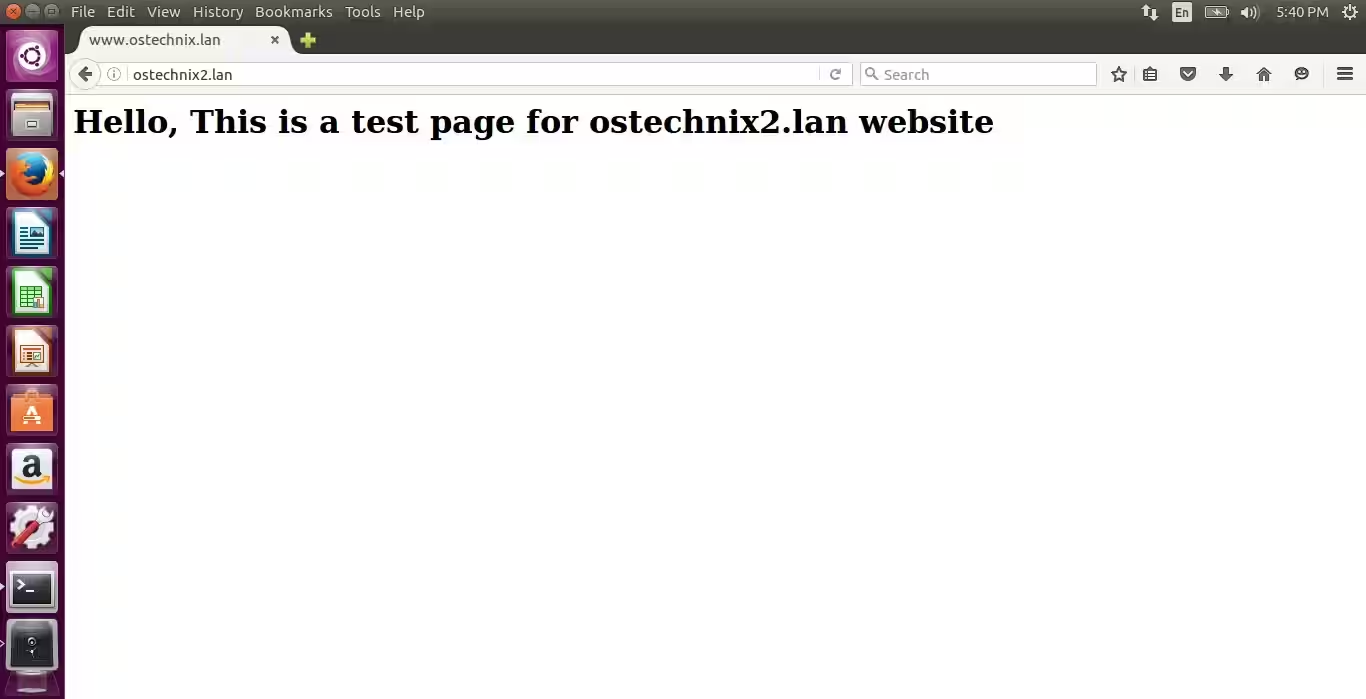
Herzlichen Glückwunsch! Sie können jetzt auf alle Ihre Websites zugreifen. Von nun an können Sie die Daten hochladen und von verschiedenen Websites bereitstellen.
Wie Sie bemerkt haben, haben wir dieselbe IP-Adresse (d. h. 192.168.225.22) für zwei verschiedene Websites (http://ostechnix1.lan und http://ostechnix2.lan) verwendet. Dies nennt man namensbasiertes virtuelles Hosting. Ich hoffe, das hilft. Ich werde Ihnen im nächsten Leitfaden zeigen, wie man IP-basiertes virtuelles Hosting konfiguriert. Bis dahin, bleiben Sie dran!
Ressource:
- Apache Virtual Host Dokumentation