Wie man die Größe eines Verzeichnisses in Linux findet
Dieses kurze Tutorial erklärt, wie man die Größe eines Verzeichnisses in Linux-Betriebssystemen findet. Die Größe von Dateien und Verzeichnissen im grafischen Modus zu finden ist sehr einfach! Alles, was wir tun müssen, ist, mit der rechten Maustaste auf die Datei oder das Verzeichnis zu klicken und die Option "Eigenschaften" im Kontextmenü auszuwählen. Es ist jedoch ebenso wichtig zu wissen, wie man die Verzeichnisgröße auch im CLI-Modus überprüft.
Finden Sie die Größe eines Verzeichnisses in Linux
Wir können die Verzeichnisgröße mit dem Befehl 'du' in Linux- und Unix-ähnlichen Betriebssystemen ermitteln. Der Befehl du schätzt und fasst die Datei- und Verzeichnisspeichernutzung zusammen.
Für diejenigen, die sich fragen, steht du für disk unter Nutzung.
Die typische Syntax des du-Befehls ist unten angegeben:
du [OPTION]... [FILE] [directory]...

du [OPTION]... --files0-from=F
Nun erlauben Sie mir, Ihnen zu zeigen, wie man die Verzeichnisgröße in Linux über die Kommandozeile mit dem Befehl du anhand von Beispielen findet.
1. Aktuelle Verzeichnisgröße anzeigen
Geben Sie den Befehl 'du' ohne Optionen ein, um die Größe des aktuellen Verzeichnisses und seiner Unterverzeichnisse anzuzeigen.
$ duBeispielausgabe:
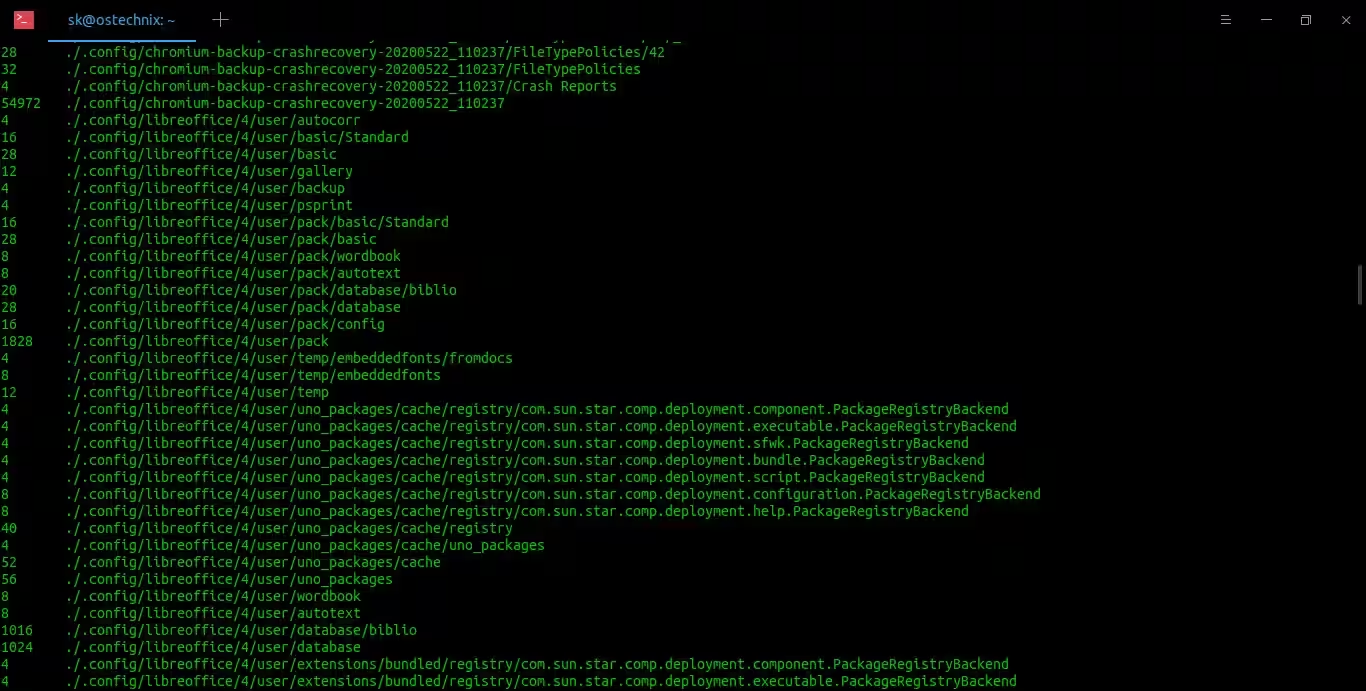
Wie Sie in der obigen Ausgabe sehen, zeigt der Befehl du die Festplattennutzung meines aktuellen Verzeichnisses zusammen mit seinen Unterverzeichnissen an.
2. Anzeige der Größe eines bestimmten Verzeichnisses
Um die Größe eines bestimmten Verzeichnisses anzuzeigen, zum Beispiel ostechnix, führen Sie aus:
$ du ostechnix/Beispielausgabe:
36252 ostechnix/Swami Vivekananda (Chicago Speech)
452 ostechnix/MultiCD/plugins
44 ostechnix/MultiCD/.git/hooks
4 ostechnix/MultiCD/.git/branches
1012 ostechnix/MultiCD/.git/objects/pack
4 ostechnix/MultiCD/.git/objects/info
1020 ostechnix/MultiCD/.git/objects
8 ostechnix/MultiCD/.git/logs/refs/heads
8 ostechnix/MultiCD/.git/logs/refs/remotes/origin
12 ostechnix/MultiCD/.git/logs/refs/remotes
24 ostechnix/MultiCD/.git/logs/refs
32 ostechnix/MultiCD/.git/logs
8 ostechnix/MultiCD/.git/refs/heads
4 ostechnix/MultiCD/.git/refs/tags
8 ostechnix/MultiCD/.git/refs/remotes/origin
12 ostechnix/MultiCD/.git/refs/remotes
28 ostechnix/MultiCD/.git/refs
8 ostechnix/MultiCD/.git/info
1168 ostechnix/MultiCD/.git
140 ostechnix/MultiCD/maps
2706504 ostechnix/MultiCD
2832056 ostechnix/
Sie können auch die Größe mehrerer Verzeichnisse auf einmal wie unten angezeigt anzeigen:
$ du ~/Desktop/ ~/Downloads/3. Verzeichnisgröße in menschenlesbarem Format anzeigen
Standardmäßig zeigt du die Größe in Bytes an. Wir können die Größe auch in einem "menschlich lesbaren Format" anzeigen (d.h. die entsprechende Einheit für jede Größe automatisch auswählen), anstatt der standardmäßigen Blockgröße.
Um dies zu tun, fügen Sie das -h-Tag mit dem du-Befehl wie unten gezeigt hinzu.
$ du -h ostechnix/Beispielausgabe:
36M ostechnix/Swami Vivekananda (Chicago Speech)
452K ostechnix/MultiCD/plugins
44K ostechnix/MultiCD/.git/hooks
4.0K ostechnix/MultiCD/.git/branches
1012K ostechnix/MultiCD/.git/objects/pack
4.0K ostechnix/MultiCD/.git/objects/info
1020K ostechnix/MultiCD/.git/objects
8.0K ostechnix/MultiCD/.git/logs/refs/heads
8.0K ostechnix/MultiCD/.git/logs/refs/remotes/origin
12K ostechnix/MultiCD/.git/logs/refs/remotes
24K ostechnix/MultiCD/.git/logs/refs
32K ostechnix/MultiCD/.git/logs
8.0K ostechnix/MultiCD/.git/refs/heads
4.0K ostechnix/MultiCD/.git/refs/tags
8.0K ostechnix/MultiCD/.git/refs/remotes/origin
12K ostechnix/MultiCD/.git/refs/remotes
28K ostechnix/MultiCD/.git/refs
8.0K ostechnix/MultiCD/.git/info
1.2M ostechnix/MultiCD/.git
140K ostechnix/MultiCD/maps
2.6G ostechnix/MultiCD
2.8G ostechnix/
Jetzt sehen Sie die Größe der Verzeichnisse in Kilobytes, Megabytes und Gigabytes, was sehr deutlich und leicht zu verstehen ist.
4. Verzeichnisgröße in einem bestimmten Format anzeigen
Wir können die Festplattennutzung auch nur in KB, oder MB, oder GB anzeigen.
Verwenden Sie dazu -k für Kilobyte, -m für Megabyte
$ du -k ostechnix/$ du -m ostechnix/5. Gesamtspeichergröße der Verzeichnisse anzeigen
Wir können nur die insgesamt menschenlesbare Größe des aktuellen Arbeitsverzeichnisses mit den Optionen -s und -h anzeigen.
$ du -shHier zeigt das Flag -s die Zusammenfassung an.
Beispielausgabe:
54GWenn Sie den gesamten von einem bestimmten Verzeichnis belegten Speicherplatz überprüfen möchten, führen Sie aus:
$ du -sh ~/ostechnixWir können auch die Größe mehrerer Verzeichnisse auf einmal anzeigen, wie unten gezeigt.
$ du -sh ~/Desktop ~/DownloadsUm die Gesamtsumme der kombinierten Verzeichnisse in menschenlesbarem Format zu erhalten, zum Beispiel ~/Desktop, ~/DownLoads und ~/Music, fügen Sie das -c-Flag hinzu:
$ du -chs ~/Desktop ~/Downloads ~/MusicHier bezieht sich -c auf die kumulative Gesamtsumme.
Beispielausgabe:
4.0K	/home/sk/Desktop
47G	/home/sk/Downloads
3.9G	/home/sk/Music
51G	total
Um nur die Gesamtsumme des angegebenen Verzeichnisses einschließlich aller Unterverzeichnisse anzuzeigen, verwenden Sie den 'grep'-Befehl zusammen mit dem 'du'-Befehl wie unten.
$ du -ch Downloads/ | grep total
47G total
6. Anzeigen der Größen eines Verzeichnisses und seiner Unterverzeichnisse, bis zu N Ebenen tief
Ein Verzeichnis kann eine große Anzahl von Unterverzeichnissen enthalten. Sie möchten möglicherweise die Größen eines Verzeichnisses und aller Unterverzeichnisse nur bis zu N Ebenen tief auflisten.
Der folgende Befehl zeigt die für Menschen lesbaren Größen des angegebenen Verzeichnisses und seiner Unterverzeichnisse bis zu einer Tiefe von 2 Ebenen an:
$ du -h --max-depth=2 ~/DownloadsAlternativ können Sie das -d-Flag verwenden, um Ergebnisse bis zu N Ebenen tief anzuzeigen.
$ du -h -d 2 Downloads/7. Verzeichnisse nach Größe sortieren
Um herauszufinden, welche Unterverzeichnisse wie viel Speicherplatz verbrauchen, und sie nach ihrer Größe zu sortieren, verwenden Sie diesen Befehl:
$ du -h --max-depth=1 | sort -hrDie größten Unterverzeichnisse werden oben angezeigt. Sie können die Verzeichnistiefe erhöhen, indem Sie den Wert des --max-depth-Parameters erhöhen.
8. Finden Sie die Größe beider Dateien und Verzeichnisse
Wie Sie möglicherweise in allen obigen Ausgaben bemerkt haben, zeigt der Befehl du nur die Festplattennutzung von Verzeichnissen an. Aber wie sieht es mit den Dateien aus?
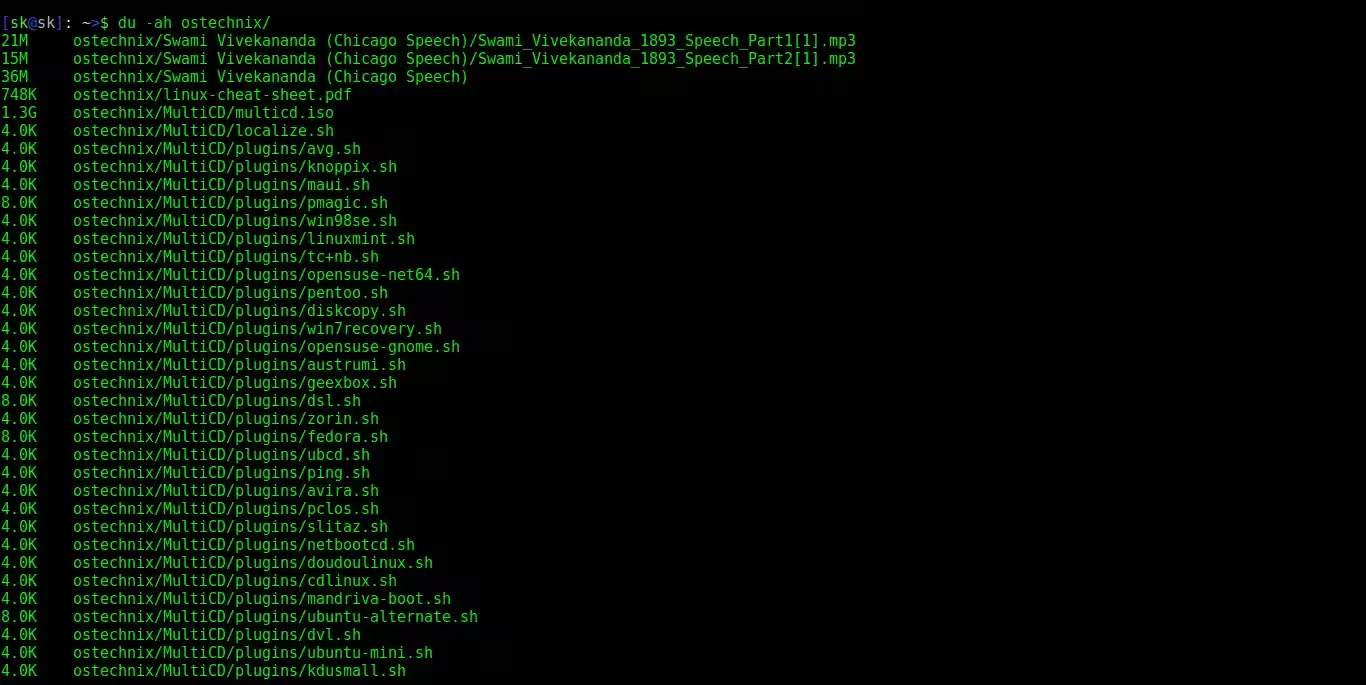
Um die Datenträgernutzung aller Elemente einschließlich Dateien und Verzeichnisse anzuzeigen, verwenden Sie das -a-Flag.
$ du -ah ostechnix/Jetzt sehen Sie die Festplattennutzung aller Dateien und Ordner im menschenlesbaren Format.
Beispielausgabe:
9. Bestimmte Dateitypen ausschließen
Der folgende Befehl zeigt die Größe des aktuellen Verzeichnisses einschließlich seiner Unterverzeichnisse an, schließt jedoch die Größe aller .mp4-Dateien aus.
$ du -ch --exclude='*.mp4' | grep total
6.4G total
Tipp: Können wir die größten oder kleinsten Verzeichnisse/Dateien finden? Natürlich, ja! Schauen Sie sich den folgenden Leitfaden an.
- So finden Sie die größten und kleinsten Verzeichnisse und Dateien in Linux
Für weitere Details über den Befehl 'du', sehen Sie die Man-Seiten nach.
$ man duVorgeschlagene Lektüre:
- So überprüfen Sie die Festplattennutzung in Linux mit Ncdu
- Einige gute Alternativen zum Du-Befehl
- So erstellen Sie Dateien einer bestimmten Größe in Linux
Fazit
In diesem Leitfaden haben wir uns angesehen, wie man die Gesamtgröße eines Verzeichnisses in Linux mit dem Befehl du findet anhand von Beispielen. Wie Sie sehen können, ist es in Linux keine große Sache, die Größe eines Ordners oder Verzeichnisses zu ermitteln.