Pakete auf offline Ubuntu mit Camicri Cube installieren
Wir haben bereits eine Lösung bereitgestellt, um Software offline in Ubuntu zu installieren. Soweit ich es getestet habe, war es eine der einfachsten Möglichkeiten, Pakete offline auf Ubuntu-Systemen zu installieren. Es gibt jedoch eine Einschränkung bei dieser Methode. Sie können die Software nur für die gleiche Ubuntu-Version herunterladen und installieren. Zum Beispiel, wenn Sie ein Paket in Ubuntu 16.04 herunterladen und versuchen, es auf Ubuntu 18.04 LTS zu installieren, wird es nicht funktionieren. Daher sollten die Online- und Offline-Systeme die gleiche Version und Architektur haben. Außerdem ist diese Methode für Systeme gedacht, die eine langsame Internetverbindung haben. Ihr Offline-System benötigt immer noch eine Internetverbindung, um den Synaptic-Paketmanager zu installieren, falls er noch nicht installiert ist. Daher ist dies keine praktikable Lösung, um Pakete auf einem Offline-System zu installieren. Seien Sie nicht enttäuscht! Es gibt einen anderen Weg, Pakete auf einem Offline-Ubuntu-System zu installieren. Lernen Sie Camicri Cube kennen, einen tragbaren Paketmanager, um Anwendungen auf beliebigen internetfähigen Computern (Ubuntu Linux oder Windows) herunterzuladen und sie dann auf Ihrem Offline-Computer zu installieren.
Was genau wird Camicri Cube tun?
Camicri Cube ist ein Paketmanager ähnlich wie Synaptic oder das Ubuntu-Software-Center, aber er ist portabel. Mit Camicri Cube können wir alle Pakete zusammen mit den erforderlichen Abhängigkeiten von jedem an das Internet angeschlossenen System herunterladen und diese heruntergeladenen Pakete auf ein externes oder USB-Laufwerk kopieren und sie auf einem nicht mit dem Internet verbundenen System wieder installieren. Keine Installation erforderlich! Alle Dateien befinden sich in einem einzigen Verzeichnis, sodass Sie sie über ein USB-Laufwerk auf beliebige Systeme übertragen und die Pakete mit wenigen Mausklicks installieren können. Camicri Cube ist eine vollständig kostenlose, Open-Source-Serveranwendung, die in Kombination aus Vala und Vue entwickelt wurde.
In diesem Tutorial werde ich erklären, wie man Camicri Cube installiert und wie man damit Pakete auf einem Offline-Ubuntu-System installiert.
Pakete auf Offline-Ubuntu-Systemen mit Camicri Cube installieren
Anforderungen
Sie benötigen zwei Systeme. Ein System muss mit dem Internet verbunden sein, um die Pakete herunterzuladen. Das andere System kann entweder vollständig offline sein oder ein System mit langsamer Internetgeschwindigkeit.
Für den Zweck dieses Leitfadens werde ich die folgenden Systeme verwenden.
- Online (mit dem Internet verbundenes) System, das mit Ubuntu 14.04 LTS Desktop läuft.
- Offline-System läuft mit Ubuntu 16.04 LTS Desktop.
- Ein externes oder USB-Laufwerk mit ausreichend Speicherplatz.
Diese Methode besteht aus vier Schritten.
- Im ersten Schritt laden wir die Camicri Cube-Anwendung herunter und kopieren sie von einem Online-System auf ein externes/USB-Laufwerk.
- In Schritt zwei werden wir die Paket- und Repositorienlisten (Hinweis - Paket- und Repositorienlisten, nicht die eigentlichen Pakete) mit der Camicri Cube-Anwendung auf einem Offline-System herunterladen und auf einem externen/USB-Laufwerk speichern.
- In Schritt drei laden wir die eigentlichen Pakete herunter und speichern sie im externen Laufwerk vom Online-System.
- Im vierten und letzten Schritt werden wir die heruntergeladenen Pakete auf dem Offline-System installieren.
Klar? Gut! Lassen Sie uns anfangen.
1. Schritte, die im Online-System durchzuführen sind (14.04 LTS Desktop)
Rufen Sie vom Online-System (in unserem Fall Ubuntu 14.04 LTS) die neueste Camicri Cube Portable-Anwendung von einem der unten stehenden Links ab.
- Download-Link 1
- Download-Link 2
- Download-Link 3
Sobald der Download abgeschlossen ist, gehen Sie zu dem Ort, an dem Sie die ZIP-Archivdatei heruntergeladen haben, und entpacken Sie sie. Alle Inhalte der ZIP-Datei werden in einen Ordner namens "cube" extrahiert.
Gehen Sie zum Cube-Ordner. Sie werden Folgendes in diesem Ordner sehen.
- cube-system - wo die Systemdateien von Cube gespeichert sind.
- Projekte - wo Ihre Projektdateien gespeichert werden.
- cube - Die Anwendungsdatei von Cube.
Kopiere den gesamten „cube“-Ordner auf dein externes/USB-Laufwerk und gehe zu deinem Offline-System.
2. Schritte, die im Offline-System (16.04 LTS Desktop) auszuführen sind
Schließen Sie das externe/USB-Laufwerk an und kopieren Sie den cube-Ordner an einen beliebigen Ort Ihrer Wahl. Gehen Sie zum cube-Ordner und doppelklicken Sie auf die cube-Ausführungsdatei, um ihn zu starten.

Wenn es nicht startet, tun Sie Folgendes. Öffnen Sie das Terminal und wechseln Sie in den Cube-Ordner.
$ cd cubeMachen Sie die Cube-Anwendungsdatei ausführbar:
$ chmod +x cubeStarten Sie es dann mit dem Befehl:
$ ./cube --terminalDie Cube-Anwendung wird in Ihrem Standard-Webbrowser gestartet.
Jetzt müssen wir eine neue Projektdatei erstellen. Die Projektdatei wird die Repository-Liste und die installierten Pakete Ihres Offline-Linux-Computers enthalten. Diese Daten werden von Cube verwendet, um Pakete zu bestimmen, die mit Ihrem System kompatibel sind und heruntergeladen sowie installiert werden können. Alle in Cube erstellten Projekte werden im Verzeichnis cube/projects gespeichert.
Geben Sie einen Namen für Ihr neues Projekt ein und klicken Sie auf Erstellen. Wenn Sie nur ein Projekt erstellt haben, wird es automatisch im Dropdown-Menü Projekte ausgewählt, also klicken Sie einfach auf Öffnen, um Ihr Projekt zu laden. Wenn Sie mehr als ein Projekt haben, müssen Sie eines aus der Dropdown-Liste auswählen.

Cube wird die Repositories Ihres Ubuntu-Systems lesen, um alle verfügbaren, installierten Pakete und Pakete, die aktualisiert werden müssen, zu überprüfen. Sobald dies abgeschlossen ist, sehen Sie die Hauptoberfläche von Cube.
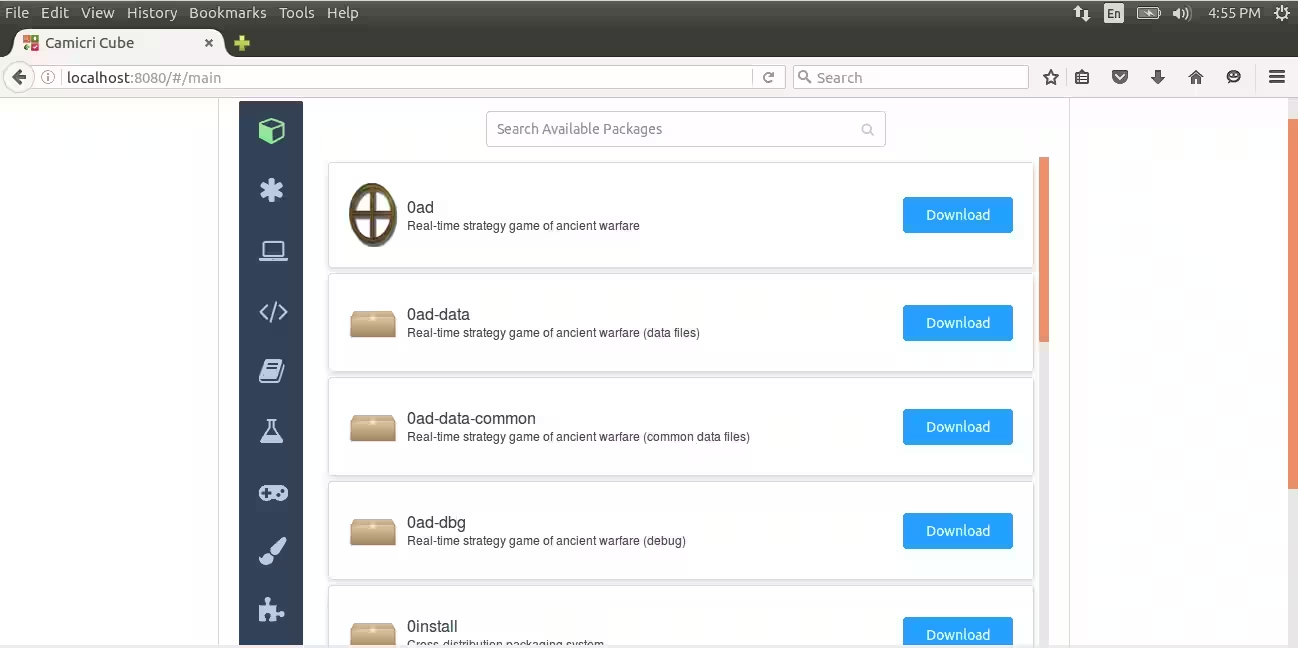
Da es sich um ein Offline-System handelt, können wir im Moment nichts herunterladen oder installieren. Beenden Sie also die Camicri Cube-Anwendung.
Um dies zu tun, klicken Sie auf das Würfelsymbol oben links und klicken Sie auf Beenden.

Schließen Sie Ihr externes/USB-Laufwerk an. Kopieren Sie im Projektordner cube/projects den neu erstellten Projektordner und übertragen Sie ihn auf Ihr Wechsellaufwerk.

Wenn beide Systeme über LAN zugänglich sind, können Sie die Dateien über SSH oder ein beliebiges Dateiübertragungsmedium/-programm übertragen.
Gehen Sie jetzt zurück zum Online-System.
3. Schritte, die im Online-System (14.04 LTS Desktop) auszuführen sind
Übertragen Sie das neu erstellte Projekt (d.h. ostechnix) vom Wechseldatenträger in den Ordner cube/projects.
Navigieren Sie dann zum Cube-Ordner und starten Sie die Cube-Anwendung.
Jetzt werden Sie sehen, dass das Projekt dort aufgeführt ist. Klicken Sie einfach auf Öffnen, um das Projekt zu laden.

Repositories herunterladen
Zuerst müssen wir die Repositories herunterladen (in diesem Fall laden wir die Repositories des Ubuntu 16.04-Systems herunter, nicht des Ubuntu 14.04-Systems).
Gehen Sie dazu zu Cube -> Repository -> Repositories herunterladen, um neue Repositories herunterzuladen.

Jetzt wird Cube beginnen, die Repositories herunterzuladen.
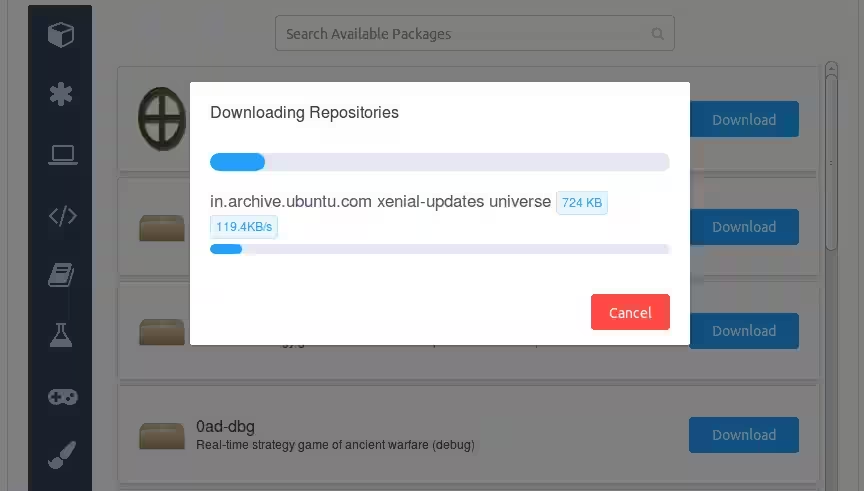
Sobald der Download abgeschlossen ist, werden Sie aufgefordert, die Repositories in Ihrem ursprünglichen (d.h. offline) System zu aktualisieren. Dies werden wir später tun, wenn wir zu unserem Offline-System zurückkehren. Klicken Sie auf Schließen, um dieses Dialogfeld zu schließen.

Pakete werden heruntergeladen
Bevor wir neue oder bestimmte Pakete herunterladen, müssen wir die bestehenden Pakete aktualisieren.
Um dies zu tun, klicken Sie auf die Asterisk-Schaltfläche auf der linken Seite und wählen Sie Upgradable.

Sie werden nun die Liste der Pakete sehen, die aktualisiert werden müssen.
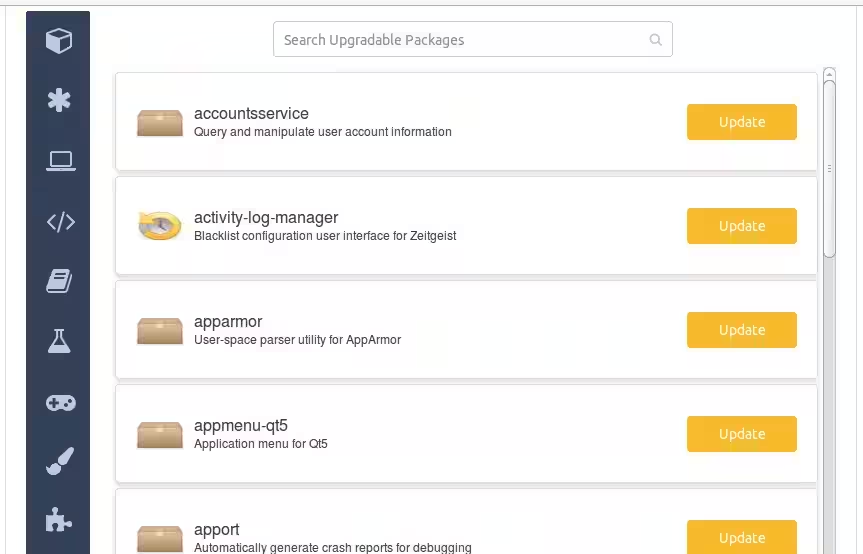
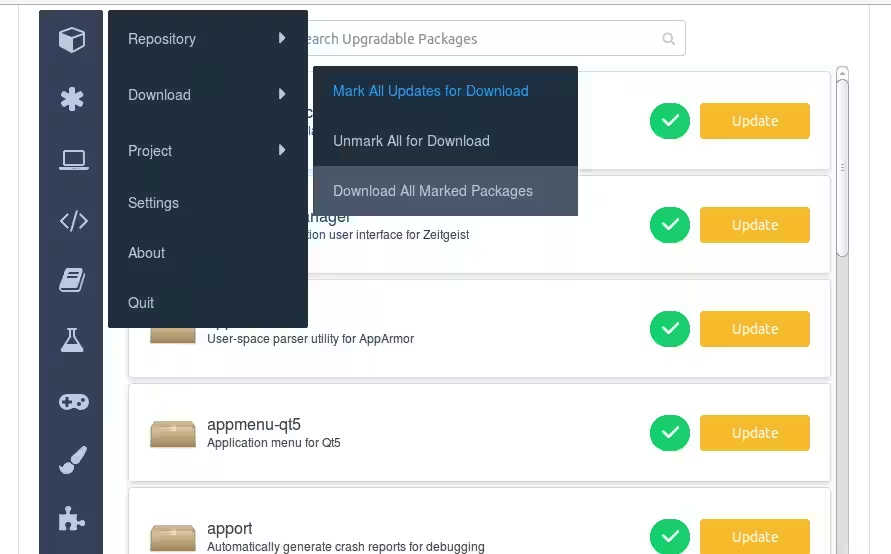
Klicken Sie dann auf Cube -> Download -> Alle Updates markieren zum Herunterladen, um alle Pakete zu markieren, die aktualisiert werden müssen.
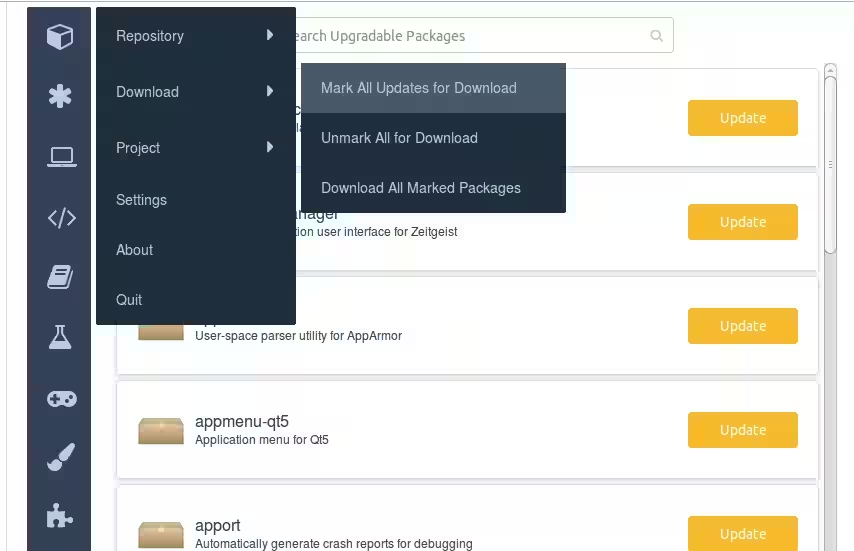
Jetzt werden Sie bei jedem Paket, das aktualisiert werden muss, ein grünes Häkchen sehen.

Um alle ausgewählten Pakete zu demarkieren, klicken Sie auf Würfel -> Herunterladen -> Alle zum Herunterladen demarkieren.
Jetzt haben wir die Pakete zum Herunterladen markiert. Sie können auf das Häkchen klicken, um ein Paket zu entmarkieren, wenn Sie es nicht herunterladen möchten.
Nachdem Sie alle Updates markiert haben, klicken Sie auf Cube -> Herunterladen -> Alle markierten Pakete herunterladen, um den Download zu starten.
Sie werden eine Zusammenfassung der Paketwahl sehen. Klicken Sie auf Weiter, um mit dem Herunterladen der Pakete zu beginnen, die aktualisiert werden müssen. Es wird eine Weile dauern, abhängig von der Internetgeschwindigkeit und der Anzahl der verfügbaren Updates.
Wir haben alle verfügbaren Updates heruntergeladen. Es ist Zeit, die neuen Pakete herunterzuladen. Wenn Sie nicht herunterladen möchten, schließen Sie einfach die Cube-Anwendung, kopieren Sie den Projektordner auf Ihr Wechsellaufwerk und gehen Sie zu Schritt 4. Falls Sie ein neues Paket auf Ihrem Offline-System installieren möchten, lesen Sie weiter.
Einzeln zu installierende Pakete suchen
Wir können nach Paketen auf zwei Arten suchen, entweder über das Suchfeld oben oder über die Liste der Kategorien im linken Bereich.
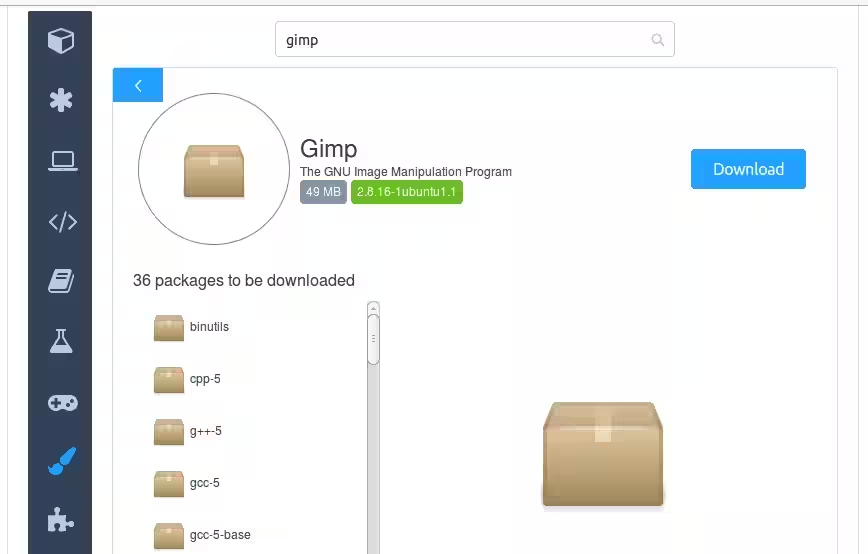
Um nach einem Paket zu suchen, geben Sie einfach seinen Namen in das Suchfeld ein. Sie können entweder den vollständigen Namen oder nur einen Teil des Namens verwenden, um nach einem bestimmten Paket zu suchen. Ich werde nach dem Paket gimp suchen, also habe ich gimp in das Suchfeld eingetippt.
Klicken Sie auf die Schaltfläche Herunterladen. Sie sehen eine kurze Beschreibung der ausgewählten Anwendung. Klicken Sie erneut auf Herunterladen, um den Download zu starten.
Um mehrere Pakete zu markieren, fahren Sie mit der Maus über die Schaltfläche Herunterladen und klicken Sie auf das grüne Häkchen.
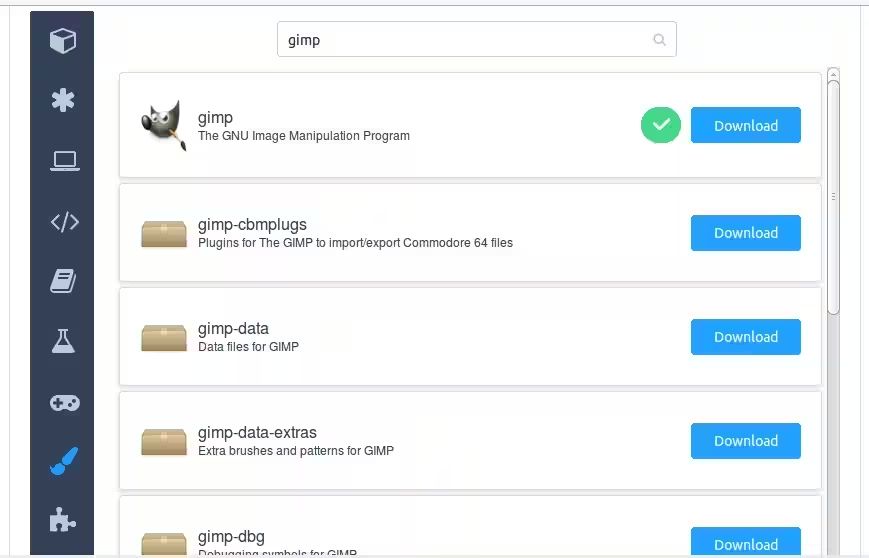
Klicken Sie dann auf Cube -> Herunterladen -> Alle markierten Pakete herunterladen, um den Download zu starten.

Ähnlich können Sie so viele Anwendungen auswählen und herunterladen, wie Sie möchten. Sobald Sie alle Pakete heruntergeladen haben, kopieren Sie den Projektordner (ostechnix in unserem Fall) auf Ihr Wechseldatenträger und kehren Sie zu Ihrem Offline-System zurück. Wenn der Projektordner zu groß ist, komprimieren Sie ihn und übertragen Sie ihn auf Ihre Wechseldatenträger.
4. Schritte, die im Offline-System (16.04 LTS Desktop) auszuführen sind
Im Ordner cube/projects das alte Projekt löschen und durch das neue Projekt ersetzen. Dann die Cube-Anwendung starten.
Erinnerst du dich, dass wir neue Repositories heruntergeladen haben? Wir müssen sie jetzt aktualisieren. Um dies zu tun, klicke auf Cube -> System -> Update Computer's Repositories.

Jetzt ist es Zeit, die heruntergeladenen Updates und neuen Pakete zu installieren.
Updates installieren
Um dies zu tun, klicken Sie Cube -> Installieren -> Alle Heruntergeladenen zur Installation markieren. Und dann klicken Sie auf Cube -> Installieren -> Alle markierten Pakete installieren, um sie zu installieren.

Sie sehen nun die Liste der zu installierenden Pakete. Klicken Sie auf Weiter.

Sie werden aufgefordert, Ihr Sudo-Passwort einzugeben.
Die Pakete werden jetzt installiert.

Sobald die Installation abgeschlossen ist, wird die Cube-Anwendung automatisch geschlossen.
Lassen Sie uns sehen, ob das neu heruntergeladene Paket (gimp) installiert ist oder nicht.
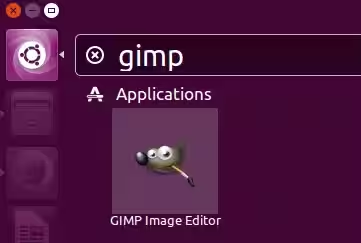
Siehst du? Gimp ist installiert!
Projekt reinigen
Sobald Sie alle Pakete installiert haben, löschen Sie das Projekt, um Speicherplatz für zukünftige Projekte freizugeben. Klicken Sie dazu auf Cube -> Projekt -> Projekt bereinigen.
Fazit
Camicri Cube dient nicht nur dazu, Pakete auf Systemen ohne Internetverbindung zu installieren, sondern auch, um die Bandbreitennutzung bei einer größeren Anzahl von Systemen zu reduzieren. Wenn Sie dieselben Pakete auf einer großen Anzahl von Computern installieren müssen, könnte diese Anwendung eine ausgezeichnete Wahl sein. Laden Sie die Anwendungen herunter, bewahren Sie sie sicher auf einem externen Laufwerk auf und installieren Sie sie bei Bedarf auf den Offline-Ubuntu-Systemen. Sie müssen die gleichen Pakete nicht wiederholt herunterladen. Sie können verschiedene Projekte erstellen, um unterschiedliche Arten von Paketen zu installieren.
Ressourcen:
- Camicri Cube GitHub Repository
- Camicri Cube-Website
- Camicri Cube auf dem Startplatz