Wie man die Fish-Shell unter Linux installiert
Fish, Akronym für freundliche interaktive shell, ist eine gut ausgestattete, intelligente und benutzerfreundliche Shell für Unix-ähnliche Systeme. Fish bietet viele bedeutende Funktionen, wie automatische Vorschläge, Syntaxhervorhebung, durchsuchbare Historie (wie STRG+r in Bash), intelligente Suchfunktion, hervorragende VGA-Farbunterstützung, webbasierte Konfiguration, man-Seiten-Vervollständigungen und mehr, direkt einsatzbereit. Einfach installieren und sofort verwenden. Keine zusätzliche Konfiguration erforderlich und es müssen keine zusätzlichen Add-ons/Plugins installiert werden! In diesem Tutorial wollen wir besprechen, wie man die Fish-Shell unter Linux installiert und verwendet.
Fish Shell auf Linux installieren
Obwohl fish eine sehr benutzerfreundliche und funktionsreiche Shell ist, ist sie nicht in den Standard-Repositorys der meisten Linux-Distributionen enthalten. Sie ist nur in den offiziellen Repositorys einiger weniger Linux-Distributionen wie Arch Linux, Gentoo, NixOS und Ubuntu etc. verfügbar.
Führen Sie unter Arch Linux und seinen Derivaten den folgenden Befehl aus, um es zu installieren.
$ sudo pacman -S fishFühren Sie auf CentOS 8 Folgendes als root aus:
# cd /etc/yum.repos.d/# wget https://download.opensuse.org/repositories/shells:fish/CentOS_8/shells:fish.repo# yum install fishFühren Sie auf CentOS 7 Folgendes als root aus:
# cd /etc/yum.repos.d/
# wget https://download.opensuse.org/repositories/shells:fish:release:2/CentOS_7/shells:fish:release:2.repo# yum install fishFühren Sie auf CentOS 6 Folgendes als root aus:
# cd /etc/yum.repos.d/# wget https://download.opensuse.org/repositories/shells:fish:release:2/CentOS_6/shells:fish:release:2.repo# yum install fishFühren Sie unter Debian 10 Folgendes aus:
$ echo 'deb http://download.opensuse.org/repositories/shells:/fish/Debian_10/ /' | sudo tee /etc/apt/sources.list.d/shells:fish.list$ curl -fsSL https://download.opensuse.org/repositories/shells:fish/Debian_10/Release.key | gpg --dearmor | sudo tee /etc/apt/trusted.gpg.d/shells_fish.gpg > /dev/null$ sudo apt update$ sudo apt install fishFühren Sie unter Debian 9 Folgendes als root aus:
# echo 'deb http://download.opensuse.org/repositories/shells:/fish/Debian_9.0/ /' > /etc/apt/sources.list.d/shells:fish.list
# wget -nv https://download.opensuse.org/repositories/shells:fish/Debian_9.0/Release.key -O Release.key
# apt-key add - < Release.key
# apt-get update
# apt-get install fish
Führen Sie unter Debian 8 Folgendes als root aus:
# echo 'deb http://download.opensuse.org/repositories/shells:/fish/Debian_8.0/ /' > /etc/apt/sources.list.d/shells:fish.list
# wget -nv https://download.opensuse.org/repositories/shells:fish/Debian_8.0/Release.key -O Release.key
# apt-key add - < Release.key
# apt-get update
# apt-get install fish
Auf den neuesten Fedora-Versionen ausführen:
$ sudo df install fishSie können Fish auch aus dem openSUSE Build Service installieren.
Führen Sie auf Fedora 31 Folgendes als root aus:
# dnf config-manager --add-repo https://download.opensuse.org/repositories/shells:fish/Fedora_31/shells:fish.repo# dnf install fishFühren Sie auf Fedora 30 Folgendes als Root aus:
# dnf config-manager --add-repo https://download.opensuse.org/repositories/shells:fish/Fedora_30/shells:fish.repo# dnf install fishFühren Sie auf openSUSE Folgendes als root aus:
# zypper install fishFühren Sie auf openSUSE Leap 15.2 Folgendes als root aus:
# zypper addrepo https://download.opensuse.org/repositories/shells:fish/openSUSE_Leap_15.2/shells:fish.repo# zypper refresh# zypper install fishFühren Sie unter RHEL 7 Folgendes als root aus:
# cd /etc/yum.repos.d/
# wget https://download.opensuse.org/repositories/shells:fish/RHEL_7/shells:fish.repo
# yum install fish
Führen Sie auf RHEL 6 Folgendes als root aus:
# cd /etc/yum.repos.d/
# wget https://download.opensuse.org/repositories/shells:fish/RHEL_6/shells:fish.repo
# yum install fish
Auf Ubuntu und seinen Derivaten:
$ sudo apt-get update$ sudo apt-get install fishEs gibt auch ein offizielles PPA für Ubuntu und seine Derivate. Fügen Sie das PPA hinzu und installieren Sie Fish auf Ubuntu wie unten gezeigt.
$ sudo apt-add-repository ppa:fish-shell/release-3
$ sudo apt-get update
$ sudo apt-get install fish
Fish-Shell-Verwendung
Um zur Fish-Shell von Ihrer Standardshell zu wechseln, führen Sie Folgendes aus:
$ fish
Welcome to fish, the friendly interactive shell
Sie können die Standardkonfiguration von Fish unter ~/.config/fish/config.fish finden (ähnlich wie .bashrc). Falls sie nicht existiert, erstellen Sie sie einfach.
Auto-Vorschläge
Wenn ich einen Befehl tippe, schlägt er automatisch einen Befehl in hellgrauer Farbe vor. Also musste ich die ersten paar Buchstaben eines Linux-Befehls eingeben und die Tabulatortaste drücken, um den Befehl zu vervollständigen.
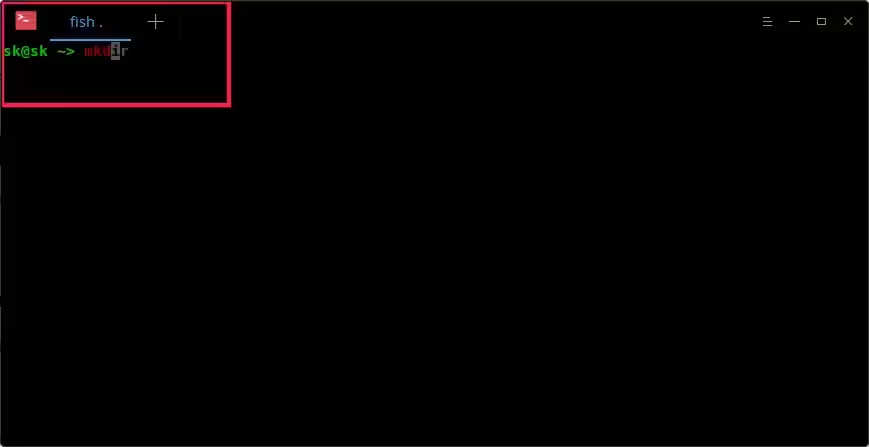
Fisch-Autovervollständigungen
Wenn es mehr Möglichkeiten gibt, wird es sie auflisten. Sie können jeden Befehl aus der Liste mit den OBEN/UNTEN Pfeiltasten auswählen. Nachdem Sie den Befehl ausgewählt haben, den Sie ausführen möchten, drücken Sie einfach die rechte Pfeiltaste und ENTER, um ihn auszuführen.
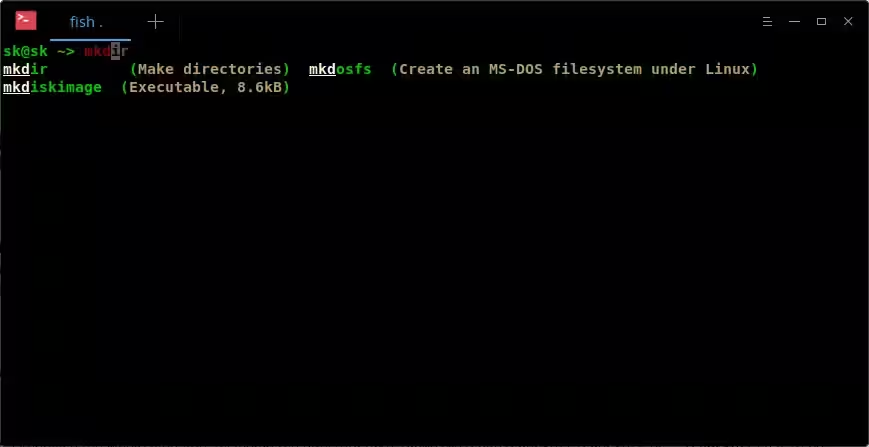
Fisch-Autovervollständigungen
Kein CTRL+r mehr! Wie Sie bereits wissen, führen wir die Rückwärtssuche durch, indem wir die Tasten ctrl+r drücken, um nach Befehlen aus der Historie im Bash-Shell zu suchen. Aber im Fish-Shell ist das nicht notwendig! Da es die Fähigkeit zur automatischen Vorschlag macht, geben Sie einfach die ersten Buchstaben eines Befehls ein und wählen Sie den Befehl aus der Liste, den Sie bereits ausgeführt haben, aus der Historie. Cool, oder?
Intelligente Suche
Wir können auch eine intelligente Suche durchführen, um einen bestimmten Befehl, eine Datei oder ein Verzeichnis zu finden. Zum Beispiel gebe ich die Teilzeichenfolge eines Befehls ein, drücke dann die Pfeil-ab-Taste, um in die intelligente Suche zu gelangen, und gebe erneut einen Buchstaben ein, um den benötigten Befehl aus der Liste auszuwählen.
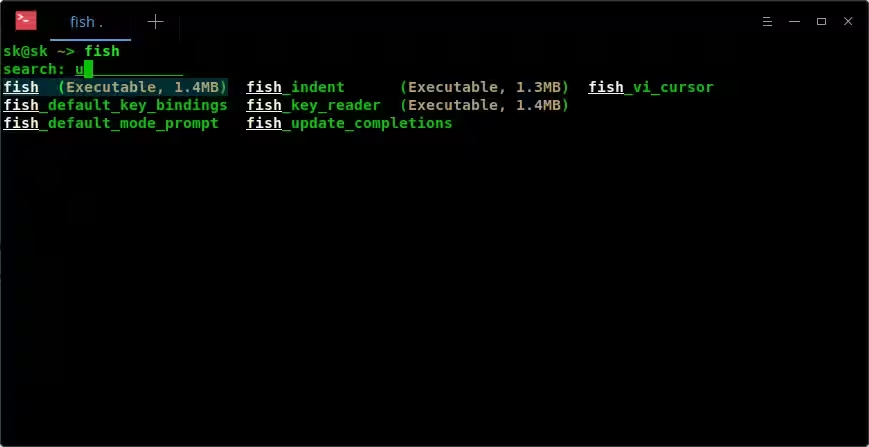
Intelligente Suche in der Fish-Shell
Syntaxhervorhebung
Sie werden die Syntaxhervorhebung bemerken, während Sie einen Befehl eingeben. Siehe den Unterschied in den untenstehenden Screenshots, wenn ich denselben Befehl in Bash- und Fish-Shells eingebe.
Bash :
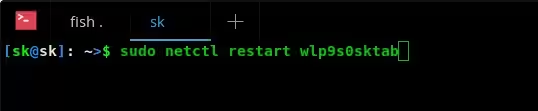
Keine Syntaxhervorhebung in der Bash-Shell
Fisch :

Syntaxhervorhebung in der Fish-Shell
Wie Sie sehen, wurde „sudo“ in der Fish-Shell hervorgehoben. Außerdem werden ungültige Befehle standardmäßig in roter Farbe angezeigt.
Webbasierte Konfiguration
Dies ist noch eine weitere coole Funktion der Fish-Shell. Wir können unsere Farben einstellen, die Fish-Eingabeaufforderung ändern und Funktionen, Variablen, Verlauf und Tastenkombinationen alle von einer Webseite aus ansehen.
Um die Webkonfigurationsoberfläche zu starten, geben Sie einfach ein:
fish_config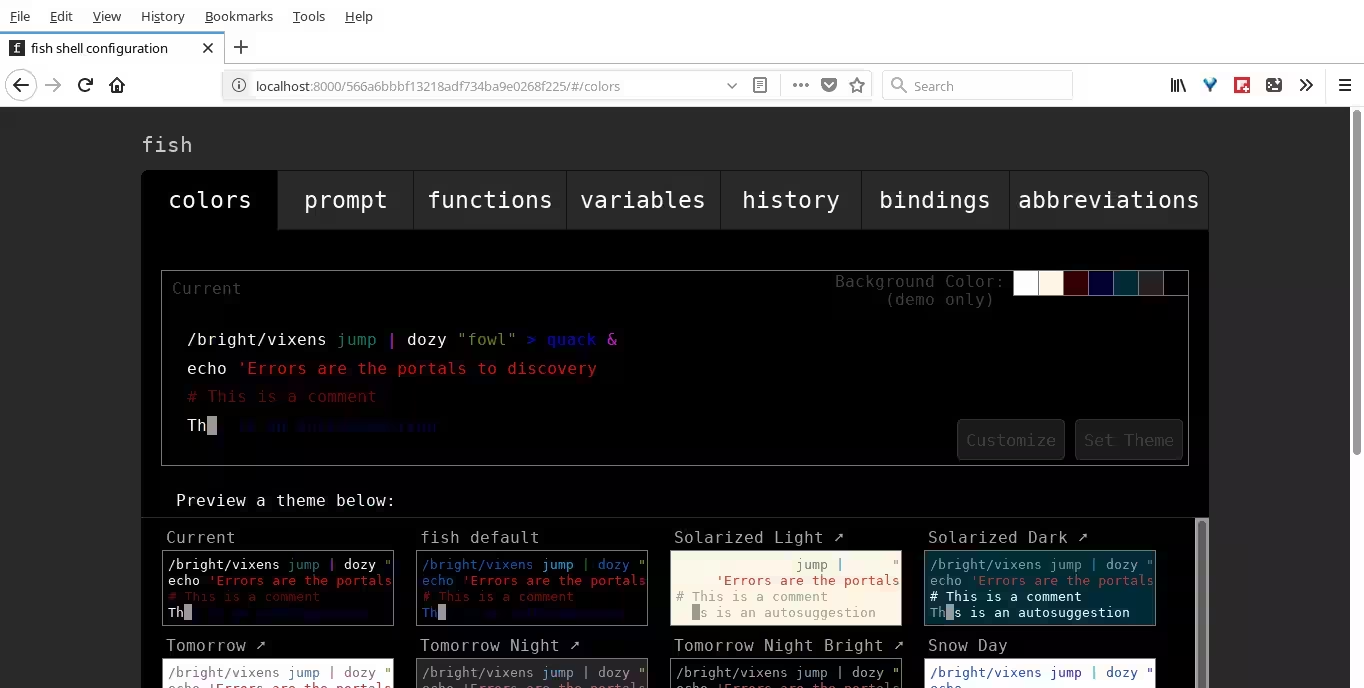
Fisch webbasierte Konfiguration
Man-Seiten-Vervollständigungen
Bash und andere Shells unterstützen programmierbare Vervollständigungen, aber nur fish erzeugt sie automatisch, indem es Ihre installierten Handbuchseiten analysiert.
Um dies zu tun, führen Sie aus:
fish_update_completionsBeispielausgabe wäre:
Parsing man pages and writing completions to /home/sk/.local/share/fish/generated_completions/
 3435 / 3435 : zramctl.8.gz
Begrüßungen deaktivieren
Standardmäßig begrüßt Sie fish beim Start (Willkommen bei fish, der freundlichen interaktiven Shell). Wenn Sie diese Begrüßungsnachricht nicht möchten, können Sie sie deaktivieren. Dazu bearbeiten Sie die fish-Konfigurationsdatei:
vi ~/.config/fish/config.fishFügen Sie die folgende Zeile hinzu:
set -g -x fish_greeting ''Anstatt die Begrüßung der Fische zu deaktivieren, können Sie auch eine benutzerdefinierte Begrüßungsnachricht festlegen.
set -g -x fish_greeting 'Welcome to OSTechNix'Hilfe bekommen
Dies ist ein weiteres beeindruckendes Feature, das meine Aufmerksamkeit erregt hat. Um die Fish-Dokumentationsseite in Ihrem Standard-Webbrowser vom Terminal aus zu öffnen, geben Sie einfach ein:
helpDie offizielle Dokumentation wird in Ihrem Standardbrowser geöffnet. Außerdem können Sie man-Seiten verwenden, um den Hilfebereich eines beliebigen Befehls anzuzeigen.
man fishSetze Fish als Standard-Shell
Sehr gemocht? Super! Stellen Sie es einfach als Standardshell ein. Verwenden Sie dazu den Befehl chsh:
chsh -s /usr/bin/fishHier ist /usr/bin/fish der Pfad zur Fish-Shell. Wenn Sie den richtigen Pfad nicht kennen, hilft Ihnen der folgende Befehl.
which fishMelden Sie sich ab und wieder an, um die neue Standardshell zu verwenden.
Bitte denken Sie daran, dass viele für Bash geschriebene Shell-Skripte möglicherweise nicht vollständig mit fish kompatibel sind.
Um wieder zu Bash zu wechseln, führen Sie einfach aus:
bashWenn Sie Bash dauerhaft als Ihre Standardshell verwenden möchten, führen Sie aus:
chsh -s /bin/bashUnd das war's vorerst, Leute. An diesem Punkt habt ihr vielleicht eine grundlegende Vorstellung von der Nutzung der Fish-Shell bekommen. Wenn ihr nach Alternativen zu Bash sucht, könnte Fish eine gute Option sein.
Vorgeschlagene Lektüre:
- Oh mein Fisch! Mach deine Schale schön
- Timestamp für den History-Befehl in der Fish-Shell aktivieren
- So starten Sie die Fish-Shell im privaten Modus unter Linux
Ressourcen:
- Fish-Shell-Website
- Fish Shell GitHub-Repository