Wie man Terminal-Sitzungen in Linux mit Asciinema aufzeichnet
Wir haben bereits erklärt, wie man Terminal-Aktivitäten mit dem Befehl script aufzeichnet in Linux- und Unix-ähnlichen Systemen. In diesem Leitfaden werden wir besprechen, wie man Asciinema unter Linux installiert und wie man Terminalsitzungen mit Asciinema aufzeichnet. Wir werden auch sehen, wie man die aufgezeichneten Terminalsitzungen im Web teilt.
Was ist Asciinema?
Asciinema ist ein schnelles, leichtgewichtiges und Open-Source-Terminal-Aufnahme-Tool. Im Gegensatz zum Befehl "script" zeichnet Asciinema nicht nur unsere Terminal-Aktivitäten auf, sondern hilft uns auch, sie bei Bedarf im Web zu teilen. Sie können die Aufnahmen teilen, indem Sie deren URL kopieren und einem Freund senden oder sie in einem sozialen Netzwerk posten. Es unterstützt Linux, Mac OS X und *BSD.
Das Asciinema-Tool könnte in den folgenden Situationen nützlich sein:
- Die Online-Trainer können die Terminal-Sitzung aufzeichnen und teilen, wenn sie den Studenten Linux-Befehle beibringen.
- Die Studenten können ihre Terminal-Aktivitäten ihren Online-Tutoren zeigen, wenn ihnen eine Aufgabenstellung für die Kommandozeile gegeben wurde.
- Die Junior-Administratoren können ihre Terminal-Aktivitäten aufzeichnen und an den entfernten technischen Support oder Fachexperten weiterleiten, wenn sie Hilfe suchen.
- Technische Autoren oder Blogger können die Aktivitäten im Terminal aufzeichnen und sie beim Schreiben eines Buches oder Blogbeitrags verwenden.
Die Möglichkeiten sind grenzenlos. Was auch immer es ist, wenn es darum geht, eine Terminal-Sitzung aufzuzeichnen, ist Asciinema praktisch!
Asciinema auf Linux installieren
Asciinema wurde für fast alle Linux-Distributionen paketiert, und es ist in den offiziellen Repositories vieler Linux-Distributionen verfügbar.
Unter Arch Linux und Derivaten wie Manjaro Linux aktivieren Sie das [Community]-Repository und führen Sie den folgenden Befehl aus, um asciinema zu installieren.
$ sudo pacman -S asciinemaAuf Debian, Ubuntu, Linux Mint:
$ sudo apt install asciinemaBei Ubuntu-Versionen müssen Sie das [Universe]-Repository aktivieren, um asciinema zu installieren.
$ sudo add-apt-repository universeEs gibt auch ein offizielles PPA für Ubuntu und seine Derivate.
$ sudo apt-add-repository ppa:zanchey/asciinema
$ sudo apt-get update
$ sudo apt-get install asciinema
Bei älteren RHEL-Versionen und deren Klonen:
$ sudo yum install epel-release$ sudo yum install asciinemaAuf den neuesten Fedora-, RHEL-, CentOS-, AlmaLinux- und Rocky-Linux-Versionen:
$ sudo dnf install asciinemaopenSUSE:
$ sudo zypper in asciinemaInstalliere Asciinema als Snap
Asciinema ist auch als Snap-Paket verfügbar. Du kannst Snap auf Arch Linux und Fedora wie hier beschrieben installieren.
$ sudo snap install asciinema --classicInstalliere Asciinema mit pip
$ sudo pip3 install asciinemaIhr System sollte pip3 installiert haben, bevor Sie asciinema installieren.
Installiere Asciinema aus dem Quellcode
Wenn keine der oben genannten Methoden funktioniert, können Sie es manuell aus dem Quellcode kompilieren und installieren, wie unten gezeigt.
Ihr System sollte Python 3 installiert haben, um Asciinema aus dem Quellcode zu kompilieren.
$ git clone https://github.com/asciinema/asciinema.git
$ cd asciinema
$ sudo python3 -m asciinema --version
Um asciinema auf Unix und anderen Betriebssystemen zu installieren, siehe die Installationsseite von asciinema.
Terminal-Sitzungen mit Asciinema in Linux aufzeichnen
Wenn Sie "asciinema" ohne Argument ausführen, wird es den Hilfebereich anzeigen.
$ asciinemausage: asciinema [-h] [--version] {rec,play,cat,upload,auth} ...
Record and share your terminal sessions, the right way.
positional arguments:
{rec,play,cat,upload,auth}
rec Record terminal session
play Replay terminal session
cat Print full output of terminal session
upload Upload locally saved terminal session to asciinema.org
auth Manage recordings on asciinema.org account
optional arguments:
-h, --help show this help message and exit
--version show program's version number and exit
example usage:
Record terminal and upload it to asciinema.org:
asciinema rec
Record terminal to local file:
asciinema rec demo.cast
Record terminal and upload it to asciinema.org, specifying title:
asciinema rec -t "My git tutorial"
Record terminal to local file, limiting idle time to max 2.5 sec:
asciinema rec -i 2.5 demo.cast
Replay terminal recording from local file:
asciinema play demo.cast
Replay terminal recording hosted on asciinema.org:
asciinema play https://asciinema.org/a/difqlgx86ym6emrmd8u62yqu8
Print full output of recorded session:
asciinema cat demo.cast
For help on a specific command run:
asciinema <command> -hTerminal-Sitzungen aufzeichnen
Um eine Terminalsitzung aufzuzeichnen, führen Sie einfach aus:
$ asciinema rec testSobald Sie den obigen Befehl ausführen, werden Sie die folgende Ausgabe sehen.
~ Asciicast recording started.
~ Hit Ctrl-D or type "exit" to finish.
Asciinema wird nun beginnen, die Terminalaktivitäten aufzuzeichnen und sie in einer Datei mit dem Namen "test" im aktuellen Arbeitsverzeichnis zu speichern.
Lass mich ein paar zufällige Befehle eingeben.
$ echo "Welcome to OSTechNix"$ uname -a$ pwd$ touch ostechnix.txt$ df -hDas reicht. Um die Aufnahme zu beenden, drücken Sie "STRG+D" oder geben Sie "exit" ein.
Wenn die Aufnahme beendet ist, sehen Sie die folgende Nachricht.
~ Asciicast recording finished.Die Aufnahmesession spielen
Sie können die aufgezeichnete Terminal-Sitzung mit dem Befehl abspielen:
$ asciinema play testErsetzen Sie "test" durch Ihren Dateinamen.
Hier ist Asciinema in Aktion.
Terminal-Sitzung mit Asciinema in Linux aufzeichnen
Die Aufzeichnungssitzung auf die Website asciinema.org hochladen
Wenn Sie keinen Dateinamen für die Aufnahme angeben, werden Sie aufgefordert, die resultierende Aufnahme auf der Website asciinema.org hochzuladen, damit Sie sie mit Ihren Freunden oder in sozialen Medien teilen oder in Ihrem eigenen Blog/Ihrer eigenen Website hinzufügen können.
Hier ist die Beispielausgabe, wenn Sie den Dateinamen nicht angeben.
~ Asciicast recording finished.
~ Press <Enter> to upload, <Ctrl-C> to cancel.
Drücken Sie die ENTER-Taste, um die Aufnahme auf die asciinema-Website hochzuladen. Nach wenigen Sekunden erhalten Sie eine eindeutige Web-URL wie unten.
https://asciinema.org/a/Emsah6mnIctFdw9m3BnEdBxerTeilen Sie es einfach mit Ihrem Kollegen oder Freund oder wem auch immer, der Ihre Terminal-Sitzung in seinem Webbrowser sehen möchte. Oder Sie können sie selbst in Ihrem eigenen Browser ansehen. Sobald Ihr Freund die oben genannte URL in die Adressleiste seines Browsers eingegeben hat, kann er Ihre Aufzeichnung sehen.
Wie bereits erwähnt, können Sie die Aufnahmen sogar in sozialen Netzwerken teilen oder auf anderen Websites oder auf Ihrem eigenen Blog einbetten.
Um die Aufnahmesitzung zu teilen, klicken Sie einfach auf die Schaltfläche 'Teilen' unten rechts.

Asciinema-Aufzeichnung im Web teilen
Sie können es auch herunterladen, wenn Sie möchten. Klicken Sie dazu einfach auf die Download-Schaltfläche unten.
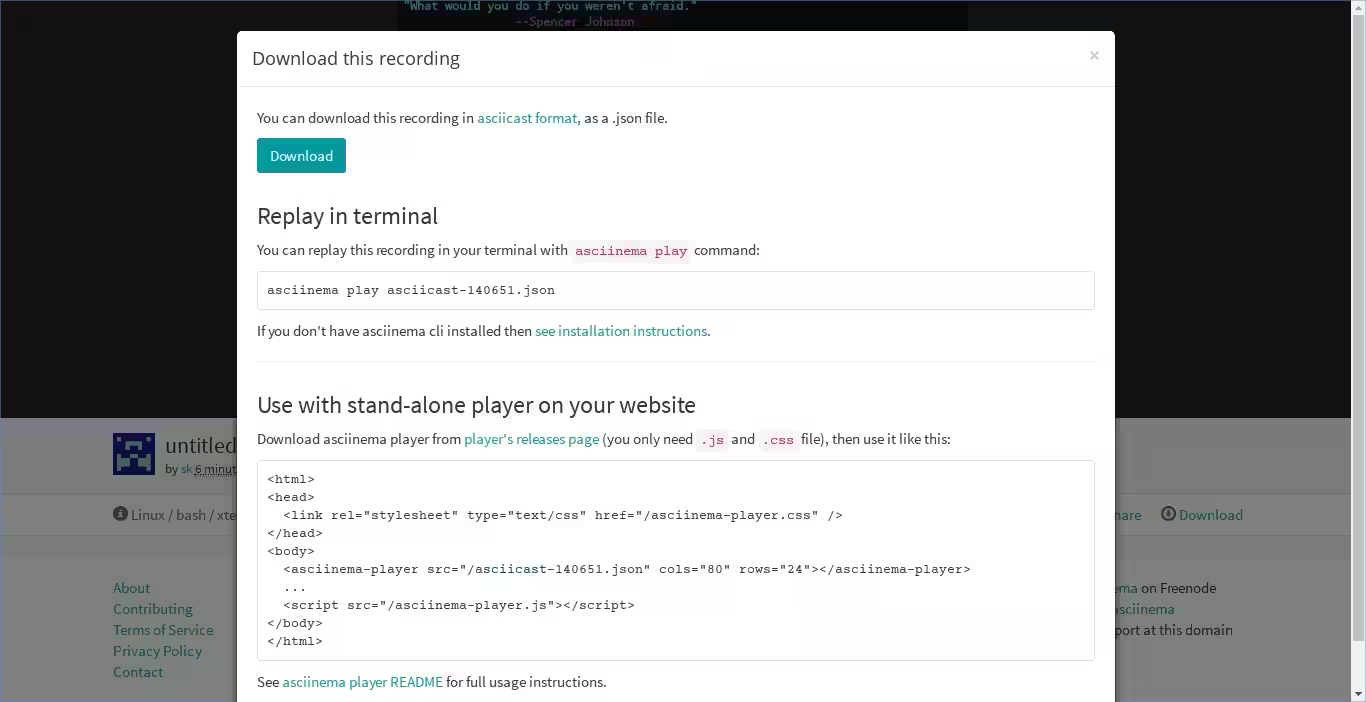
Asciinema-Aufnahmen aus dem Web herunterladen
Alle Ihre Aufnahmen werden als privat gespeichert. Sie werden also in keiner Suchmaschine oder auf anderen Websites aufgeführt. Sie sind nur für jemanden sichtbar, dem Sie die URL geben.
Aufnahmen löschen
Um die aufgezeichnete Terminal-Sitzung zu löschen, klicken Sie auf die Zahnrad-Schaltfläche neben der Schaltfläche „Download“ unten und wählen Sie die Option „Löschen“.
Verwalten Sie Ihre Aufnahmen auf der Website asciinema.org
Sie können Ihre hochgeladenen Sitzungen auf der Webseite asciinena.org verwalten. Dazu müssen Sie sich auf der Webseite authentifizieren, indem Sie den folgenden Befehl im Terminal ausführen:
$ asciinema authSie erhalten eine eindeutige URL wie unten gezeigt.
https://asciinema.org/connect/24f95ad3-e046-3fd9-b2d7-5f245b5ba42fÖffnen Sie die obige URL in einem Browser, um Ihr API-Token zu registrieren und alle aufgezeichneten Asciicasts Ihrem Profil zuzuordnen.
Geben Sie Ihre Daten ein und klicken Sie auf Speichern, um Ihr Profil zu erstellen.
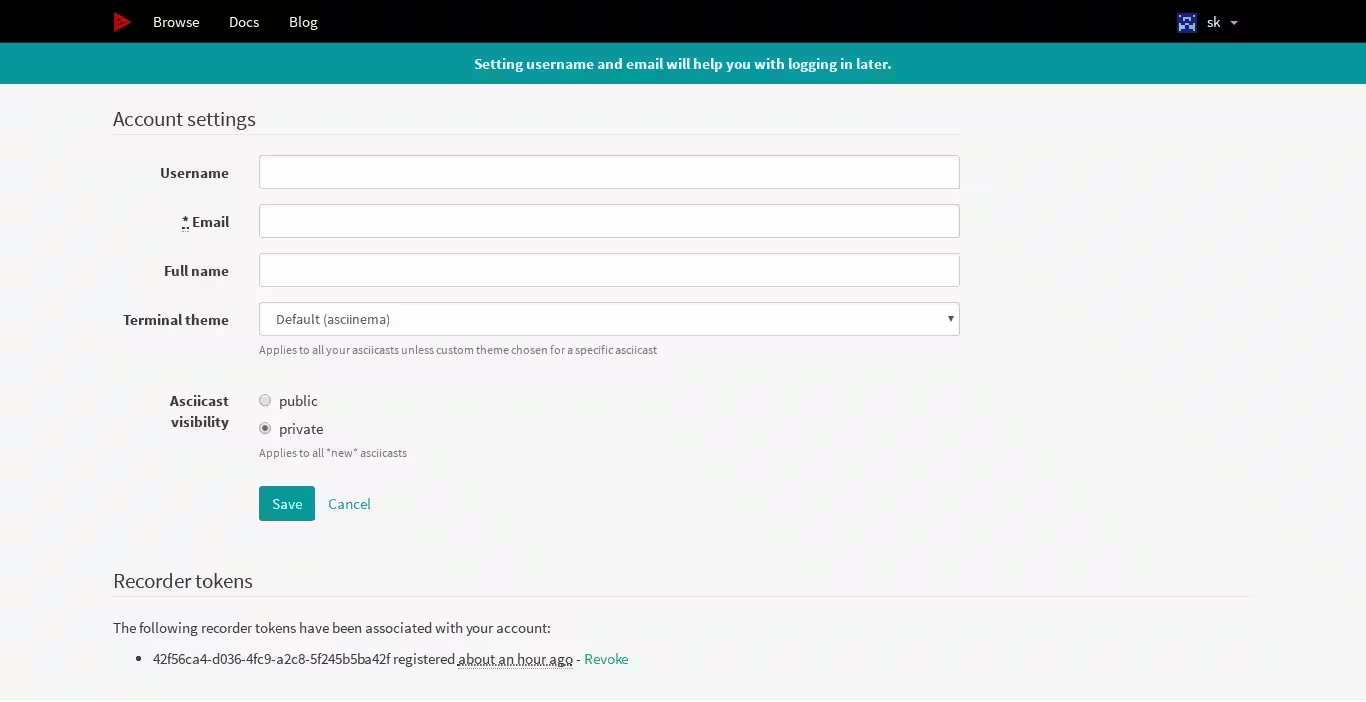
Verwalten Sie Ihre Aufnahmen auf der Asciinema-Website
Jetzt können Sie Ihre hochgeladenen Aufnahmen bearbeiten, Titel/Beschreibung festlegen und auch löschen, wenn Sie sie nicht mehr online behalten möchten.
Vorgeschlagene Lektüre:
- Erstelle animierte GIFs aus Terminal-Sitzungen unter Linux mit Asciinema
- So zeichnen Sie Terminal-Sitzungen als SVG-Animationen unter Linux auf
Fazit
Asciinema ist einfach, aber sehr nützlich. Der Befehl „script“ half mir, meine Terminal-Sitzung aufzuzeichnen und die aufgenommene Sitzung später anzusehen. Das Asciinema-Dienstprogramm ermöglichte es mir jedoch, meine aufgezeichneten Terminal-Sitzungen mit anderen Benutzern zu teilen. Probieren Sie es aus, Sie werden nicht enttäuscht sein.
Ressourcen:
- Asciinema-Website
- Asciinema GitHub-Repository