Muscheln - Leiten Sie die Ausgabe Ihres Linux-Kommandos in Echtzeit ins Web
Heute bin ich auf ein interessantes Tool namens "Seashells" gestoßen. Es wird verwendet, um die Ausgabe Ihres Linux-Befehls in Echtzeit ins Web zu leiten. Wir können es verwenden, um die Ausgabe eines Linux-Befehls mit dem Support-Team, Freunden und Kollegen zu teilen. Außerdem kann es als Überwachungswerkzeug für lang laufende Prozesse verwendet werden, die kontinuierlich Ausgaben in der Konsole erzeugen. Seashells ist tatsächlich ein Client für die Website Seashells.io. Sie können entweder Seashells.io direkt verwenden oder einfach den Seashells-Client installieren, um Ihre Ausgabe weiterzuleiten.
In diesem kurzen Leitfaden werden wir sehen, wie man Seashells unter Linux installiert und verwendet.
Leiten Sie die Ausgabe Ihres Linux-Befehls in Echtzeit mit Seashells ins Web
Wichtig - Vor der Verwendung lesen
- Seashells befindet sich derzeit in der Beta-Phase. Bitte verwenden Sie es nicht für Anwendungen, bei denen die Betriebszeit kritisch ist.
- Es ist kein Datenspeichermedium. Alle alten Sitzungen (Links) werden nach einem Tag gelöscht.
- Seashells hat noch kein Kontosystem, daher ist jede IP-Adresse auf 5 gleichzeitige Sitzungen beschränkt.
Wie ich bereits gesagt habe, müssen Sie nichts installieren, um den Webdienst von Seashells zu nutzen. Leiten Sie einfach die Ausgabe Ihres Linux-Befehls an "nc seashells.io 1337" weiter, wie unten gezeigt. Wie Sie vielleicht schon wissen, ist nc (der netcat-Befehl) in den meisten Linux-Betriebssystemen vorinstalliert.
Sagen wir zum Beispiel, ich werde die Ausgabe des 'echo'-Befehls wie unten gezeigt weiterleiten.
$ echo 'Welcome To OSTechNix!' | nc seashells.io 1337Beispielausgabe wäre:
serving at https://seashells.io/v/ckWCBZbANun die Ausgabe Ihres Befehls unter Verwendung der obigen URL in einem beliebigen Webbrowser.
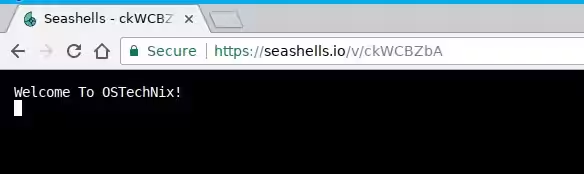
Muscheln in Aktion
Cool, oder? Es ist nur ein Beispiel. Sie können die Ausgabe eines beliebigen Linux-Befehls oder Programms weiterleiten, selbst wenn sie lange dauern, um abgeschlossen zu werden.
Seashells-Client installieren
Wenn Sie Seashells oft verwenden, wird empfohlen, den Seashells-Client zu installieren.
Der Seashells-Client ist in Python geschrieben. Und er unterstützt sowohl Python 2.x als auch Python 3.x, aber Python 3 wird offiziell empfohlen. Daher kann er einfach mit dem pip-Dienstprogramm installiert werden. Um pip in Ihrer Linux-Distribution zu installieren, beziehen Sie sich auf die folgende Anleitung.
- Wie man Python-Pakete mit Pip verwaltet
Sobald PIP installiert ist, führen Sie den folgenden Befehl aus, um ‚Seashells‘ zu installieren.
$ sudo pip install seashellsVerwendung des Seashells-Clients
Sobald Sie den Client installiert haben, müssen Sie die Ausgabe nicht an "nc seashells.io 1337" weiterleiten. Stattdessen können Sie die Ausgabe direkt an Seashells weiterleiten. Der Client verfügt über einige zusätzliche Funktionen, wie zum Beispiel die Anzeige der Ausgabe auf stdout sowie die Weiterleitung an Seashells.
Lassen Sie mich nun die Ausgabe des ls-Befehls anzeigen:
$ ls -al | seashellsBeispielausgabe meines Systems:
serving at https://seashells.io/v/Jba3TUv2
total 36
drwxr-xr-x 3 sk sk 4096 Jul 17 15:18 .
drwxr-xr-x 3 root root 4096 Jun 6 2016 ..
-rw------- 1 sk sk 589 Jul 11 18:43 .bash_history
-rw-r--r-- 1 sk sk 220 Jun 6 2016 .bash_logout
-rw-r--r-- 1 sk sk 3771 Jun 6 2016 .bashrc
drwx------ 3 sk sk 4096 Jul 17 15:17 .cache
-rw-r--r-- 1 sk sk 5123 Jul 11 18:24 client.ovpn
-rw-r--r-- 1 sk sk 675 Jun 6 2016 .profile
-rw-r--r-- 1 sk sk 0 Jun 6 2016 .sudo_as_admin_successful
Nun kann Ihr Freund die Ausgabe des obigen Befehls unter der URL ansehen: https://seashells.io/v/Jba3TUv2.

Wenn Sie die Ausgabe als Klartext anzeigen möchten, ersetzen Sie das /v/{url} (v für view) durch /p/{url} (p für Klartext). Zum Beispiel können wir die Ausgabe des obigen Befehls als Klartext über die URL https://seashells.io/p/Jba3TUv2 weiterleiten.

Bitte beachten Sie, dass ich den Buchstaben "v" in der obigen URL durch "p" ersetzt habe.
Sie können die Ausgabe des Befehls auch mit dem Schalter --delay verzögern.
$ htop | seashells --delay 5Der obige Befehl wartet 5 Sekunden, bevor die Ausgabe angezeigt wird.

Für weitere Details zur Verwendung von Seashells, führen Sie Folgendes aus:
$ seashells --helpEin häufiges Anwendungsbeispiel für dieses Hilfsprogramm ist, wenn es ein Programm gibt, das auf Ihrem Remote-System lange braucht, um abgeschlossen zu werden. Sie können es von Ihrem lokalen System aus mit Seashells beobachten. Lassen Sie einfach das Programm oder den Befehl auf Ihrem Remote-System mit Seashells laufen, notieren Sie die URL und überwachen Sie es überall über einen Webbrowser.
Vorgeschlagene Lektüre:
- Terminals in Echtzeit vom Webbrowser aus teilen und steuern
- Ultimativer Klempner - Linux-Pipes mit sofortiger Live-Vorschau schreiben
Ressource:
- Muschel-Website
- Seashells GitHub-Repository