PiVPN - Einfachste OpenVPN-Einrichtung und -Konfiguration, entwickelt für Raspberry Pi
Vor einiger Zeit haben wir einen Leitfaden veröffentlicht, der den einfachsten Weg beschrieb, OpenVPN mit einem Skript namens openvpn-install zu installieren und zu konfigurieren. Mit diesem Skript kann jeder, sogar Anfänger, innerhalb weniger Minuten ein funktionierendes OpenVPN-Setup auf DEB-basierten und RPM-basierten Systemen implementieren. Neulich hat einer unserer Leser vorgeschlagen, dass es ein weiteres ähnliches Skript namens "PiVPN" gibt, das verwendet wird, um OpenVPN auf einem Raspberry Pi einzurichten. Es ist in erster Linie für den Raspberry Pi konzipiert, funktioniert jedoch auch auf Debian und Ubuntu. Derzeit unterstützt es nur Ubuntu 14.04 LTS.
Wie sicher ist PiVPN?
Bevor wir zum Installationsabschnitt übergehen, lassen Sie uns einige seiner Sicherheitsfunktionen besprechen. Auch wenn die Installation sehr trivial ist, bedeutet das nicht, dass PiVPN nicht sicher genug ist, um in der Produktion verwendet zu werden. Alles wurde sofort nach dem Auspacken über die Standard-Einstellungen hinaus aktualisiert, um die Sicherheit des Servers und des Clients zu verbessern. Es gibt Ihnen die Möglichkeit, automatische Updates zu aktivieren, die Ihren Server automatisch mit Sicherheitsupdates versorgen. Außerdem wird die Serverkonfiguration nur das neueste TLS 1.2-Protokoll verwenden. Sowohl die Daten- als auch die Steuerkanäle verwenden aktualisierte AES- und SHA256-Verschlüsselungs- und Hash-Algorithmen.
Ich möchte es versuchen und sehen, wie es auf meiner Ubuntu 14.04 LTS Server-Edition funktioniert. Also dann los.
PiVPN - Einfachste OpenVPN Einrichtung und Konfiguration
OpenVPN installieren
Die Installation ist äußerst einfach. Öffnen Sie das Terminal und führen Sie den folgenden Befehl aus:
curl -L https://install.pivpn.io | bashJa, es ist so einfach. Nach ein paar Sekunden geben Sie das Passwort des sudo-Benutzers ein. Der obige Befehl wird die neueste OpenVPN-Version zusammen mit allen erforderlichen Abhängigkeiten auf Ihrem System herunterladen und installieren. PiVPN wird Ihnen dabei eine Reihe von Fragen stellen. Gehen Sie einfach mit den Standardwerten, da dies ausreicht, um den funktionierenden OpenVPN-Server einzurichten.
Klicken Sie auf OK, um fortzufahren.

PiVPN benötigt eine STATISCHE IP-ADRESSE, um korrekt zu funktionieren.
Wenn Sie mehr als eine Netzwerkschnittstelle haben, wählen Sie eine aus, um sie zu konfigurieren.

PiVPN wird keine statische IP-Adresse konfigurieren, wenn Sie kein Raspberry Pi-Gerät verwenden. Für die Zwecke dieses Leitfadens verwende ich Ubuntu 14.04, daher wird die statische IP nicht konfiguriert.
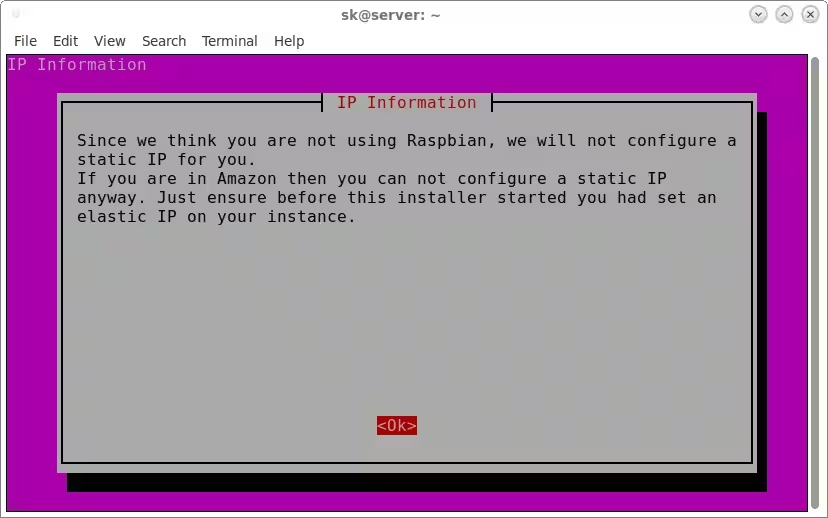
Wählen Sie als Nächstes einen lokalen Benutzer aus, der Ihre OVPN-Konfigurationen halten wird.

Es wird empfohlen, unattended-upgrades zu aktivieren, um Sicherheitsupdates automatisch zu aktualisieren. Wählen Sie Ja, um unattended-upgrades zu aktivieren.

Wählen Sie ein Protokoll.

Wählen Sie den OpenVPN-Port. Der Standardwert reicht in den meisten Fällen aus.

Wählen Sie Ihr gewünschtes Verschlüsselungsniveau. Ich wähle den Standardwert.

Klicken Sie auf OK, um den Diffie-Hellman-Schlüssel zu erzeugen:

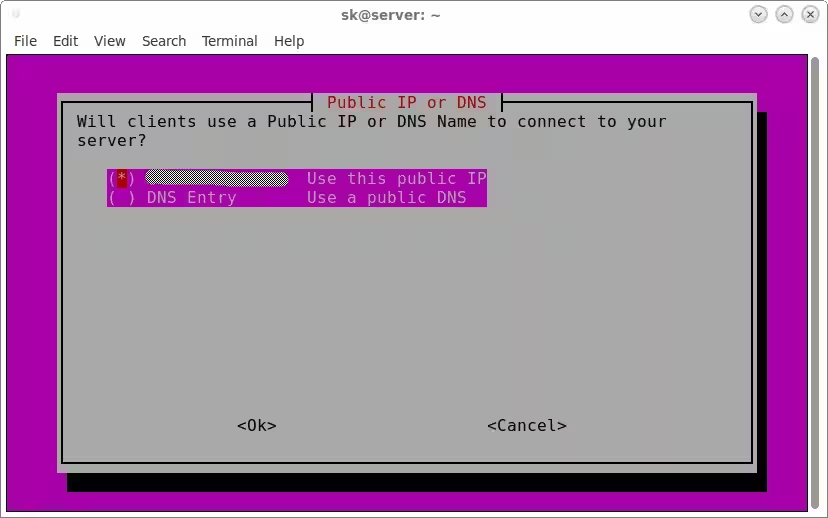
Wählen Sie als Nächstes, ob die Clients eine öffentliche IP oder einen DNS-Namen verwenden, um eine Verbindung zum Server herzustellen.
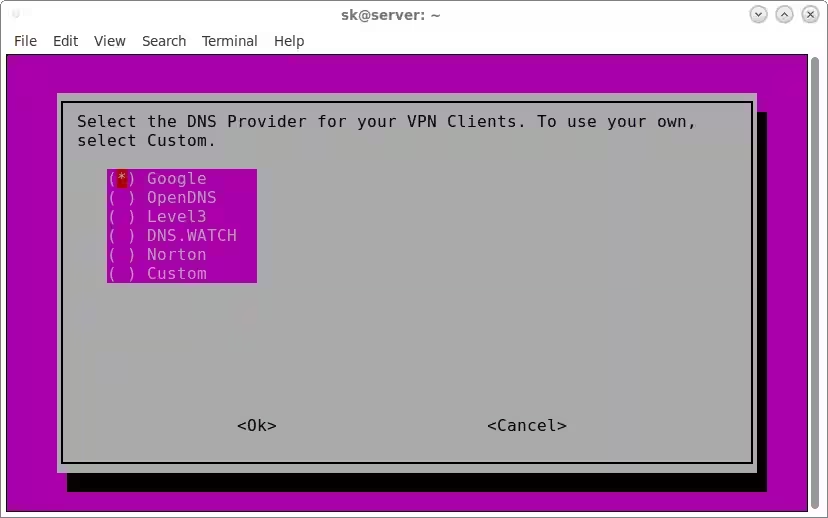
Wählen Sie den DNS-Anbieter für Ihre VPN-Clients. Um Ihren eigenen zu verwenden, wählen Sie Benutzerdefiniert.
Herzlichen Glückwunsch! OpenVPN wurde auf Ihrem Server installiert.

Klicken Sie schließlich auf Ja, um Ihr System neu zu starten.

Um zu überprüfen, ob der OpenVPN-Dienst läuft, geben Sie den folgenden Befehl ein:
$ sudo service openvpn status
 * VPN 'server' is running
Überprüfen Sie, ob OpenVPN auf den Server hört:
$ ps auxww | grep openvpn
nobody 936 0.0 0.3 28624 2428 ? Ss 16:15 0:00 /usr/sbin/openvpn --writepid /run/openvpn/server.pid --daemon ovpn-server --cd /etc/openvpn --config /etc/openvpn/server.conf --script-security 2
sk 1206 0.0 0.1 11740 940 pts/1 S+ 16:15 0:00 grep --color=auto openvpn
Wie Sie sehen können, läuft der OpenVPN-Server! Lassen Sie uns die Clients konfigurieren.
Erstellen Sie ein Client-OVPN-Profil
Nach dem Neustart des Servers führen Sie den folgenden Befehl aus, um ein Client-OVPN-Profil zu erstellen.
pivpn addOder,
pivpn -aGeben Sie einen Namen für Ihr Client-System und ein sicheres Passwort ein.
Enter a Name for the Client: client ##ENTER client certificate name
Enter the password for the client: ##ENTER password
Enter the password again to verify: ##ENTER password again
spawn ./easyrsa build-client-full client

Note: using Easy-RSA configuration from: ./vars
Generating a 2048 bit RSA private key
..................................................+++
.....................................+++
writing new private key to '/etc/openvpn/easy-rsa/pki/private/client.key.YlVMZrBWgj'
Enter PEM pass phrase:ubuntu

Verifying - Enter PEM pass phrase:ubuntu

-----
Using configuration from /etc/openvpn/easy-rsa/openssl-1.0.cnf
Check that the request matches the signature
Signature ok
The Subject's Distinguished Name is as follows
commonName :PRINTABLE:'client'
Certificate is to be certified until Jul 9 09:47:17 2027 GMT (3650 days)

Write out database with 1 new entries
Data Base Updated
Client's cert found: client.crt
Client's Private Key found: client.key
CA public Key found: ca.crt
tls-auth Private Key found: ta.key

========================================================
Done! client.ovpn successfully created!
client.ovpn was copied to:
 /home/sk/ovpns
for easy transfer.
========================================================
Wenn Sie kein Passwort für die Client-Zertifikate möchten, können Sie die Passwortoption mit dem Befehl überspringen:
pivpn add nopassDie Kundenprofile werden unter /home/username/ovpns gespeichert. Um dies zu überprüfen, führen Sie aus:
$ ls /home/sk/ovpns/
client.ovpn
Sie müssen die Profile auf Ihre Client-Systeme kopieren, um eine Verbindung mit dem OpenVPN-Server herzustellen.
Zum Beispiel kopieren Sie die Kundenprofile mit dem scp-Befehl wie unten.
cd /home/sk/ovpns/scp client.ovpn sk@192.168.43.150:/etc/openvpn/Hier ist 192.168.43.150 die IP-Adresse meines OpenVPN-Clients.
Alle Zertifikate auflisten
Um alle gültigen und widerrufenen Zertifikate aufzulisten, führen Sie Folgendes aus:
pivpn listOder,
pivpn -lBeispielfausgabe:
: NOTE : The first entry should always be your valid server!

::: Certificate Status List :::
 :: Status || Name ::
 Valid :: server
 Valid :: client
Ein Client-OVPN-Profil widerrufen
Um ein Client-OVPN-Profil zu widerrufen, führen Sie aus:
pivpn revokeOder,
pivpn -rPiVPN entfernen
Magst du PiVPN nicht? Du kannst es deinstallieren, indem du den folgenden Befehl ausführst:
pivpn -uOder,
pivpn uninstallUnd das ist vorerst alles. Im nächsten Leitfaden werde ich erklären, wie man OpenVPN-Clients authentifiziert. Ich hoffe, das hilft. Wenn Sie unsere Leitfäden nützlich finden, nehmen Sie sich bitte einen Moment Zeit, um sie in Ihren sozialen und beruflichen Netzwerken zu teilen und OSTechNix zu unterstützen!
Prost!
Ressource:
- PiVPN Website