Eternal Terminal - Ein Remote-Terminal für die Beschäftigten und Ungeduldigen
Eternal Terminal (ET) ist eine Remote-Shell, die sich automatisch wieder verbindet, ohne die Sitzung zu unterbrechen. Im Gegensatz zu einer normalen SSH-Sitzung überlebt eine ET-Sitzung sogar Netzwerkunterbrechungen oder IP-Änderungen. Bitte beachten Sie, dass ET kein Terminal-Emulator ist, sondern nur eine Remote-Shell. ET wurde hauptsächlich für IP-Änderungen entwickelt. Das bedeutet, dass selbst wenn sich die IP-Adresse Ihres Remote-Hosts ändert, Eternal Terminal Sie mit dem Remote-System verbunden hält.
Ein weiteres bemerkenswertes Merkmal von ET ist, dass wir tmux oder screen innerhalb einer ET-Sitzung ausführen können. ET unterstützt den tmux-Kontrollmodus, der es Ihnen ermöglicht, OS-Scrollleisten, Registerkarten und Fenster zu verwenden. Hier unterscheidet sich ET von ähnlichen Anwendungen wie Mosh (eine beliebte Alternative zu SSH). Obwohl Mosh dieselbe Funktionalität wie ET bietet, unterstützt es weder das Scrollen noch den tmux-Kontrollmodus. Kurz gesagt, ET ist ein Remote-Terminal für die Beschäftigten und Ungeduldigen!
Eternal Terminal in Linux installieren
Sie sollten ET auf Server- und Client-Systemen installieren.
ET ist im AUR verfügbar, daher können Sie es auf Arch-basierten Systemen mit beliebigen AUR-Hilfsprogrammen installieren.
Verwendung von Yay:
$ yay -S eternalterminalET hat ein offizielles PPA für Ubuntu-Benutzer. Wenn Sie Ubuntu und dessen Derivate verwenden, führen Sie die folgenden Befehle nacheinander aus, um ET zu installieren.
$ sudo add-apt-repository ppa:jgmath2000/et
$ sudo apt-get update
$ sudo apt-get install etEs kann auch mit dem Paketmanager Linuxbrew auf Linux- und Mac OS X-Systemen installiert werden.
$ brew install MisterTea/et/etFür andere Linux-Distributionen müssen Sie es manuell kompilieren und installieren.
Installieren Sie zunächst die folgenden Abhängigkeiten.
- libboost-dev
- libsodium-dev
- libncurses5-dev
- libprotobuf-dev
- Protobuf-Compiler
- cmake
- libgoogle-glog-dev
- libgflags-dev
- entpacken
- wget
Nach der Installation der Abhängigkeiten, kompilieren und installieren Sie ET wie unten gezeigt.
$ wget https://github.com/MisterTea/EternalTCP/archive/master.zip
$ unzip master.zip
$ cd EternalTCP-master
$ mkdir build
$ cd build
$ cmake ../
$ make
$ sudo make installEwige Terminalnutzung
Bitte beachten Sie, dass Sie ET auf dem Server- und Client-System installieren müssen. Standardmäßig verwendet ET den Port 2022. Wenn Sie sich hinter einer Firewall oder einem Router befinden, müssen Sie diesen Port öffnen. ET verwendet SSH für Handshakes und Verschlüsselung, stellen Sie daher sicher, dass Sie vom Client aus per SSH auf die Maschine zugreifen können.
Der Befehl, um eine Verbindung zu Ihrem Client herzustellen, ist ähnlich wie sh. Um eine Verbindung zu Ihrem Clientsystem herzustellen, führen Sie einfach aus:
et username@passwordBeispiel :
$ et sk@192.168.43.246Wo sk und 192.168.43.246 der Benutzername und die IP-Adresse des Client-Systems sind. Geben Sie den Benutzernamen des entfernten Systems ein, um darauf zuzugreifen.
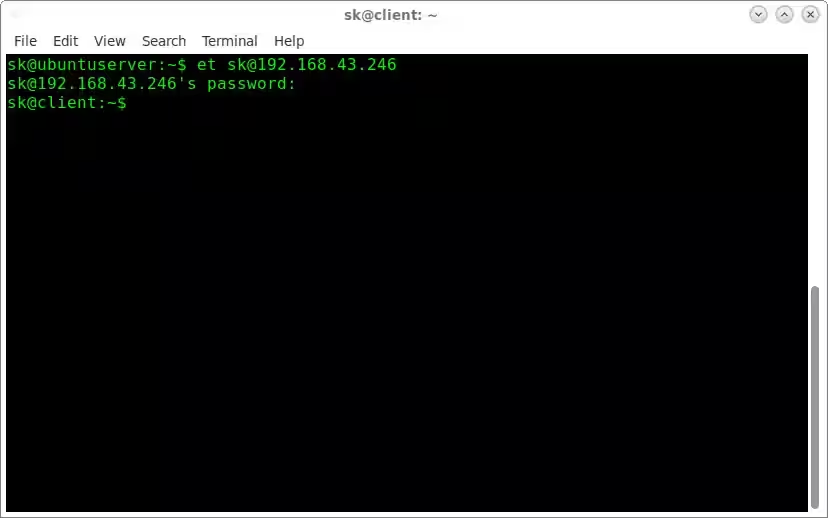
Ewiges Terminal in Aktion
Jetzt können Sie den Remote-Client von Ihrem lokalen System aus verwenden. Um zu überprüfen, ob er sich nach einem Netzwerkfehler automatisch wieder verbindet, ziehen Sie das Netzwerkkabel ab und stecken Sie es wieder ein oder ändern Sie die IP-Adresse Ihres Clients. Sie werden sehen, dass die Verbindung weiterhin aktiv ist. Im Gegensatz zu einer SSH-Sitzung müssen Sie die Sitzung nach einem Netzwerkfehler nicht beenden und neu verbinden. ET hält Sie immer verbunden.
Ressource:
- Eternal Terminal Website