Tilda - Ein hoch konfigurierbares GTK-basiertes Dropdown-Terminal
Tilda ist ein kostenloser, Open-Source, hochgradig konfigurierbarer und anpassbarer GTK-basierter Dropdown-Terminalemulator für Unix-ähnliche Betriebssysteme. Im Gegensatz zu anderen traditionellen Terminals wie gnome-terminal (Gnome), Konsole (KDE), MATE Terminal (MATE), xterm und vielen anderen hat Tilda kein Fenster mit Rahmen und bleibt verborgen, bis eine Taste oder Tasten gedrückt werden. Das Design wurde von den klassischen Terminals inspiriert, die in Ego-Shooter-Spielen wie Quake, Doom und Half-Life verwendet wurden, um nur einige zu nennen. Es hat kein Fenster mit Rahmen, keine Menüleiste, kein Titelleiste und keine Minimier- oder Maximierknöpfe. Es kann hoch- und runtergezogen werden, wenn eine Taste gedrückt wird. Tilda ist beliebt bei Entwicklern und bei denen, die das Terminal hauptsächlich nutzen, um fast alle Aufgaben auszuführen. In diesem kurzen Leitfaden werden wir sehen, wie man Tilda in verschiedenen Linux-Betriebssystemen installiert und verwendet.
Tilda installieren
Auf Arch Linux und seinen Derivaten:
Tilda ist in den Standard-Repositorys von Arch Linux und seinen Derivaten wie Antergos, Manjaro Linux verfügbar. Sie können es also mit Pacman wie unten gezeigt installieren.
$ sudo pacman -S tildaAuf Debian, Ubuntu und deren Derivaten:
In APT-basierten Systemen wie Debian, Ubuntu und Derivaten wie Linux Mint installieren Sie Tilda mit dem Befehl:
$ sudo apt-get install tildaAuf SUSE/openSUSE:
In SUSE und seinen Derivaten können Sie Tilda installieren, indem Sie den folgenden Befehl ausführen:
$ sudo zypper in tildaTilda Verwendung
Einmal installiert, starten Sie es über das Menü. In Gnome ist Tilda normalerweise zu finden unter Programme –> Zubehör –> Tilda. Auf dem MATE-Desktop können Sie es über Programme -> Systemwerkzeuge -> Tilda starten.
So sieht der Tilda-Terminalemulator aus, nachdem Sie ihn gestartet haben.
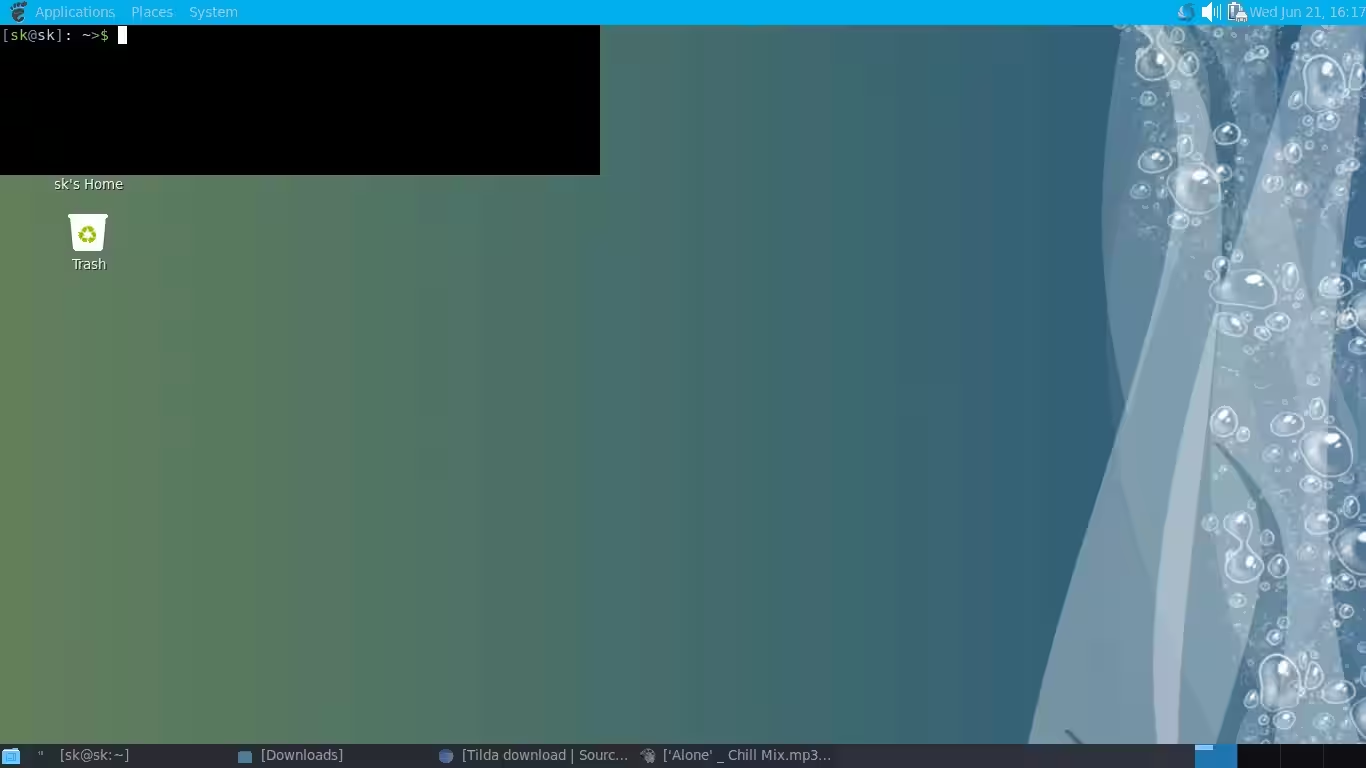
Wie Sie im obigen Screenshot sehen, hat Tilda kein Fensterrahmen, keine Menüleiste oder Titelzeile. Standardmäßig erscheint es immer über allen Anwendungen. Sie können es jedoch nach Belieben anpassen.
Hier sind die Standard-Hotkeys, um Tilda zu verwenden.
- F1 - Herunterziehen und Hochziehen (Terminalfenster von Tilda ausblenden und einblenden).
- SHIFT+STRG+T - Einen neuen Tab öffnen.
- SHIFT+STRG+W - Schließt den aktiven Tab.
- STRG+BILD-AB - Zur vorherigen Registerkarte wechseln.
- STRG+BILD-AB - Zur nächsten Registerkarte wechseln.
- SHIFT+STRG+BILD-RAUF - Registerkarte nach links verschieben.
- SHIFT+STRG+BILD AB - Tab nach rechts verschieben.
- <ALT>1 - Gehen Sie zu Tab 1.
- <ALT>2 - Gehen Sie zu Tab 2.
- <ALT>3 - Gehen Sie zu Tab 3.
- <ALT>4 - Gehen Sie zu Tab 4.
- <ALT>5 - Gehen Sie zu Tab 5.
- <ALT>6 - Gehen Sie zu Tab 6.
- <ALT>7 - Gehen Sie zu Tab 7.
- <ALT>8 - Gehen Sie zu Tab 8.
- <ALT>9 - Gehen Sie zu Tab 9.
- <ALT>0 - Gehe zu Registerkarte 10.
- SHIFT+STRG+C - Text aus dem Tilda-Fenster kopieren.
- SHIFT+STRG+V - Text im Terminal einfügen.
- F11 - Vollbild umschalten.
- F12 - Transparenz umschalten.
- SHIFT+STRG+F - Suchen.
- SHIFT+STRG+Q - Beenden Sie das Tilda-Terminal.
Tilda konfigurieren/anpassen
Um das Tilda-Konfigurationsfenster zu öffnen, klicken Sie mit der rechten Maustaste auf einen beliebigen freien Bereich im Tilda-Fenster und wählen Sie Voreinstellungen.
Hier ist das Tilda-Konfigurationsfenster.
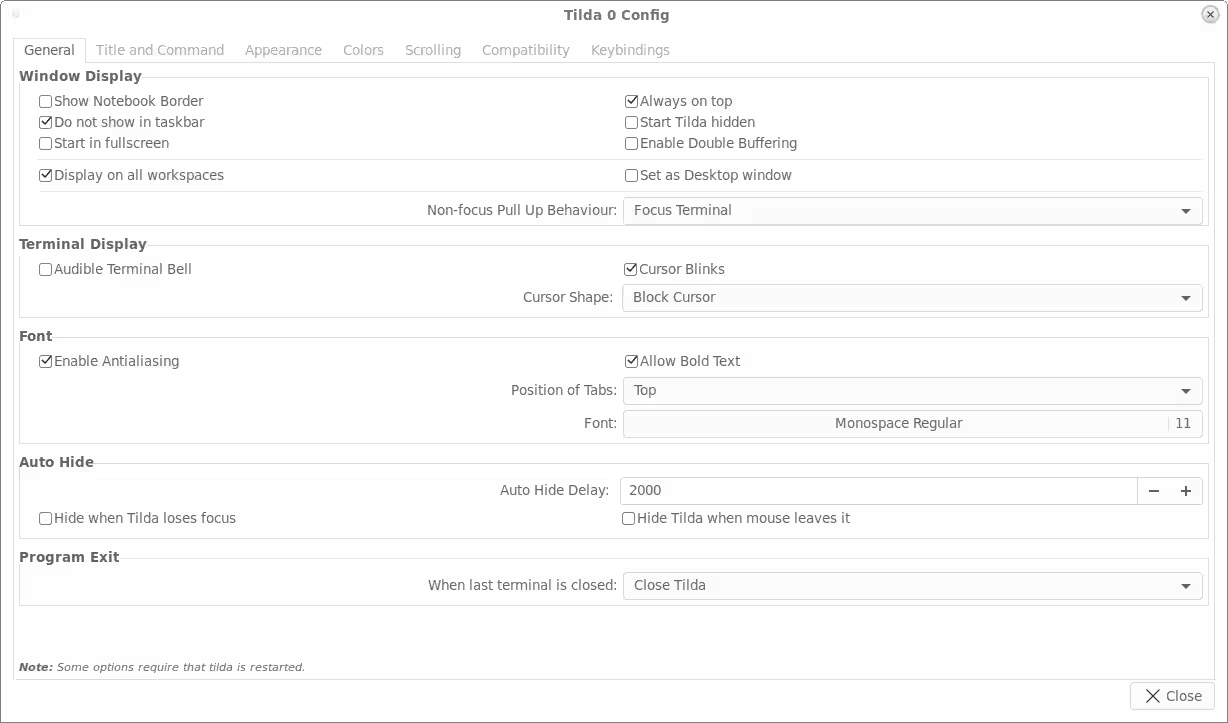
Wie Sie im obigen Screenshot sehen, hat Tilda viele Optionen, um es nach unserem Wunsch anzupassen.
In den Allgemeinen Optionen können Sie,
- Fenster- und Terminalanzeige festlegen;
- Wählen Sie verschiedene Schriftarten und Schriftstile;
- Tilda ausblenden/anzeigen, wenn die Maus ihr Fenster verlässt;
- Legen Sie fest, welche Aktionen ausgeführt werden sollen, wenn das letzte Terminal geschlossen wird.
Im Titel und Befehl-Abschnitt können Sie den Titel von Tilda festlegen, beim Start von Tilda anstelle der Shell einen benutzerdefinierten Befehl ausführen und so weiter.
Im Darstellung-Tab können Sie die Höhe, Breite und Position des Tilda-Fensters anpassen. Außerdem können Sie Transparenz, animiertes Herunterziehen (Ausblenden) usw. aktivieren.
Im Farben-Tab können Sie Vordergrund- und Hintergrundfarben für Ihr Terminalfenster wählen oder einstellen.
Im Scrolling-Tab können Sie das Scrollen aktivieren oder deaktivieren, und Sie können auch den Scrollback-Wert auf eine beliebige Anzahl von Zeilen einstellen. Sehr nützlich zum Anzeigen von Quellcode und langen Terminal-Ausgaben.
Im Keybindings-Tab können Sie die Tastenkombinationen anpassen/ändern.
Stellen Sie Tilda Terminal als transparentes Hintergrundbild für Ihren Desktop ein
Es ist auch möglich, Tilda Terminal als transparentes Hintergrundbild für Ihren Linux-Desktop einzustellen.
- Rechtsklicken Sie auf Tilda Terminal, wählen Sie Preferences. Gehen Sie zum General-Tab und deaktivieren Sie die Option "Always on Top".
- Unter dem Reiter Erscheinungsbild ändern Sie die Höhe und Breite Ihres Terminals nach Belieben. Ich habe 800x600 Pixel eingestellt.
- Überprüfen Sie die Option „Transparenz aktivieren“ unter dem Reiter Darstellung und passen Sie den Transparenzgrad auf einen beliebigen Wert Ihrer Wahl an. Ich habe 90% gewählt.
- Unter dem Farben-Tab wählen Sie "Grün auf Schwarz" oder wählen Sie "Benutzerdefiniert" und legen Sie Ihre eigenen Farben für Text, Hintergrund und Mauszeiger fest.
- Unter dem Reiter Scrollen, stellen Sie Scrollback auf "Deaktiviert".
Jetzt werden Sie das Tilda-Terminal als Ihr transparentes Hintergrundbild auf Ihrem Desktop sehen. So sieht das Tilda-Terminal aus, nachdem ich es als transparentes Hintergrundbild auf meinem Arch-Linux-Desktop eingestellt habe.

Wenn Sie Tilda als „immer im Vordergrund“ eingerichtet haben, können Sie andere geöffnete Anwendungen nicht ansehen/zugreifen. In diesem Fall drücken Sie die F1-Taste, um das Tilda-Terminalfenster zu verstecken und auf andere geöffnete Fenster zuzugreifen. Drücken Sie F1 erneut, um Tilda wieder anzuzeigen. Zum Beenden drücken Sie SHIFT+STRG+q oder klicken Sie mit der rechten Maustaste auf einen leeren Bereich des Tilda-Fensters und wählen Sie „Beenden“.
Ich fühle mich mit dem Tilda-Terminal ziemlich wohl und werde es eine Weile verwenden. Es ermöglicht mir, verschiedene Einstellungen anzupassen und zu konfigurieren. Mir gefiel die Art seiner Funktionalität und Einfachheit sehr. Ich hoffe, es wird Ihnen auch gefallen.
Ressource:
- Tilda GitHub-Seite