Wie man Screenshots über die Kommandozeile mit "Scrot" in Linux erstellt
Es gibt ein Sprichwort - "Ein Bild sagt mehr als tausend Worte". Stimmt! Ein Bild spricht lauter als Worte. Sei es eine Dokumentationsarbeit, technisches Schreiben, Bloggen oder jede Art von Schreibarbeit, Screenshots sind entscheidend. Niemand wird dir glauben, wenn du keine relevanten Screenshots in deinen Artikeln anhängst. Ich benutze Shutter, ein GUI-Screenshot-Tool zum Aufnehmen und Bearbeiten von Screenshots. Sobald ich mich für Shutter entschieden hatte, habe ich nie nach einem anderen Tool gesucht. Es hat alle Optionen, die ich für meinen Job brauche. Heute jedoch, auf der Suche nach Kommandozeilen-Alternativen für die meisten grafischen Benutzeroberflächen-Tools, bin ich auf "Scrot" gestoßen. Es ist ein Kommandozeilen-Screenshot-Tool zum Aufnehmen von Screenshots in Unix-ähnlichen Betriebssystemen. Scrot (kurz für SCReenshOT) ist ein einfaches, leichtgewichtiges Kommandozeilen-Screenshot-Tool, das die imlib2-Bibliothek verwendet, um Screenshots in Unix-ähnlichen Betriebssystemen aufzunehmen. Es wurde von Tom Gilbert entwickelt und ist in der Programmiersprache C geschrieben. In diesem Tutorial werde ich zeigen, wie man Scrot installiert und verwendet, um Screenshots über die Kommandozeile in Unix-ähnlichen Betriebssystemen aufzunehmen.
Screenshots über die Kommandozeile mit Scrot unter Linux aufnehmen
Scrot installieren
Scrot ist in den meisten Linux-Distributionen vorinstalliert. Für den Fall, dass es noch nicht installiert ist, können Sie es mit dem Standard-Paketmanager Ihrer Distribution installieren.
In Arch Linux und Derivaten:
$ sudo pacman -S scrotIn Fedora:
$ sudo dnf install scrotAuf RHEL, CentOS:
$ sudo yum install scrotIn Debian, Ubuntu, Linux Mint:
$ sudo apt-get install scrotIn SUSE, openSUSE:
$ sudo zypper in scrotVerwendung
Die typische Verwendung des scrot-Befehls ist:
$ scrot [options] [file]Gesamten Bildschirm erfassen
Wenn Sie den Befehl scrot ohne Optionen ausführen, wird er den gesamten Bildschirm aufnehmen.
$ scrotBeispielausgabe meines gesamten Desktops.

Screenshots über die Befehlszeile mit Scrot erstellen
Die aufgenommenen Bilder werden standardmäßig im aktuellen Verzeichnis mit einem datumsmarkierten Dateinamen gespeichert (z.B. 2017-05-08-172226_1366x768_scrot.png). Alle Bilder werden im PNG-Format gespeichert.
Um den Screenshot zu erfassen und unter einem beliebigen Namen zu speichern, verwenden Sie:
$ scrot image-name.pngAußerdem können Sie das aufgenommene Bild an einem beliebigen Ort Ihrer Wahl speichern, wie unten gezeigt.
$ scrot /home/sk/Downloads/test.jpgDer obige Befehl wird den gesamten Bildschirm erfassen und im Verzeichnis /home/sk/Downloads/ unter dem Namen test.jpg speichern. Bitte beachten Sie, dass ich ihn mit der Endung .jpg gespeichert habe. Das bedeutet, dass wir die Bilder auch in verschiedenen Bildformaten speichern können.
Aktuelles Fenster erfassen
Anstatt den gesamten Bildschirm aufzunehmen, können Sie einen Screenshot des aktuell fokussierten Fensters machen. Um einen Screenshot des aktuellen Fensters zu erstellen, führen Sie aus:
$ scrot -uBeispielausgabe:
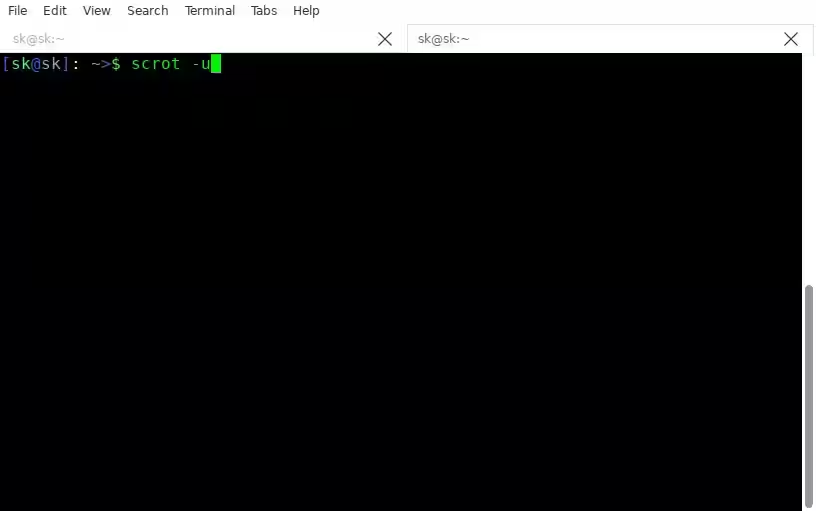
Siehst du? Scrot hat jetzt das aktuell fokussierte (d.h. das aktuelle Fenster) Fenster aufgenommen, das das Terminal-Fenster selbst ist.
Bestimmtes Fenster erfassen
Um ein Fenster oder ein Rechteck interaktiv mit der Maus auszuwählen, verwenden Sie das -s-Flag wie unten gezeigt.
Sieh dir das folgende Bild an. Dieses Bild hat drei geöffnete Fenster.
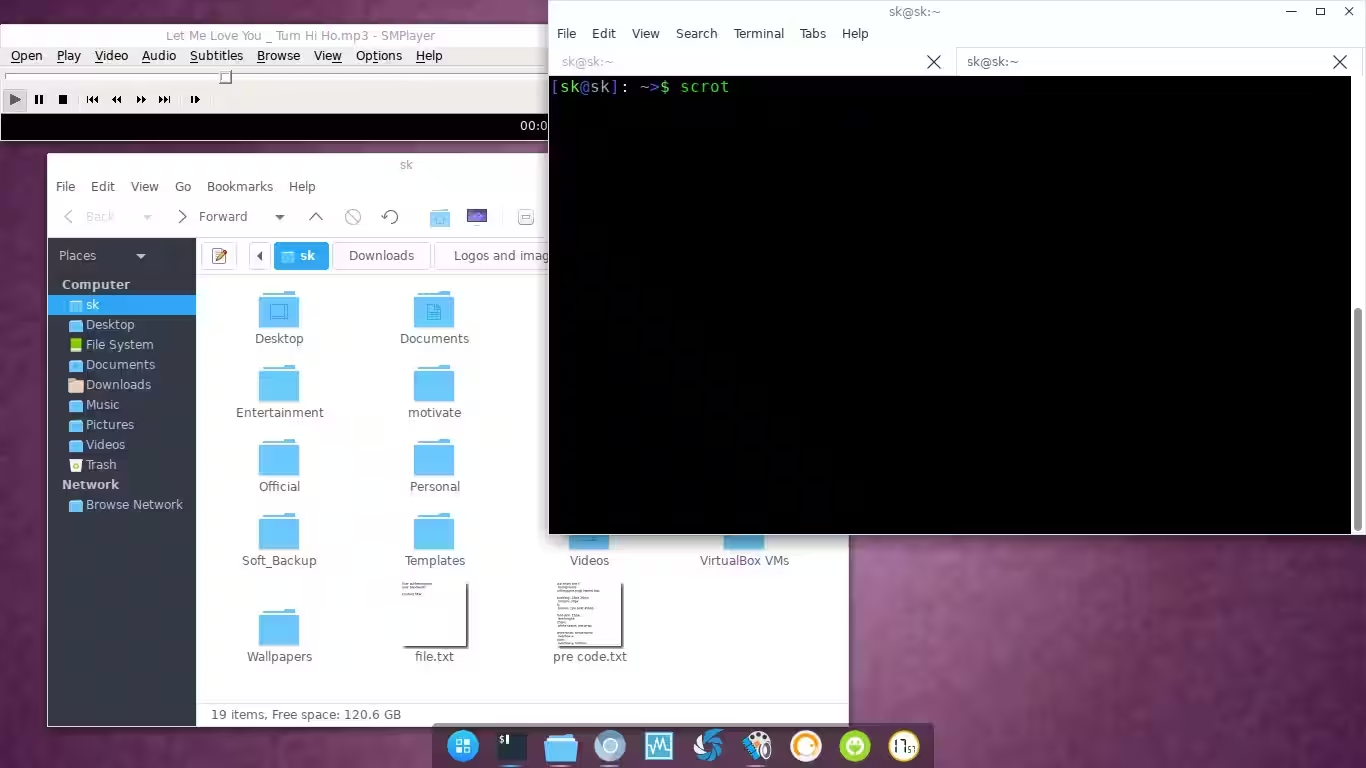
Ich möchte nicht alle erfassen. Ich möchte nur das SMPlayer-Fenster erfassen.
Dazu habe ich den folgenden Befehl ausgeführt und auf das SMPlayer-Fenster geklickt.
$ scrot -sHier ist der Screenshot nach dem Klicken auf das SMPlayer-Fenster.

Fensterrand in Screenshots einschließen
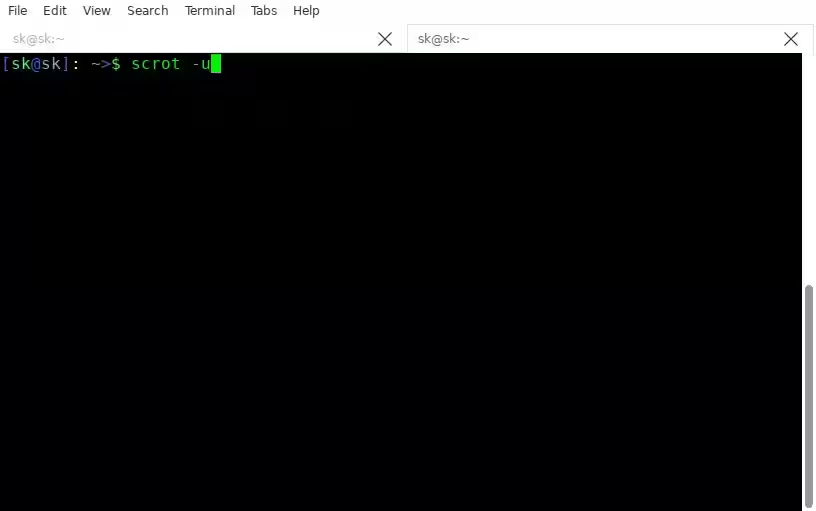
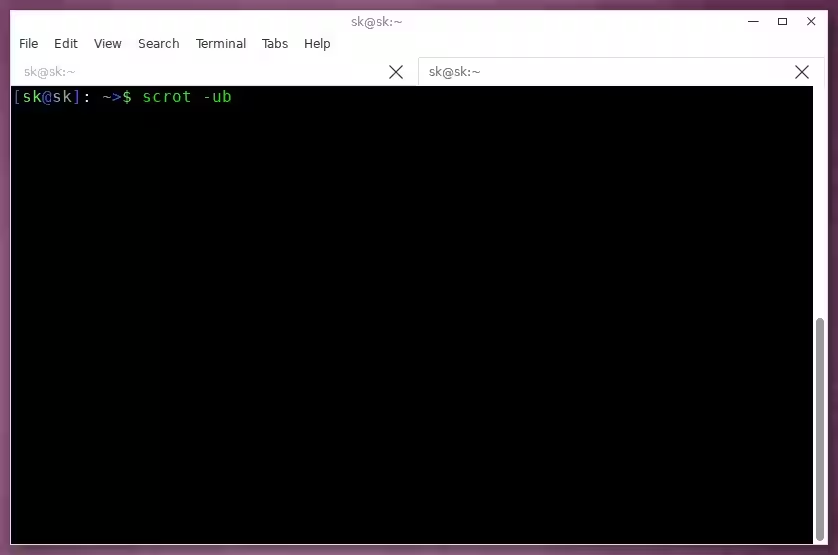
Wie Sie vielleicht im Abschnitt „Aktuelles Fenster erfassen“ bemerkt haben, gab es keinen Rahmen. Sie können den Fensterrahmen in Screenshots mit der Option -ub wie unten gezeigt einbeziehen.
$ scrot -ubHier,
- -u - fokussiertes Fenster (aktuelles Fenster)
- -b - Rand einbeziehen
Schauen Sie sich die folgenden Beispiele an.
Ohne Fensterrahmen (scrot -u):
Mit Fensterrahmen (scrot -ub):
Verzögerung beim Aufnehmen von Screenshots
Manchmal möchten Sie möglicherweise X Sekunden warten, bevor Sie einen Screenshot machen. Wenn ja, verwenden Sie das -d-Flag wie unten.
$ scrot -d 5Oder,
$ scrot --delay 5Der obige Befehl wird den Screenshot nach 5 Sekunden aufnehmen.
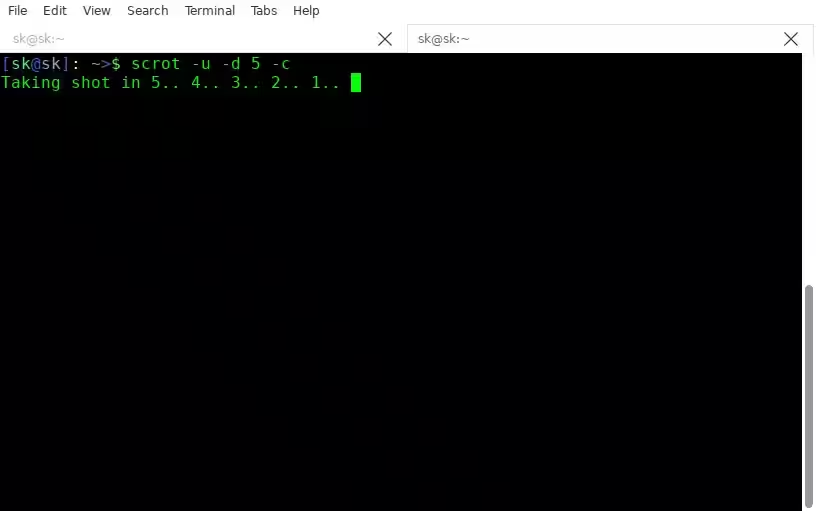
Sie können auch die Countdown-Zeit anzeigen, wenn sie zusammen mit Verzögerung unter Verwendung des -c- oder --count-Flags verwendet wird.
$ scrot -u -d 5 -cDer obige Befehl wird das aktuelle Fenster nach 5 Sekunden aufnehmen und die Countdown-Zeit während der Aufnahme des Screenshots anzeigen.
Vorgeschlagene Lektüre:
- Wie man das Kontextmenü per Rechtsklick auf Linux screenshotet
Bild-Thumbnails generieren
Manchmal möchte man vielleicht ein Thumbnail des Screenshots erstellen. Nun, scrot hat auch dafür eine Option.
Um eine Miniaturansicht für das Bild zu erstellen, verwenden Sie das -t-Flag wie unten.
$ scrot -t 50Hier ist 50 der Prozentsatz der Originalgröße, die das Thumbnail haben soll. Angenommen, Ihre Original-Screenshot-Größe beträgt 1366x768, dann wäre die Größe des Thumbnails etwa 683x384 (also die Hälfte der Originalgröße des Screenshots).
Scrot wird das Original und das Miniaturbild des Originals im aktuellen Verzeichnis speichern.
Bildqualität einstellen
Ein weiteres bemerkenswertes Merkmal des Scrot ist, dass es Ihnen ermöglicht, die Bildqualität der aufgenommenen Bilder einzustellen. Die Standardbildqualität beträgt 75. Außerdem unterscheidet sich der Bildeffekt je nach gewähltem Dateiformat. Wir können die Bildqualität auf einer Skala von 1-100 anpassen. Ein hoher Wert bedeutet große Größe, niedrige Kompression.
Der folgende Befehl wird das aktuelle Fenster erfassen und die Bildqualität auf 20 setzen.
$ scrot -u -q 20Bilder bearbeiten
Sie können die aufgenommenen Bilder mit jedem Bildbearbeitungsprogramm bearbeiten, zum Beispiel Gimp, mit dem Befehl:
$ scrot test.png -e 'gimp test.png'Der obige Befehl wird das Bild test.png in GIMP öffnen. Stellen Sie sicher, dass Sie GIMP installiert haben.
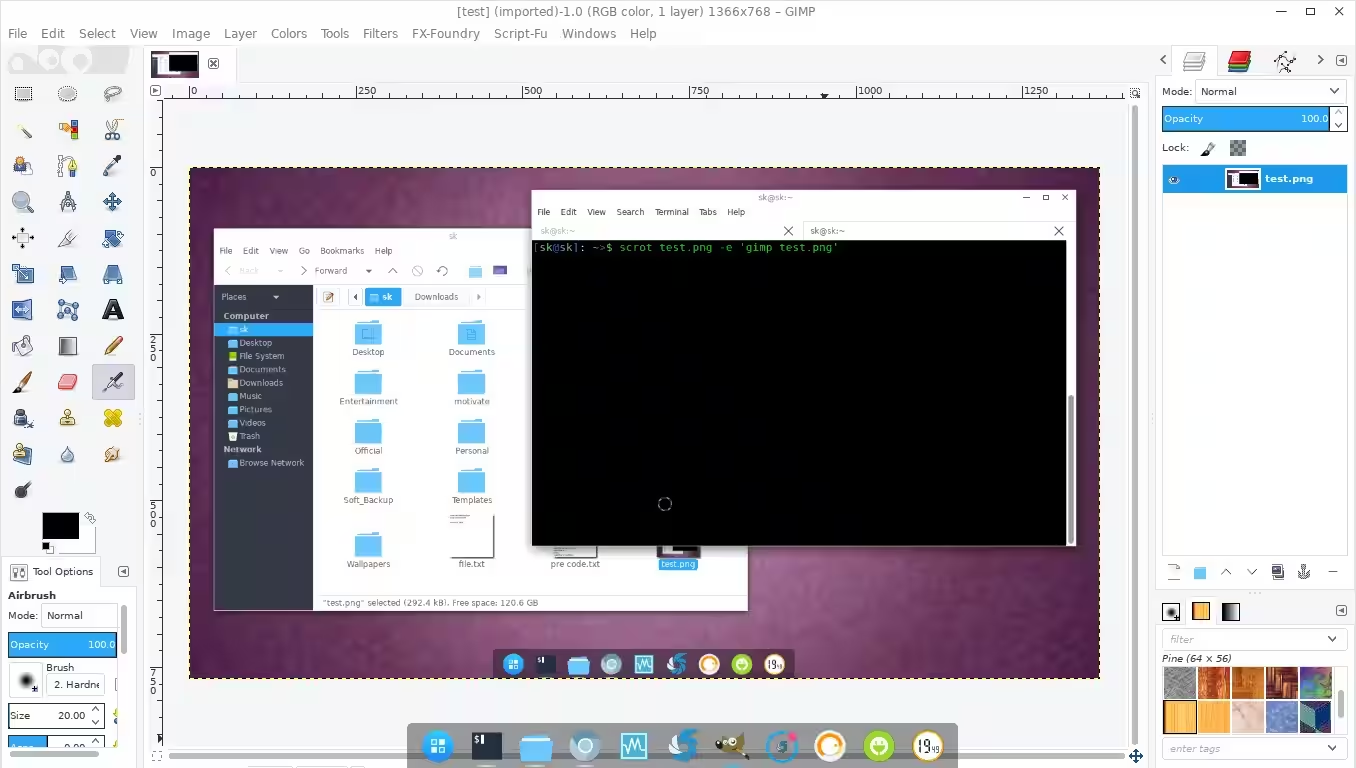
Bearbeite das Bild nach deinem Belieben in GIMP und speichere es entweder unter demselben Namen oder unter einem anderen Namen.
Für weitere Details schlage ich vor, dass Sie die Handbuchseiten zu Rate ziehen.
$ man scrotUnd das ist alles. Sie wissen jetzt, wie man scrot installiert und verwendet, um Screenshots von der Kommandozeile auf Ihrem Linux-Rechner zu machen.
Wenn Sie unsere Anleitungen nützlich finden, teilen Sie sie bitte in Ihren sozialen und beruflichen Netzwerken und unterstützen Sie OSTechNix. Weitere gute Inhalte folgen. Bleiben Sie dran!
Prost!