PSiTransfer - Eine einfache Open-Source-Lösung für selbst gehostetes File Sharing
Vor einiger Zeit haben wir eine einfache und schnelle Methode beschrieben, um Dateien über das Internet mit Transfer.sh zu übertragen und zu teilen. Heute werden wir ein ähnliches Tool namens PSiTransfer besprechen. Es ist ein einfaches und Open-Source-Dateifreigabetool, das verwendet wird, um unsere Dateien lokal oder global von Linux aus zu teilen. Es ist eine Alternative zu kostenpflichtigen Diensten wie Dropbox und WeTransfer. Anders als transfer.sh ist es keine Website. Es ist tatsächlich eine selbst gehostete Dateifreigabeplattform. Sie können es auf Ihrem Heimsystem bereitstellen, um Dateien über ein lokales Netzwerk zu teilen. Oder Sie können es auf einem VPS oder in der Cloud bereitstellen, sodass Sie von überall aus auf Ihre Dateien zugreifen oder sie teilen können, mit jedem internetfähigen Gerät. Da es mit einem eingebauten Webserver kommt, müssen Sie keine andere zusätzliche Software installieren. Alles, was Sie brauchen, ist ein Webbrowser, um auf Ihre Dateien zuzugreifen oder sie zu teilen.
PSiTransfer Funktionen
Bezüglich der Funktionen können wir Folgendes aufzählen:
- Kein Konto oder Login erforderlich.
- Laden Sie eine oder mehrere Dateien gleichzeitig hoch.
- Sehr große Dateien hochladen.
- Upload oder Download fortsetzen.
- Dateien als ZIP-/TAR.GZ-Archiv herunterladen.
- Legen Sie eine Ablaufzeit für Ihren Upload-Bucket fest.
- Einmalige Downloads.
- Passwortgeschützte Downloadliste.
- Mobilfreundliche, reaktionsschnelle Benutzeroberfläche.
- Frei und Open Source.
- Und mehr.
Lassen Sie mich Ihnen nun zeigen, wie Sie eine lokale Dateifreigabelösung mit PSiTransfer in Unix-ähnlichen Betriebssystemen bereitstellen.
Installiere PSiTransfer unter Linux
PSiTransfer erfordert Node >=7.4 oder eine spätere Version, um ordnungsgemäß zu funktionieren. Um Nodejs auf Ihrem Linux-Rechner zu installieren, beziehen Sie sich auf die folgende Anleitung.
- So installieren Sie Node.js auf Linux
Sobald Nodejs installiert ist, gehen Sie zur PSiTransfer-Downloadseite und laden Sie die neueste Version herunter. Zum Zeitpunkt des Schreibens war die neueste Version 1.2.0.
$ wget https://github.com/psi-4ward/psitransfer/releases/download/1.2.0/psitransfer-1.2.0.tar.gzExtrahieren Sie es mit dem Befehl:
$ tar zxvf psitransfer-1.2.0.tar.gzEs wird alle Inhalte in einem Ordner namens "psitransfer-1" in Ihrem aktuellen Arbeitsverzeichnis extrahieren. Gehen Sie zu dem Ordner:
$ cd psitransfer-1/Und installieren Sie PSiTransfer mit dem Befehl:
$ NODE_ENV=production npm installFühren Sie schließlich den folgenden Befehl aus, um PSiTransfer zu starten:
$ npm startBeispielausgabe:
> psitransfer@1.0.0 start /home/sk/psitransfer-1
> NODE_ENV=production node app.js

PsiTransfer listening on http://0.0.0.0:3000
Erlauben Sie den Port 3000 über Ihre Firewall oder Ihren Router, um von einem entfernten System auf das PSiTransfer-Dashboard zuzugreifen.
Auf RPM-basierten Systemen verwenden Sie den folgenden Befehl, um den Port 3000 zu erlauben.
$ sudo firewall-cmd --permanent --add-port=3000/tcpStarten Sie firewalld neu, um die Änderungen anzuwenden.
$ sudo firewall-cmd --reloadWenn Sie die UFW-Firewall verwenden, führen Sie als sudo-Benutzer den folgenden Befehl aus, um den Port 3000 zuzulassen.
$ sudo ufw allow 3000Wie man die PSiTransfer-Dateifreigabelösung unter Linux verwendet
Öffnen Sie Ihren Webbrowser und navigieren Sie zu http://IP-adresse:3000 oder http://domain-name:3000.
So sieht das PSiTransfer-Web-Dashboard aus.
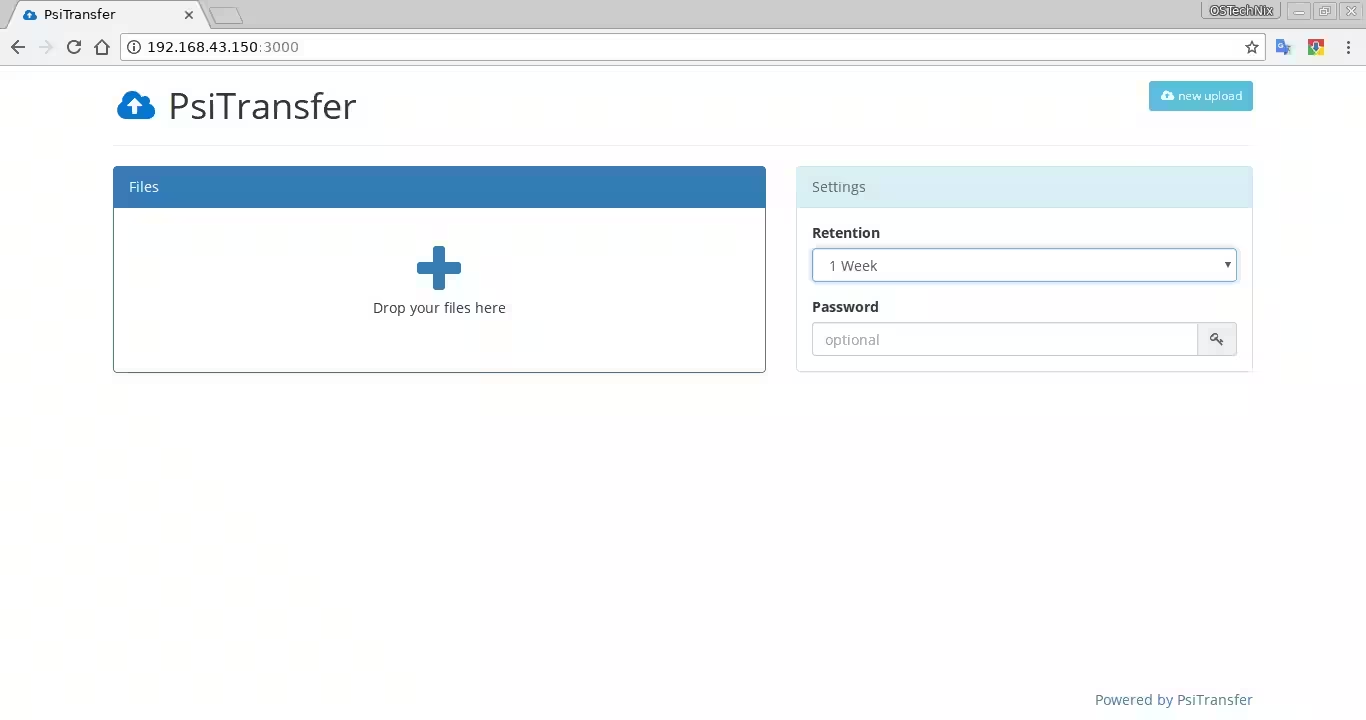
PSiTransfer Dateifreigabeplattform
Wie Sie sehen können, ist die PSiTransfer-Weboberfläche recht einfach zu bedienen. Klicken Sie auf das + (Plus)-Symbol, um die gewünschten Dateien hochzuladen. Alternativ können Sie die Dateien einfach per Drag & Drop über den Dateien-Bereich ziehen, um sie hochzuladen. PSiTransfer ermöglicht es uns, einzelne oder mehrere Dateien gleichzeitig hochzuladen. Außerdem können Sie Dateien beliebiger Größe hochladen.
Sobald die Dateien ausgewählt wurden, wählen Sie die Aufbewahrungsdauer im Einstellungen-Bereich.
Die Aufbewahrungsdauer hat viele Optionen, wie zum Beispiel,
- 1 Stunde
- 6 Stunden
- 1 Tag
- 3 Tage
- 1 Woche
- 2 Wochen
- 4 Wochen
- 8 Wochen
- einmaliger Download
Die hochgeladenen Dateien werden abhängig von dem von Ihnen gewählten Aufbewahrungszeitraum auf dem Server gespeichert.
Außerdem können Sie ein Passwort für die hochgeladenen Dateien festlegen. Es wird den geteilten Dateien ein wenig Sicherheit hinzufügen. Die Benutzer müssen das Passwort eingeben, um die geteilten Dateien zu entsperren und herunterzuladen.
Klicken Sie schließlich auf die Schaltfläche Hochladen, um Ihre Dateien auf Ihren Server hochzuladen.
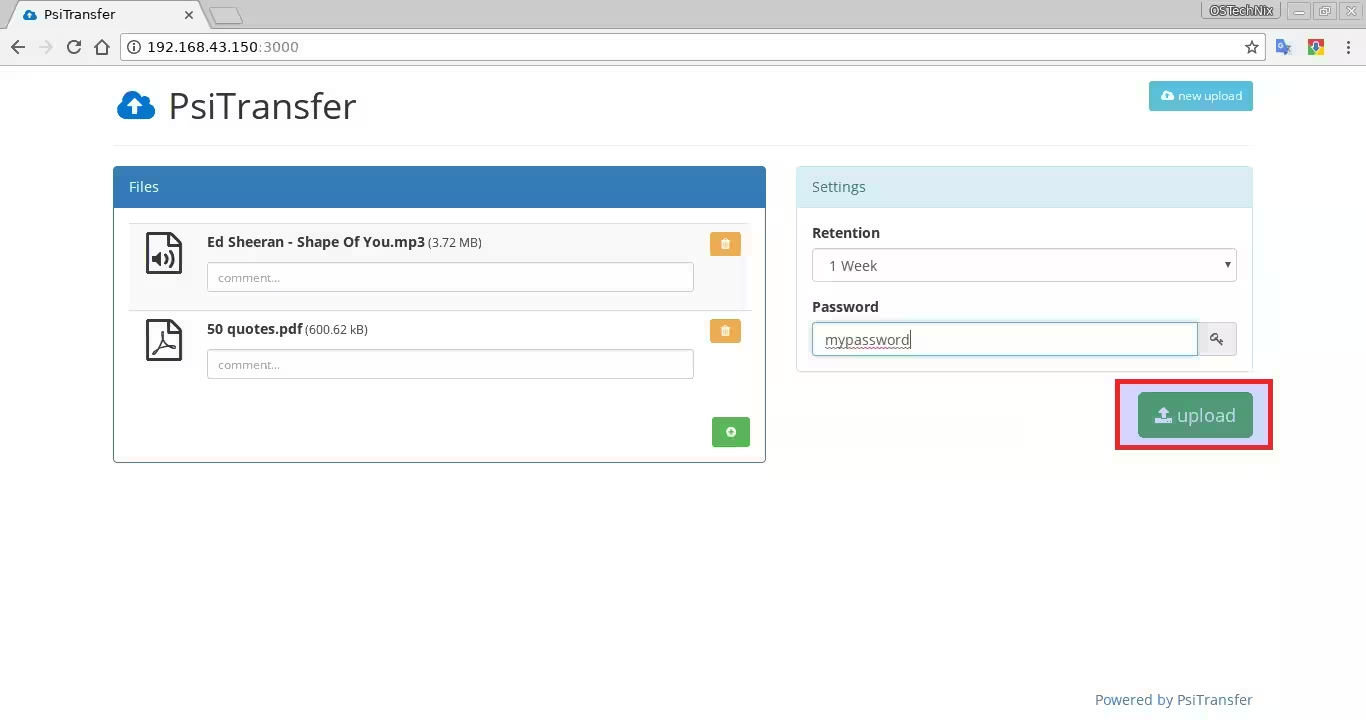
Dateien über das PSiTransfer-Dashboard hochladen
Sobald der Dateiupload abgeschlossen ist, erhalten Sie den Downloadlink der hochgeladenen Dateien. Geben Sie diese URL einfach an Ihre Freunde, Kollegen oder an jeden weiter, der Ihre Sachen herunterladen und verwenden möchte.
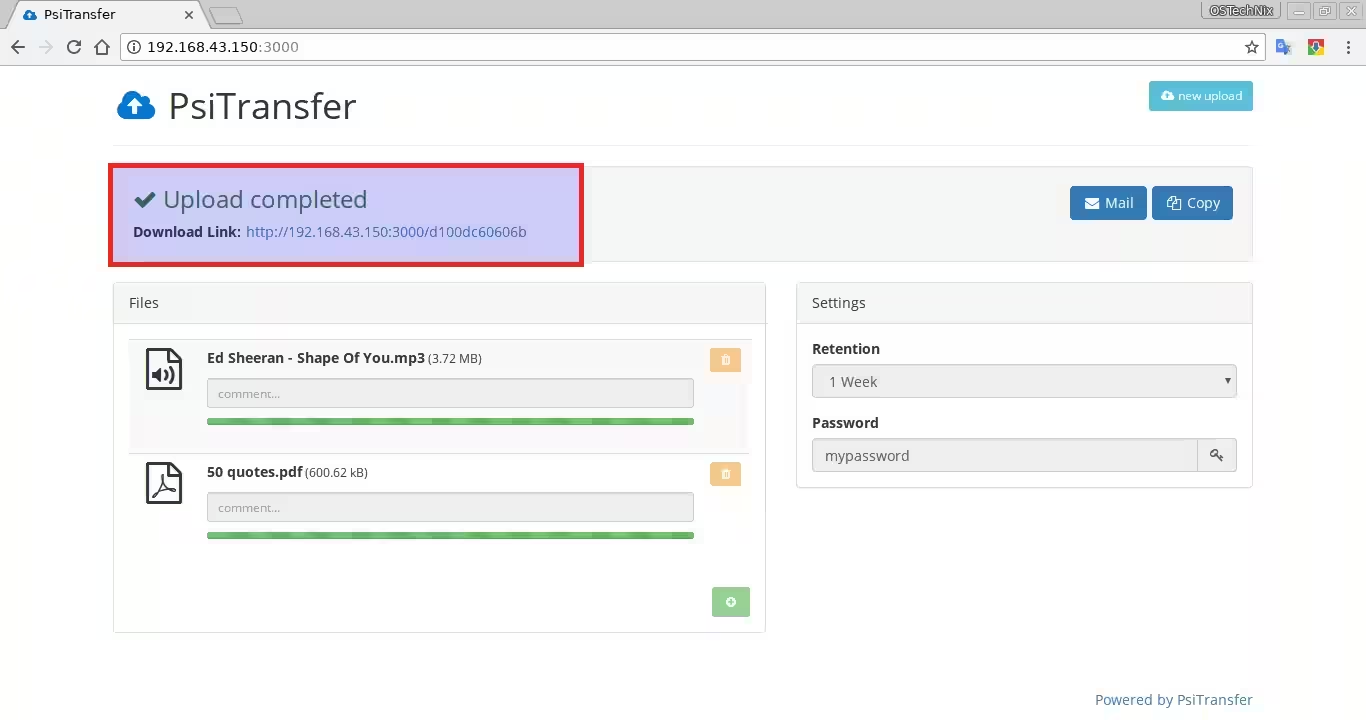
Datei-Download-Links im PSiTransfer-Dashboard
Sie können den Download-Link auch direkt vom PSiTransfer-Dashboard aus per E-Mail versenden oder ihn einfach in Ihre E-Mail-Adresse oder ein anderes bevorzugtes Medium (Whatsapp, Messenger) kopieren/einfügen und an Ihre Empfänger senden.
Wenn die Empfänger auf den Download-Link klicken, werden sie aufgefordert, das Passwort einzugeben, um den Download-Link freizuschalten.
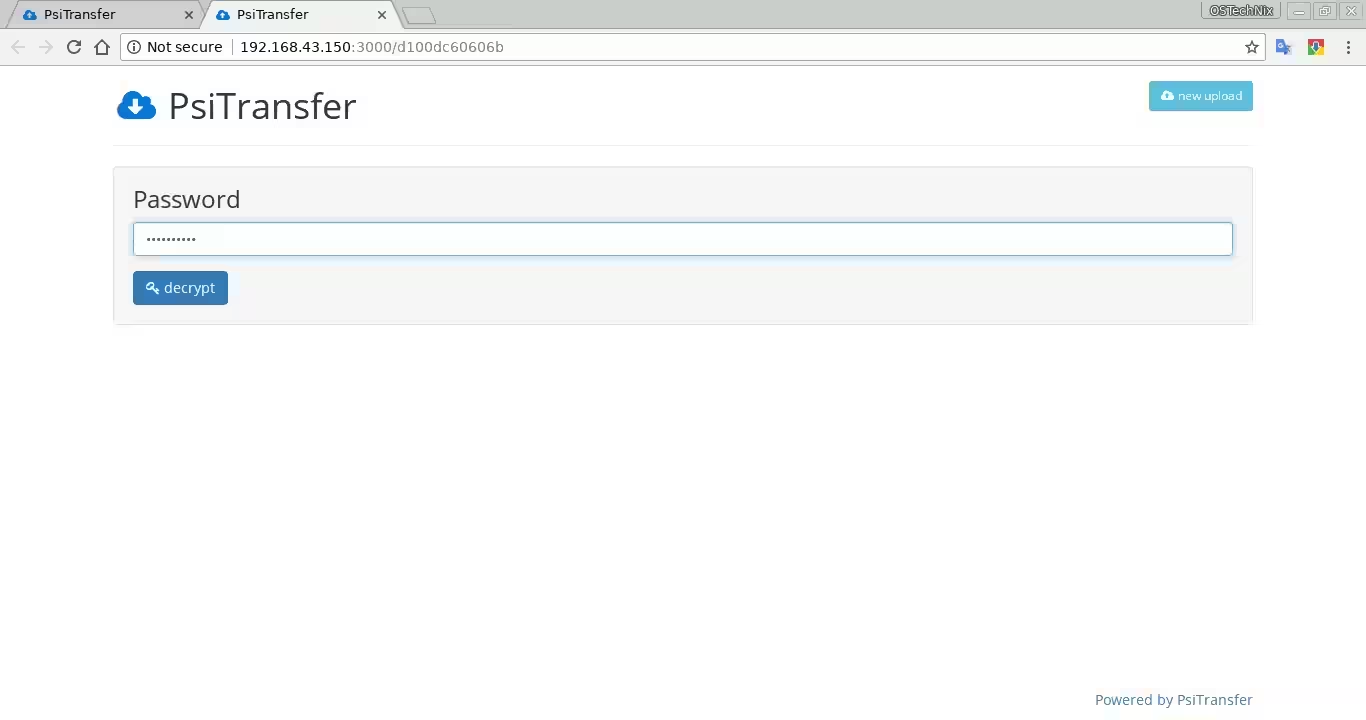
Passwort eingeben, um die Datei-Download-Links im PSiTransfer-Dashboard zu entsperren
Wenn sie das richtige Passwort eingeben, können sie die Download-Links für alle geteilten Dateien erhalten.
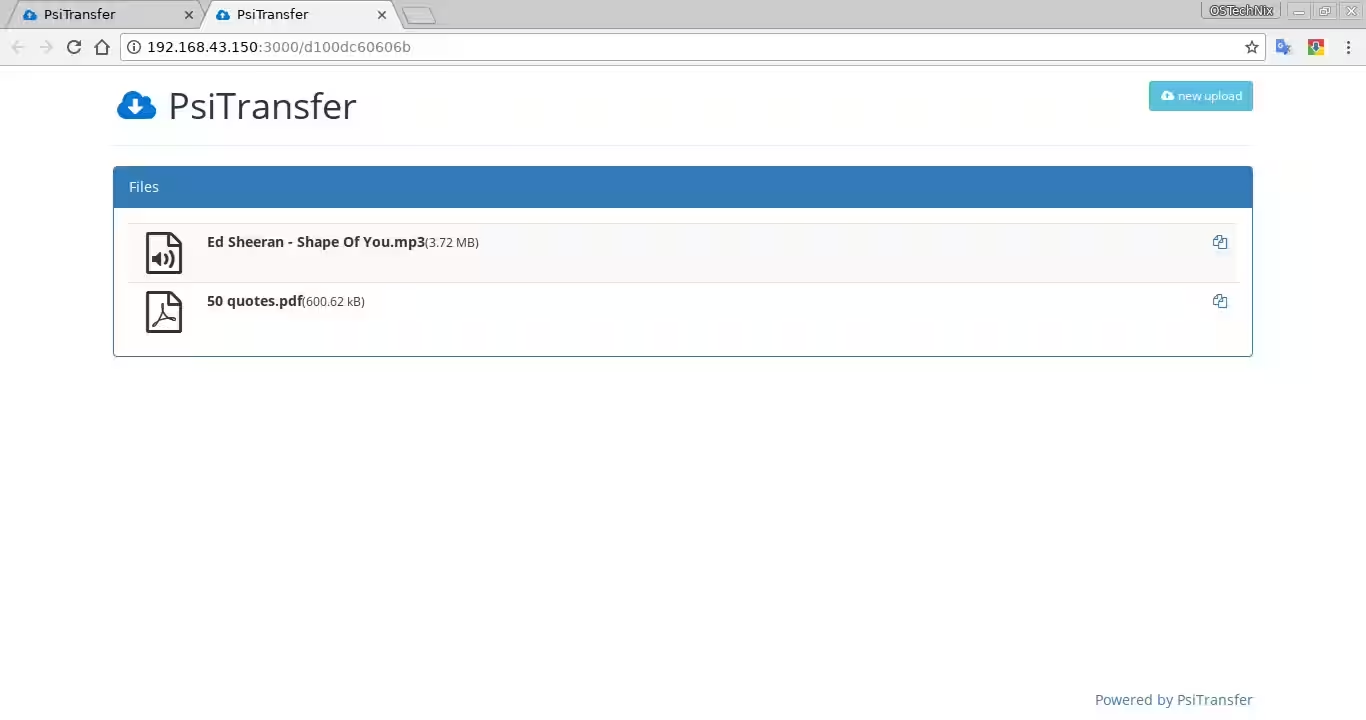
Laden Sie Dateien über das PSiTransfer-Dashboard herunter
Sehr einfach, nicht wahr? Man muss kein Linux-Experte sein, um einen mäßig sicheren Dateifreigabeserver für das Heimnetzwerk einzurichten. Jeder kann innerhalb weniger Minuten eine einfache Dateifreigabeumgebung mit PSiTransfer einrichten.
Ressource:
- PSiTransfer-Website