Auto Herunterfahren, Neustarten, Suspendieren, Ruhezustand Ihres Linux-Systems zu einer bestimmten Zeit
Wir haben bereits gelernt, wie man sein Linux-System automatisch aus dem Schlaf- oder Ruhezustand aufweckt. Es war ziemlich nützlich, wenn man nicht möchte, dass das System den ganzen Tag läuft. Man kann es einfach in den Schlafmodus versetzen und es zu einer bestimmten Zeit automatisch aufwecken. Heute werden wir ein weiteres, ähnliches Thema besprechen, das beschreibt, wie man sein Linux-System zu einer bestimmten Zeit automatisch herunterfährt, in den Ruhemodus versetzt oder in den Energiesparmodus versetzt. Wir können dies auf zwei verschiedene Arten tun. Wir werden beide zeigen.
Auto Herunterfahren, Neustarten, Suspendieren, Ruhezustand Ihres Linux-Systems zu einer bestimmten Zeit
Ich habe diese Anleitung auf einem Ubuntu-Desktop getestet. Diese Methoden werden jedoch wahrscheinlich auch auf anderen Linux-Distributionen funktionieren.
Methode 1 - Verwendung von Autopoweroff
Autopoweroff ist ein einfaches GUI-Dienstprogramm, um Ihren Linux-Rechner herunterzufahren, neu zu starten, in den Ruhezustand zu versetzen, zu hibernieren oder einen vom Benutzer angegebenen benutzerdefinierten Befehl zu einem bestimmten Zeitpunkt auszuführen. Eine gute Sache an Autopoweroff ist, dass es das System nur dann herunterfährt, wenn bestimmte Bedingungen erfüllt sind. Wenn das System, das wir herunterfahren möchten, von einem anderen System genutzt/zugegriffen wird, fährt das Autopoweroff-Dienstprogramm es nicht herunter.
Zum Beispiel, wenn Sie die Abschaltzeit auf 12:00 Uhr festlegen, aber einige andere Systeme in Ihrem Netzwerk danach noch darauf zugreifen, wird es nicht heruntergefahren. Es wird warten, bis die anderen Systeme ihre Arbeit abgeschlossen haben, und sich nur dann herunterfahren, wenn kein anderer Computer im Netzwerk auf Ping reagiert. Dies ist eine nützliche und sichere Funktion.
Ihr System wird heruntergefahren, in den Standby versetzt oder in den Ruhezustand versetzt, wenn die folgenden Bedingungen erfüllt sind:
- Alle Hosts, von denen der Computer abhängig ist, antworten nicht mehr auf Ping.
- Auf dem Computer wurde eine Weile lang keine Tastatur- oder Mausaktivität festgestellt.
- Und natürlich hat der Benutzer die automatische Abschaltung nicht deaktiviert.
Autompoweroff sollte auf allen modernen Linux-Betriebssystemen funktionieren und ist kostenlos sowie Open Source. Daher kann jeder den Code forken, verbessern oder zusätzliche Funktionen hinzufügen, die er möchte.
Laden Sie die neueste Autopoweroff-Installationsdatei herunter für Ihre Distribution. Derzeit ist sie als .deb- und .rpm-Pakete verfügbar.
Ich benutze Ubuntu, also habe ich die .deb-Datei heruntergeladen.
wget https://github.com/deragon/autopoweroff/releases/download/3.0.0/autopoweroff-3.0.0-1.noarch.debInstalliere es dann mit den Befehlen:
sudo dpkg -i autopoweroff-3.0.0-1.noarch.debsudo apt-get install -fKonfiguration
Nach der Installation öffnen Sie das GUI-Konfigurationstool oder die Datei /etc/autopoweroff.conf und bearbeiten Sie sie nach Ihren speziellen Bedürfnissen.
Hier lassen Sie uns der GUI-Methode folgen. Öffnen Sie das Autopoweroff-GUI-Konfigurationstool entweder über das Menü oder das Unity-Dash.
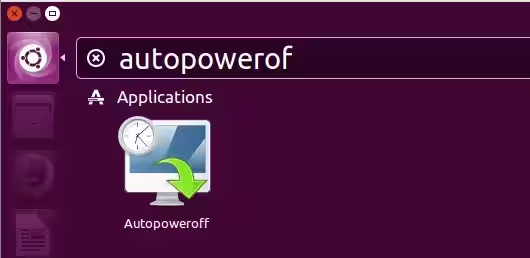
Autopoweroff starten
So sieht das Konfigurationsfenster für die automatische Abschaltung aus.
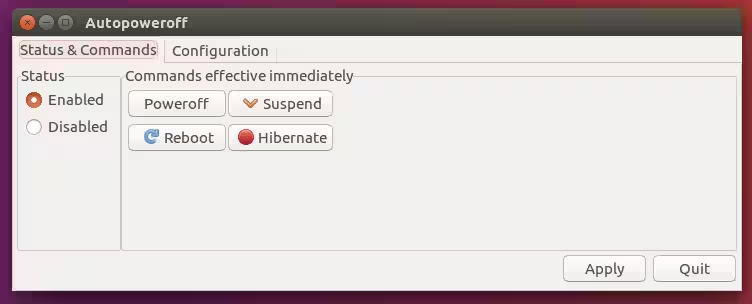
Autopoweroff-Konfigurationsfenster
Wie Sie im obigen Screenshot sehen können, hat das Autopoweroff-Dienstprogramm zwei Abschnitte namens Status & Befehle und Konfiguration. Im Abschnitt Status & Befehle können Sie Optionen wie automatisches Herunterfahren, Suspendieren, Neustarten und Ruhezustand aktivieren oder deaktivieren.
Im Konfigurationsabschnitt können Sie die Zeit einstellen, zu der eine bestimmte Aktion zu einem bestimmten Zeitpunkt ausgeführt werden soll.

Autopoweroff konfigurieren
Der Konfigurationsabschnitt ist in drei Spalten unterteilt. In der ersten Spalte können Sie die Perioden- und Timeout-Einstellungen festlegen.
- Startstunde - Startstunde des ‚Keine Aktion‘-Intervalls. Autopoweroff führt die Aktion wie Ausschalten, Ruhezustand, Neustart, Hibernate oder eine andere nur außerhalb des Intervalls (Startstunde, Endstunde) aus.
- Endstunde - Endstunde des 'Keine Aktion'-Intervalls. Autopoweroff führt die Aktion wie Ausschalten, Ruhezustand, Neustart, Hibernate oder eine andere nur außerhalb des (Startstunde, Endstunde)-Intervalls aus.
- Leerlaufzeit - Dies ist die Zeit, die Autopoweroff benötigt, um auf inaktive Benutzerinteraktion (Tastatur, Maus, Joystick usw.) zu warten, bevor eine Aktion durchgeführt wird. Wenn sich Autopoweroff also außerhalb des Intervalls 'keine Aktion' befindet, wird die Aktion trotzdem nicht ausgeführt, solange es Benutzeraktivität am Computer gibt + die 'Leerlaufzeit'-Verzögerung.
- Boot-Verzögerung - Es ist die minimale Verzögerung, die Autopoweroff warten muss, bevor eine Aktion ausgeführt wird, falls Autopoweroff während eines Herunterfahrintervalls gestartet wurde. Dies verhindert ein unbeabsichtigtes Herunterfahren, falls Autopoweroff unerwartet gestartet wurde; es gibt den Benutzern Zeit, Autopoweroff zu beenden.
In der zweiten Spalte können Sie abhängige Systeme mit ihrem Hostnamen oder ihrer IP-Adresse hinzufügen, entfernen oder bearbeiten. In der dritten Spalte können Sie die Aktionen auswählen, die zu einer bestimmten Zeit ausgeführt werden sollen. Ihr System wird basierend auf den Eingaben, die Sie im Konfigurationsbereich gemacht haben, heruntergefahren, in den Ruhezustand versetzt, in den Standby-Modus versetzt oder ein beliebiger benutzerdefinierter Befehl ausgeführt. Sie müssen in diesem Abschnitt vorsichtig sein. Falsch konfigurierte Einstellungen können zu Datenverlust oder unerwünschtem/unvorhergesehenem Herunterfahren oder Neustart führen.
Sobald Sie die Änderungen vorgenommen haben, klicken Sie auf Speichern, um die Änderungen anzuwenden. Sie können die Änderungen rückgängig machen, indem Sie auf die Schaltfläche Zurücksetzen klicken. Um dieses Werkzeug zu schließen, drücken Sie einfach auf die Schaltfläche Beenden.
Für weitere Details siehe Autopoweroff GitHub-Seite.
Methode 2 - Verwendung von qshutdown
qshutdown ist ein weiteres Dienstprogramm, um Ihr System zu einem bestimmten Zeitpunkt automatisch herunterzufahren, neu zu starten, in den Ruhezustand zu versetzen oder zu hibernieren. Es funktioniert gut auf Ubuntu, Linux Mint und anderen Ubuntu-Varianten wie Kubuntu, Xubuntu, Lubuntu usw.
Um es auf Ubuntu und seinen Derivaten zu installieren, führen Sie die folgenden Befehle nacheinander in Ihrem Terminal aus:
sudo add-apt-repository ppa:hakaishi/qshutdownsudo apt updatesudo apt install qshutdownNach der Installation starten Sie es entweder über das Unity-Dashboard oder das Menü.

Starte qshutdown
So sieht die QShutdown-Oberfläche auf meinem Ubuntu-Desktop aus.

Fahren Sie Ihr Linux-System zu einem bestimmten Zeitpunkt mit qshutdown herunter
Wie Sie im obigen Screenshot sehen können, hat qshutdown nicht viele Optionen. Es gibt nur wenige Einstellungen. Wenn Sie in Ihrem System in 60 Minuten eine Aktion (Herunterfahren/Neustart/Ruhemodus/Standby) durchführen möchten, wählen Sie einfach die Option "Minuten bis zum Herunterfahren" und geben Sie die Zeit ein. Klicken Sie dann auf OK.
Sobald Sie die OK-Taste drücken, beginnt die Countdown-Zeit, und die ausgewählte Aktion wird zur genauen Zeit ausgeführt.

Herunterfahr-Timer
Wenn Sie die Warnungen anzeigen möchten, bevor die ausgewählte Aktion ausgeführt wird, aktivieren Sie das Kästchen mit der Aufschrift „Warnungen ein“.
Um Ihre Aktion zu einer bestimmten Zeit zu planen, wählen Sie „Shutdown-Zeit“ und geben Sie die genaue Uhrzeit ein, zu der die ausgewählte Aktion ausgeführt werden soll.

Herunterfahren planen
Wie Sie im obigen Screenshot sehen, möchte ich, dass mein System um 16:40 Uhr heruntergefahren wird. Sie können jede andere Aktion Ihrer Wahl auswählen.
Eine weitere gute Sache ist, dass wir die Aktionen wöchentlich planen können. Dazu klicken Sie auf Kalender und gehen Sie zur Wochen-Option. Dort können Sie die Aktion auswählen, die Sie an einem bestimmten Wochentag ausführen möchten.
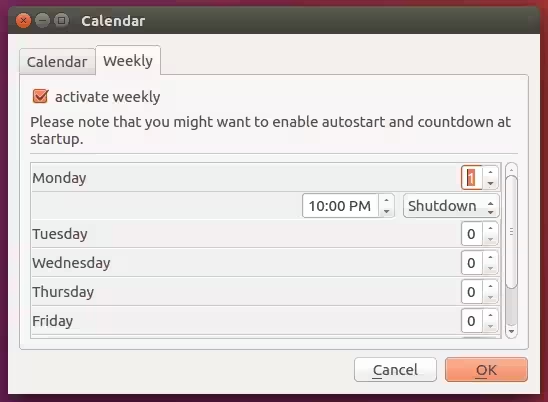
Aktionen wöchentlich planen
Im Gegensatz zu Autopoweroff wird qshutdown Ihr System herunterfahren, in den Energiesparmodus versetzen oder in den Ruhezustand versetzen, sobald die Frist erreicht ist, selbst wenn eines Ihrer anderen entfernten Systeme darauf zugreift. Sie müssen also sehr, sehr vorsichtig sein, wenn Sie entfernte Aufgaben ausführen.
Für weitere Einzelheiten sehen Sie sich die qshutdown-Launchpad-Seite an.