Terminalgeschwindigkeit - Eine CLI-Notizaufnahmeanwendung für Linux
Vor ein paar Tagen haben wir über Task Warrior geschrieben, einen Kommandozeilen-TODO-Aufgabenmanager, der dazu verwendet wird, Ihre Aufgaben und täglichen Pflichten effektiv über die Kommandozeile zu verwalten. Der Task Warrior ist wie eine Erinnerung, damit wir die Aufgaben notieren können, die wir in unserem alltäglichen Leben erledigen müssen. Heute werden wir in diesem Leitfaden eine weitere nützliche Kommandozeilen-Anwendung namens Terminal Velocity betrachten. Es ist eine schnelle, plattformübergreifende CLI-Notiz-App. Sie können sie wie Ihr digitales Tagebuch verwenden, um Notizen für persönliche oder berufliche Zwecke zu machen, ohne Ihr Terminal zu verlassen. Sie müssen sich nicht auf schwere, speicherintensive, GUI-basierte Anwendungen verlassen. Terminal Velocity ist extrem leichtgewichtig und schnell. Sie müssen nicht einmal eine Desktop-Umgebung installieren. Es funktioniert einfach direkt vom Terminal. Es ist stark inspiriert von und basiert auf der OS X-Anwendung Notational Velocity.
Lassen Sie uns vorangehen und lernen, wie man Terminal Velocity in Unix-ähnlichen Systemen installiert und verwendet.
Terminalgeschwindigkeit - Eine Befehlszeilen-Notizanwendung für Linux
Terminal Velocity installieren
Die Terminalgeschwindigkeit kann mit pip, einem Python-Paketmanager, installiert werden. Wenn Ihr System pip nicht installiert hat, können Sie es wie unten gezeigt installieren.
Um PIP auf Arch Linux und seinen Derivaten zu installieren, führen Sie aus:
$ sudo pacman -S python-pipAuf RHEL, Fedora, CentOS:
$ sudo yum install epel-release$ sudo yum install python-pipOder,
$ sudo dnf install epel-release$ sudo dnf install python-pipAuf Debian, Ubuntu, Linux Mint:
$ sudo apt-get install python-pipFür weitere Informationen über PIP, beachten Sie den folgenden Leitfaden.
- Wie man Python-Pakete mit Pip verwaltet
Sobald PIP installiert ist, führen Sie den folgenden Befehl aus, um Terminal Velocity zu installieren:
$ sudo pip install terminal_velocityTerminalgeschwindigkeit Verwendung
Nach der Installation starten Sie Terminal Velocity mit dem Befehl:
$ terminal_velocitySo sieht die Benutzeroberfläche von Terminal Velocity aus.
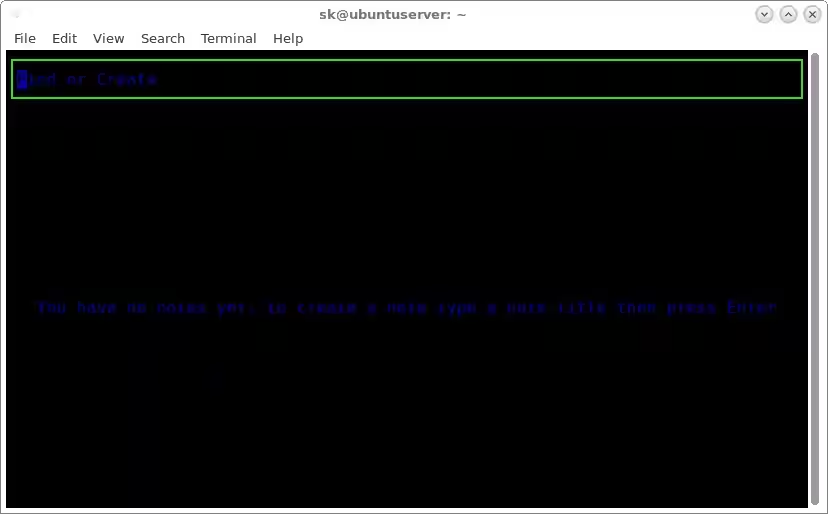
Endgeschwindigkeit
Wie Sie in der obigen Ausgabe sehen, haben wir noch keine Notizen erstellt.
Standardmäßig werden die Notizen als Textdateien im Verzeichnis ~/Notes gespeichert. Natürlich können Sie Ihr eigenes Notizenverzeichnis festlegen, indem Sie einen anderen Pfad wie unten angeben.
$ terminal_velocity <path_to_notes_directory>Notizen erstellen
Um eine neue Notiz zu erstellen, geben Sie einen Titel für die Notiz ein und drücken Sie die Eingabetaste. Die Notiz wird in Ihrem Standard-Texteditor geöffnet. Der Standardeditor ist Vim. Geben Sie einfach Ihre Notizen ein und speichern Sie sie so, wie Sie es im Vim-Editor tun.
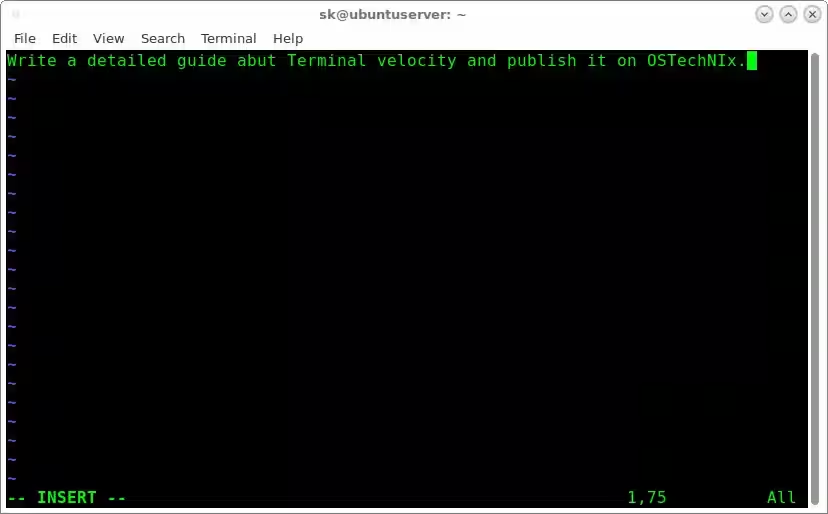
Ähnlich können Sie so viele Notizen hinzufügen, wie Sie möchten. Alle Notizen werden automatisch nach Änderungsdatum sortiert. Die zuletzt geänderten Notizen werden oben aufgeführt.
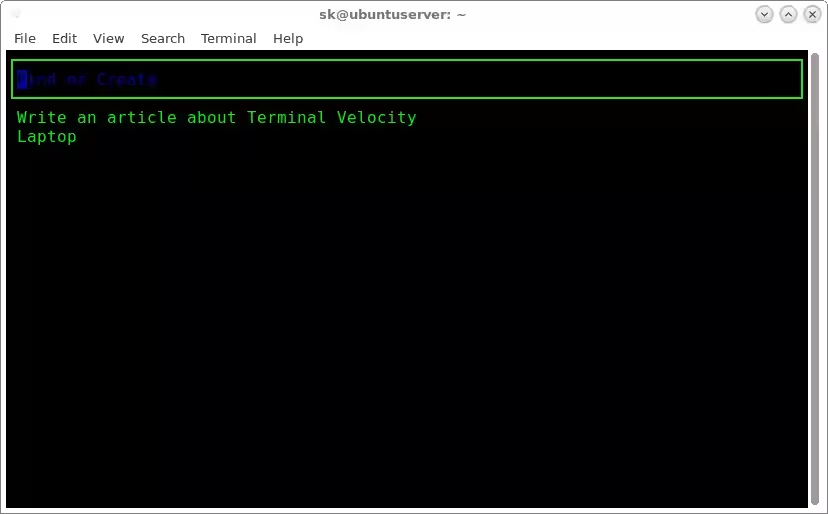
Wenn Sie bereits eine Notiz mit demselben Namen haben, werden die Notizen angezeigt, die dem entsprechen, was Sie in der Titelleiste eingegeben haben. Sie können also die entsprechende Notiz öffnen, anstatt eine neue zu erstellen.
Wenn Sie eine neue Notiz erstellen möchten, deren Titel eine Teilzeichenkette des Titels einer vorhandenen Notiz ist, wird trotz der Eingabe des vollständigen Titels für Ihre neue Notiz die vorhandene Notiz weiterhin von der Autovervollständigung ausgewählt. In solchen Fällen drücken Sie einfach die Strg-D- oder Escape-Taste, um die Auswahl der Autovervollständigung zu löschen, und drücken dann die ENTER-Taste, um Ihre Notiz zu erstellen.
Notizen finden
Um eine Notiz zu finden, geben Sie einfach den Titel oder Wörter aus der Notiz in die Titelleistenbereich ein. Es wird Ihnen die vorgeschlagene Liste von Notizen angezeigt, die zu dem passen, was Sie gerade eingegeben haben. Wenn Sie die gewünschte Notiz sehen, verwenden Sie die Aufwärts-/Abwärtspfeile oder die Bild-auf/Bild-ab-Tasten, um sie auszuwählen, und drücken Sie dann die Eingabetaste, um sie zu öffnen.
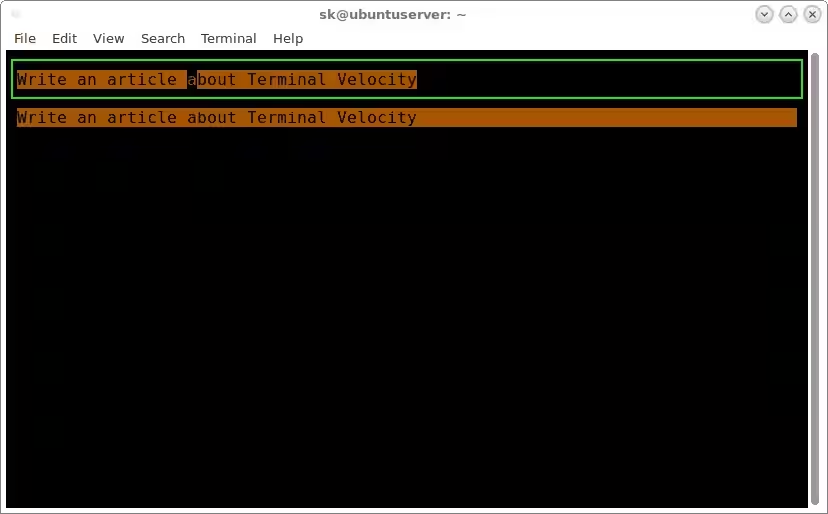
Wenn Sie den Anfang des Titels einer Notiz eingeben (ohne Beachtung der Groß-/Kleinschreibung), wird diese Notiz automatisch in der Notizenliste ausgewählt und ihr Titel im Suchfeld wie im obigen Screenshot gezeigt automatisch vervollständigt. Nachdem Sie die gewünschte Notiz ausgewählt haben, drücken Sie einfach die Eingabetaste, um diese Notiz in Ihrem Standardeditor zu öffnen.
Notizen löschen
Alle Notizen werden mit der Erweiterung .txt im Verzeichnis ~/Notes gespeichert. Sie können die verfügbaren Notizen mit dem Befehl ls wie unten aufgelistet anzeigen.
$ ls ~/NotesBeispielausgabe:
Laptop.txt Write an article about Terminal Velocity.txtWenn Sie eine Notiz entfernen möchten, löschen Sie einfach die .txt-Datei mit dem rm-Befehl.
$ rm ~/Notes/Laptop.txtErstellen Sie Notizen mit verschiedenen Erweiterungen
Terminal Velocity kann verschiedene Erweiterungen unterstützen, einschließlich .txt, .text, .md, .markdown, .mdown, .mdwn, .mkdn, .mkd und .rst.
Um eine Notiz mit einer anderen Dateinamenerweiterung zu erstellen, verwenden Sie die Option --extension oder -x wie unten gezeigt.
$ terminal_velocity -x .mdIn diesem Fall wird die Notiz mit der .md-Erweiterung gespeichert.
Sie können Notizdateien mit verschiedenen Dateinamenerweiterungen erstellen. Sie können alle Notizen in Ihrem Notizverzeichnis durchsuchen, unabhängig von der Erweiterung.
Notizen unter Unterverzeichnis erstellen
Um eine Notiz in einem Unterverzeichnis zu erstellen, erwähnen Sie einfach das/die Unterverzeichnis(se) als Teil des Titels der Notiz wie unten.
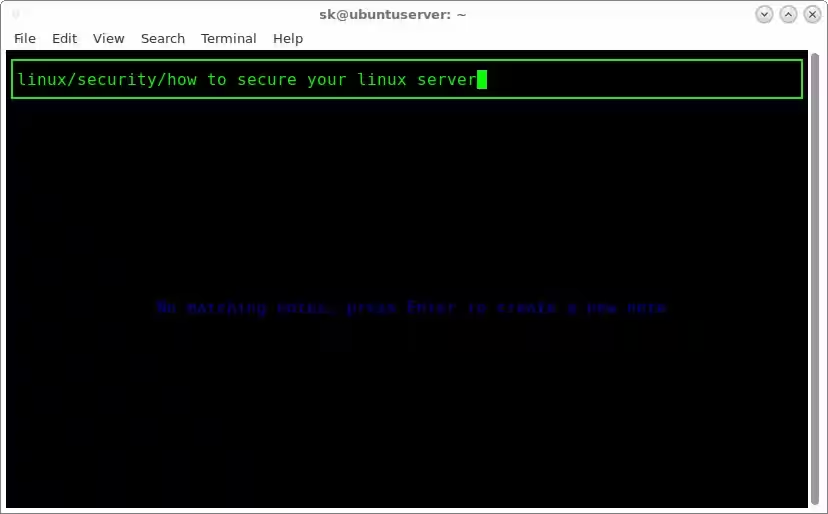
Hier ist linux/security/ das Verzeichnis, in dem wir unsere Notizen aufbewahrt haben. Und 'wie man seinen Linux-Server sichert' ist der Titel der Notiz.
Um zu überprüfen, ob das/die Unterverzeichnis(se) wirklich erstellt wurden, verwenden Sie den Befehl tree, wie unten gezeigt.
$ tree ~/NotesBeispielausgabe:
/home/sk/Notes
├── linux
│   └── security
│   └── how to secure your linux server.txt
├── OSTechNix notes.md
└── Write an article about Terminal Velocity.txt

2 directories, 3 files
Intelligente Groß-/Kleinschreibungssuche
Terminal Velocity ist nicht case-sensitiv und die Suche ist smart-case. Nehmen wir zum Beispiel an, das Suchwort ist komplett in Kleinbuchstaben, dann wird es ohne Beachtung der Groß- und Kleinschreibung gefunden. Wenn das Wort Großbuchstaben enthält, wird es case-sensitiv gefunden.
Außerdem müssen die Suchwörter/-begriffe weder aufeinanderfolgend noch in derselben Reihenfolge erscheinen. Eine Notiz wird einem Suchbegriff entsprechen, wenn sie alle angegebenen Suchwörter irgendwo in ihrem Titel oder Text enthält.
Synchronisieren
Da die Notizen nur ein Verzeichnis von Textdateien sind, ist es sehr einfach, sie mit Google Drive, Dropbox und Git usw. zu synchronisieren. Verwenden Sie einfach ein Notizenverzeichnis in Ihrem Dropbox- oder Google Drive in einem Git-Repository usw.
Terminal Velocity unterstützt bisher weder das Umbenennen noch das Verschieben von Notizen. Sie können jedoch Notizdateien verschieben und deren Inhalte mit anderen Werkzeugen bearbeiten. Solange Sie dies nicht tun, während Terminal Velocity läuft, beeinträchtigt es Terminal Velocity nicht.
Um Terminal Velocity zu beenden, drücken Sie CTRL+X oder CTRL+C.
Um den Hilfebereich von Terminal Velocity anzuzeigen, führen Sie aus:
$ terminal_velocity -hUnd das war's. Ich hoffe, Sie finden dies nützlich. Wenn Sie unsere Anleitungen nützlich finden, teilen Sie sie bitte in Ihren sozialen und beruflichen Netzwerken und unterstützen Sie OSTechNix.
Mehr gute Sachen kommen noch. Bleib dran!
Prost!
Ressourcen:
- Terminal Velocity Startseite
- Terminal Velocity GitHub-Seite