Verwenden Sie den Pv-Befehl, um den Fortschritt von Daten in Linux zu überwachen
Stellen Sie sich dieses Szenario vor. Sie versuchen, eine große Datei von einem Verzeichnis in ein anderes oder von einem System auf ein anderes über die Kommandozeile zu kopieren. Wie Sie wahrscheinlich wissen, werden Sie keine Anzeige für den Kopiervorgang sehen, wenn Sie den Befehl 'cp' verwenden. Sie sehen einfach einen leeren Bildschirm. Sie können sich nicht sicher sein, ob der Kopiervorgang läuft oder nicht, bis der Kopiervorgang abgeschlossen ist. In solchen Fällen können Sie den Befehl pv verwenden, um den Fortschritt der Datenübertragung zu überwachen. Der pv-Befehl, Akronym für pipe viewer, ermöglicht es einem Benutzer, den Fortschritt von Daten durch eine Pipeline zu sehen, indem er die folgenden Informationen liefert:
- verstrichene Gesamtzeit
- Prozentsatz abgeschlossen (mit Fortschrittsbalken),
- aktuelle Durchsatzrate
- gesamte übertragene Daten,
- und voraussichtliche Ankunftszeit.
In diesem kurzen Tutorial werden wir sehen, wie und wo man den Befehl pv verwendet, um den Fortschritt von Daten in Unix-ähnlichen Systemen zu überwachen.
Installiere pv in Linux
Die meisten modernen Linux-Distributionen kommen mit dem pv-Befehl vorinstalliert. Falls es noch nicht installiert ist, können Sie es installieren, indem Sie den folgenden Befehl in Ihrem Terminal ausführen, abhängig von der Linux-Distribution, die Sie verwenden.
Auf Arch Linux, Antergos, Manjaro Linux:
$ sudo pacman -S pvAuf RHEL, CentOS, Fedora:
$ sudo yum install pvOder,
$ sudo dnf install pvAuf Debian, Linux Mint, Ubuntu:
$ sudo apt-get install pvAuf SUSE, openSUSE:
$ sudo zypper in pvJetzt haben wir pv installiert. Lassen Sie mich Ihnen ein paar Beispiele zeigen.
Überwachen Sie den Fortschritt von Daten durch eine Pipe mit dem Befehl 'pv'
Schauen Sie sich die Ausgabe des folgenden Befehls an:
$ cp CentOS7.iso Downloads/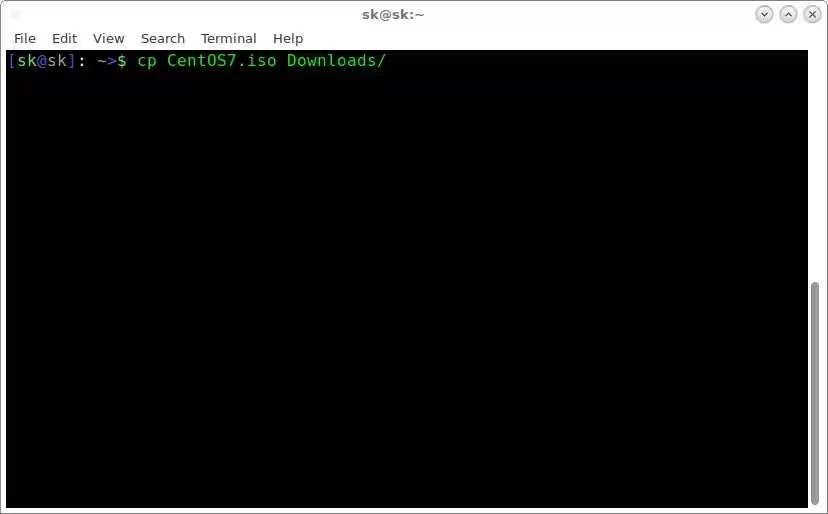
cp Befehl
Dieser Befehl kopiert das CentOS 7 ISO-Image in das Downloads-Verzeichnis auf meinem lokalen System. Wie Sie im obigen Ausgabe sehen, wird keine Fortschrittsanzeige angezeigt. Sie sehen nur den blinkenden Cursor. Wir wissen nicht, wie lange der Kopiervorgang dauern wird. Das kann manchmal ärgerlich sein, da wir kein Anzeichen dafür sehen, wann dieser Befehl abgeschlossen sein wird. Hier kommt der Befehl pv zur Hilfe. Der pv-Befehl zeigt Ihnen den Fortschritt von Linux-Befehlen und zeigt Ihnen, wann der Linux-Befehl abgeschlossen sein wird. So können Sie das Terminal verlassen, andere Aufgaben erledigen und zurückkommen, wenn die Aufgabe abgeschlossen ist.
Jetzt wollen wir dasselbe mit Pipe Viewer (pv) machen und sehen, was die Ausgabe ist.
$ pv CentOS7.iso > Downloads/centos.iso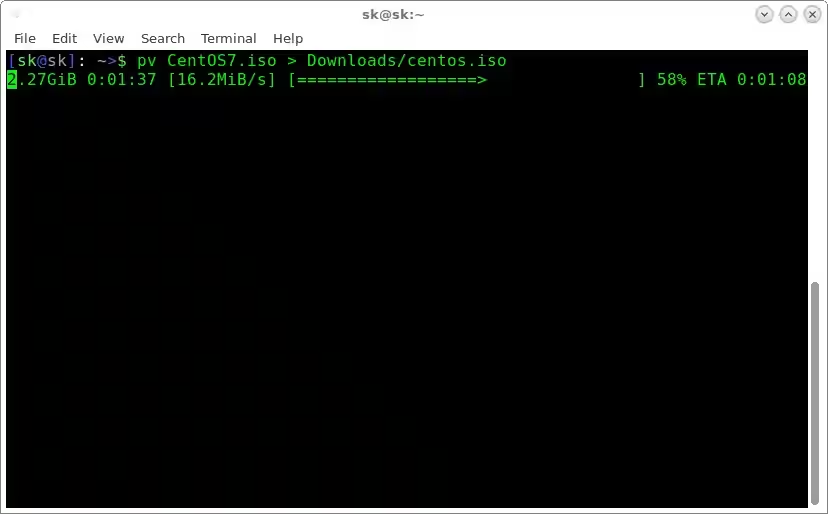
Überwachen Sie den Fortschritt von Daten durch eine Pipe mit dem Befehl 'pv'
Siehst du, du erkennst den Unterschied? Wie gesagt, zeigt der pv-Befehl die insgesamt vergangene Zeit, den Prozentsatz abgeschlossen (mit Fortschrittsbalken), die aktuelle Durchsatzrate, insgesamt übertragene Daten und die voraussichtliche Zeit bis zum Abschluss an.
Lassen Sie mich Ihnen noch einige Beispiele geben.
Wir können die Datenübertragungsrate mit dem -L-Schalter begrenzen, wie im folgenden Beispiel gezeigt.
$ pv -L 2m CentOS7.iso > Downloads/centos.isoDer obige Befehl wird die Datenübertragungsrate auf 2 MB pro Sekunde begrenzen. Schauen Sie sich die folgende Ausgabe an.
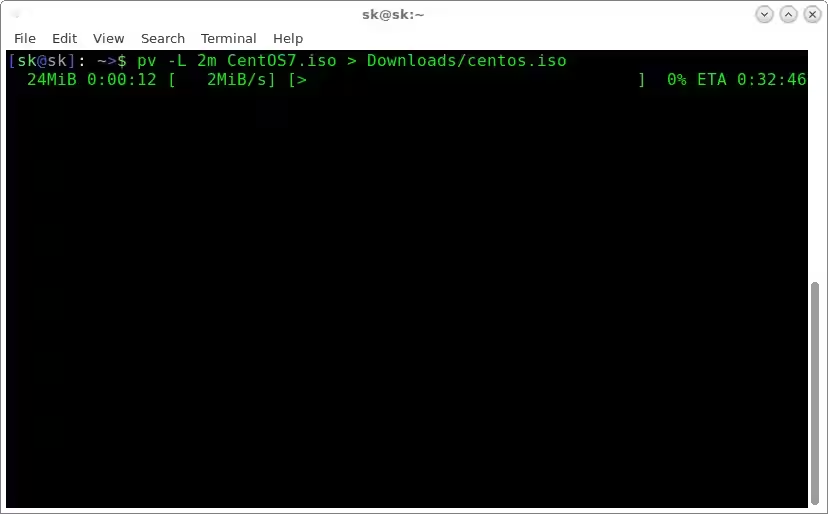
Begrenzen Sie die Datenübertragungsrate mit dem Befehl pv
Wenn Sie mehrere Dateien oder Verzeichnisse haben, können Sie pv mit dem tar-Befehl wie unten gezeigt verwenden:
$ tar c Notebooks/ | pv | tar x -C Documents/Der obige Befehl wird das Verzeichnis Notebooks komprimieren, es in das Verzeichnis Dokumente kopieren und schließlich den Inhalt extrahieren.
Hier ist ein weiteres Beispiel. Dieser Befehl erstellt ein Archiv der Datei CentOS7.iso und speichert es im aktuellen Arbeitsverzeichnis.
$ pv CentOS7.iso | zip > centos.zip
eine Archivdatei mit dem Befehl pv erstellen
Sie können pv auch mit dem dd-Befehl verwenden, um Dateien zwischen Verzeichnissen wie unten zu kopieren. Dieser Befehl kopiert die Datei CentOS7.iso aus dem aktuellen Verzeichnis in das Verzeichnis Downloads.
$ dd if=CentOS7.iso | pv | dd of=Downloads/centos7.iso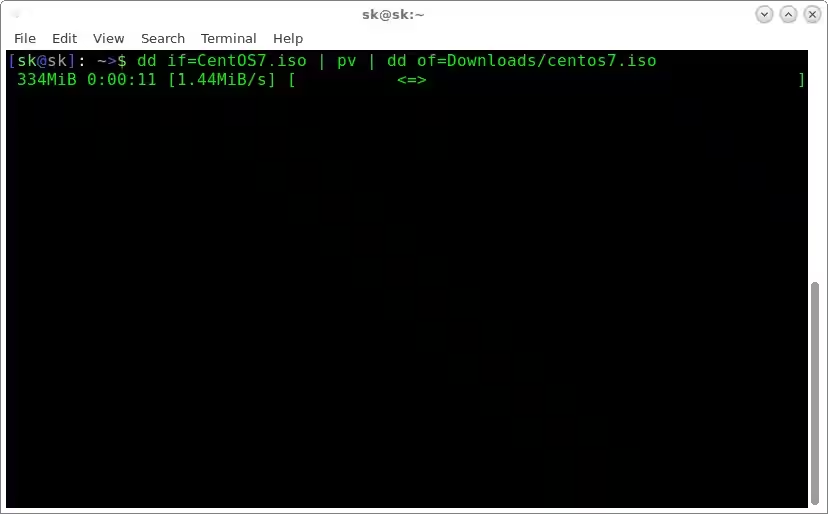
Verwenden Sie den pv-Befehl zusammen mit dem dd-Befehl, um Dateien zwischen Verzeichnissen zu kopieren
Ein weiterer nützlicher Befehl, um den Fortschritt von Daten anzuzeigen, ist dialog. Wir können ihn zusammen mit dem pv-Befehl verwenden, um den Fortschritt von Daten wie unten gezeigt anzuzeigen.
$ tar -czf - Official/ | (pv -n > mybackup.tgz) 2>&1 | dialog --gauge "Compressing files, please wait..." 10 70 0Beispielausgabe:

Verwenden Sie den Dialogbefehl mit dem PV-Befehl, um den Fortschritt der Daten anzuzeigen
Für weitere Details siehe die Manpages.
$ man pvÜberprüfen Sie auch unseren vorherigen Leitfaden, um große Dateien schnell zwischen zwei entfernten Systemen über das Netzwerk mithilfe der Befehle netcat, tar und pv in Linux- und Unix-Betriebssystemen zu übertragen.
- Wie man große Dateien schnell über das Netzwerk in Linux und Unix überträgt
Update1:
Die Fortschrittsanzeige für die Befehle "cp" und "mv" kann mit einem Patch namens "Advanced Copy" einfach hinzugefügt werden. Für Details siehe den folgenden Link.
- Erweitertes Kopieren – Fortschrittsbalken zu cp- und mv-Befehlen in Linux hinzufügen
Update 2:
Das sind großartige Neuigkeiten! Jetzt können Sie ISOs direkt mit dem Pv-Befehl auf USB-Laufwerke schreiben. Überprüfen Sie den folgenden Leitfaden für Details.
- So schreibt man ISO-Images direkt mit dem Pv-Befehl auf USB-Datenträger in Linux