Wie man die Verzeichnisbaumstruktur in Linux ansieht
Heute werden wir lernen, wie man die Verzeichnisstruktur mit dem Tree-Befehl anzeigen kann. Wie der Name schon sagt, zeigt der tree-Befehl den Inhalt eines Verzeichnisses in einem baumartigen Format unter Linux- und Unix-ähnlichen Betriebssystemen an.
Sie könnten sich fragen, warum jemand diesen Befehl verwenden würde, während wir bereits den ls-Befehl haben, um den Inhalt eines Verzeichnisses aufzulisten.
Im Gegensatz zum ls-Befehl ist der Tree-Befehl ein rekursives Verzeichnislistenprogramm, das eine tiefenmäßig eingerückte Auflistung von Dateien erstellt. Es ist ziemlich nützlich, um die Verzeichnisse zu finden, die viele Unterverzeichnisse in Unix-ähnlichen Systemen enthalten.
Tree in Linux installieren
Der Befehl tree ist in den Standard-Repositories der meisten Linux-Distributionen verfügbar. Daher kann er über den Standard-Paketmanager der Distribution wie unten gezeigt installiert werden.
Auf Arch Linux und seine Derivate:
sudo pacman -S treeAuf RHEL, CentOS, Fedora:
sudo yum install treeOder,
sudo dnf install treeOder,
sudo dnf5 install treeAuf SUSE/openSUSE:
sudo zypper install treeAuf Debian, Linux Mint, Pop OS und Ubuntu:
sudo apt-get install treeWir haben das Baum-Dienstprogramm installiert. Lassen Sie uns nun einige praktische Beispiele ansehen.
Verzeichnisbaumstruktur in Linux anzeigen
Wenn Sie den tree-Befehl ohne Argumente ausführen, zeigt der Tree-Befehl alle Inhalte des aktuellen Arbeitsverzeichnisses in einem baumartigen Format an.
treeBeispielausgabe:
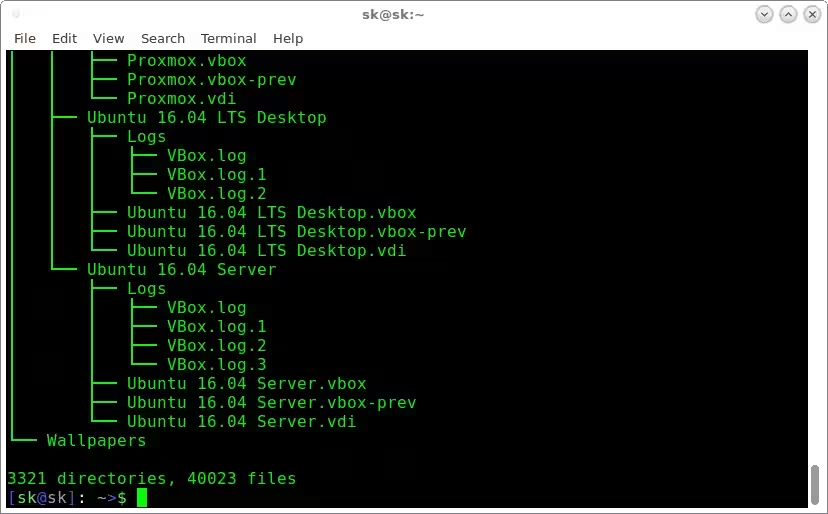
Nach Abschluss der Auflistung aller gefundenen Dateien/Verzeichnisse gibt tree die Gesamtzahl der aufgelisteten Dateien und/oder Verzeichnisse zurück. Wie Sie im obigen Output sehen, enthält das aktuelle Verzeichnis 3321 Unterverzeichnisse und 40023 Dateien.
Um die Dateien des bestimmten Verzeichnisses in einem baumartigen Format aufzulisten, sagen wir zum Beispiel /etc, führen Sie aus:
tree /etc/Beispielausgabe:
Standardmäßig listet Tree die versteckten Dateien nicht auf. Wenn Sie die versteckten Dateien auflisten möchten, verwenden Sie den Parameter -a wie unten.
tree -a /etc/Beispielausgabe:
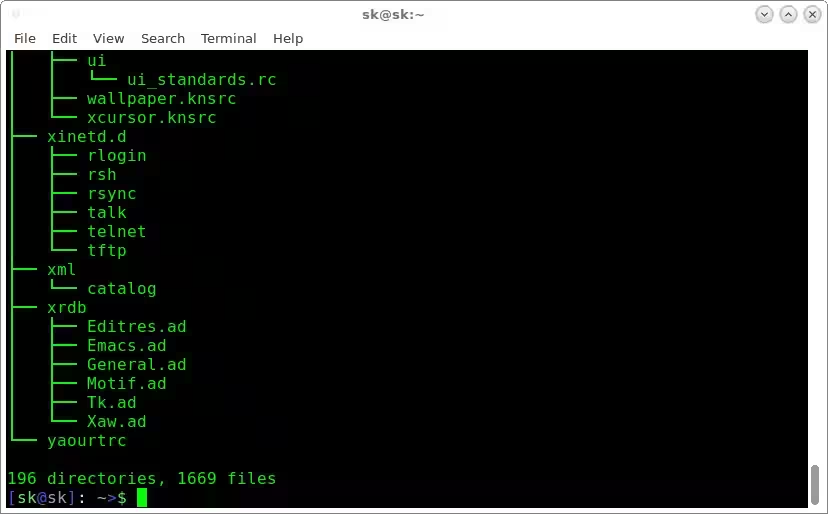
Überprüfen Sie nun die obige Ausgabe. Die Gesamtzahl der Verzeichnisse und Dateien ist höher als in der vorherigen Ausgabe. Das liegt daran, dass dieses Mal der Befehl tree alle Verzeichnisse und Dateien einschließlich versteckter Dateien auflistet.
Um die Verzeichnisstruktur in einem farbigen Format anzuzeigen, verwenden Sie den Parameter -C.
tree -C /etc/Beispielausgabe:
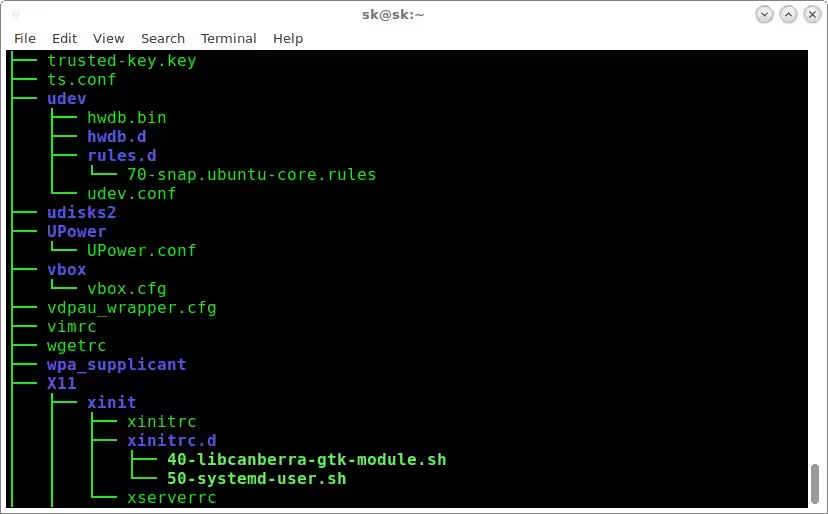
Hast du bemerkt, dass der tree-Befehl die Verzeichnisse und Dateien in verschiedenen Farben auflistet? Ja! Das wird nützlich sein, um die Verzeichnisse und Dateien leicht zu unterscheiden.
Wie Sie vielleicht bemerkt haben, listen alle oben genannten Befehle die Unterverzeichnisse und Dateien auf. Sie können auch nur die Verzeichnisse mit dem Parameter -d wie unten auflisten.
tree -d /etc/Beispielausgabe:
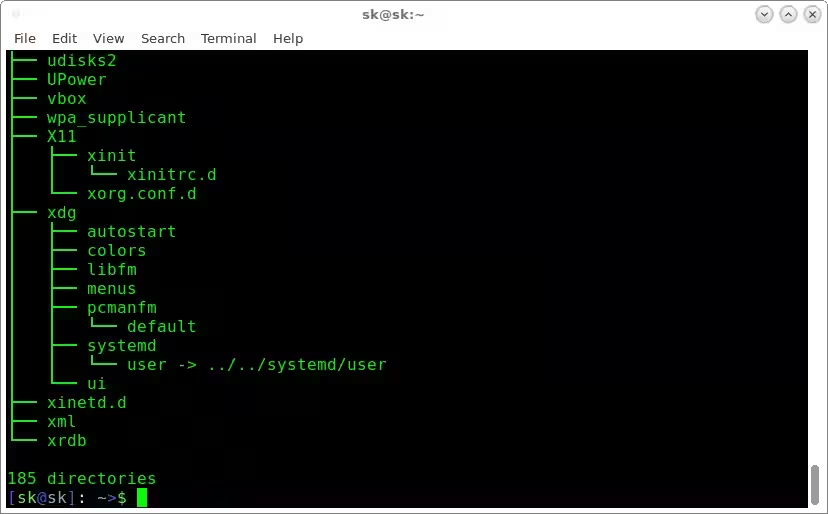
Sie können die Verzeichnisauflistung auch Zeile für Zeile mit dem folgenden Befehl anzeigen:
tree -d /etc/ | lessDrücken Sie ENTER, um durch die Ausgabe zu navigieren.
Standardmäßig listet der Tree-Befehl alle Unterverzeichnisse und die Dateien im Hauptverzeichnis auf. Um die Tiefe oder die Ebene der Rekursion zu begrenzen, verwenden Sie den Parameter -L wie unten.
tree -L 2 /etcHier gibt L die maximale Anzeigetiefe des Verzeichnisbaums an.
Für weitere Details siehe die Manpages.
man treeFazit
Wie Sie in diesem Leitfaden sehen können, gibt der Befehl tree eine schöne grafische Baumansicht der Verzeichnisstruktur aus. Sie können diesen Befehl verwenden, wenn Sie den Inhalt von Verzeichnissen anzeigen möchten, die viele andere Dateien/Ordner in ihren Unterordnern enthalten.
Verwandte Lektüre:
- lstr: Der blitzschnelle Verzeichnisbaum-Viewer in Rust
- Wisu: Ein modernes, in Rust geschriebenes interaktives Verzeichnis-Betrachtungsprogramm für Entwickler