Finden Sie heraus, wer das Linux-System neu gestartet hat und wann
Dieser kurze Leitfaden erklärt, wie man herausfindet, wer das Linux-System neu gestartet hat und die Zeit des letzten Neustarts. Dieser Trick könnte nützlich für diejenigen sein, die einen Mehrbenutzer-Shared-Server verwalten.
Finden Sie heraus, wer das Linux-System neu gestartet hat
Um herauszufinden, wer Ihren Linux-Server neu gestartet hat, müssen Sie das psacct-Dienstprogramm installieren, das zur Überwachung der Benutzeraktivität verwendet wird. Weitere Details zu psacct finden Sie unter folgendem Link.
- So überwachen Sie die Benutzeraktivität in Linux
Nach der Installation von psacct führen Sie Folgendes aus, um herauszufinden, wer den Linux-Server neu gestartet hat:
$ lastcomm rebootBeispielausgabe:
reboot sk pts/0 0.00 secs Mon Apr 3 15:05
reboot S X root __ 0.00 secs Mon Apr 3 15:00
reboot sk pts/0 0.00 secs Mon Apr 3 15:00
Wie oben zu sehen ist, hat der Benutzer "sk" am Montag, den 2. April, um 15:05 Uhr Ortszeit den Befehl 'reboot' von 'pts0' ausgeführt.
Warte, wir sind noch nicht fertig.
Der obige Befehl zeigt nur die drei Ergebnisse der vorherigen Neustarts an. Wir können die vollständige Neustarthistorie anzeigen, indem wir den folgenden Befehl ausführen. Bitte beachten Sie, dass er nicht zeigt, wer das System neu gestartet hat. Stattdessen zeigt er nur das Datum und die Uhrzeit des vorherigen Neustarts an.
$ last rebootBeispielausgabe:
reboot system boot 5.11.11-200.fc33 Fri Apr 9 10:59 still running
reboot system boot 5.11.11-200.fc33 Thu Apr 8 20:14 - 21:45 (01:31)
reboot system boot 5.11.11-200.fc33 Thu Apr 8 14:12 - 20:14 (06:02)
reboot system boot 5.11.11-200.fc33 Thu Apr 8 10:30 - 20:14 (09:43)
reboot system boot 5.11.11-200.fc33 Wed Apr 7 10:32 - 21:46 (11:13)
reboot system boot 5.11.11-200.fc33 Tue Apr 6 21:30 - 22:13 (00:43)
reboot system boot 5.11.11-200.fc33 Tue Apr 6 12:38 - 20:33 (07:55)
reboot system boot 5.11.11-200.fc33 Tue Apr 6 10:04 - 12:37 (02:33)
reboot system boot 5.11.11-200.fc33 Mon Apr 5 17:24 - 21:58 (04:33)
reboot system boot 5.11.11-200.fc33 Mon Apr 5 17:00 - 17:23 (00:23)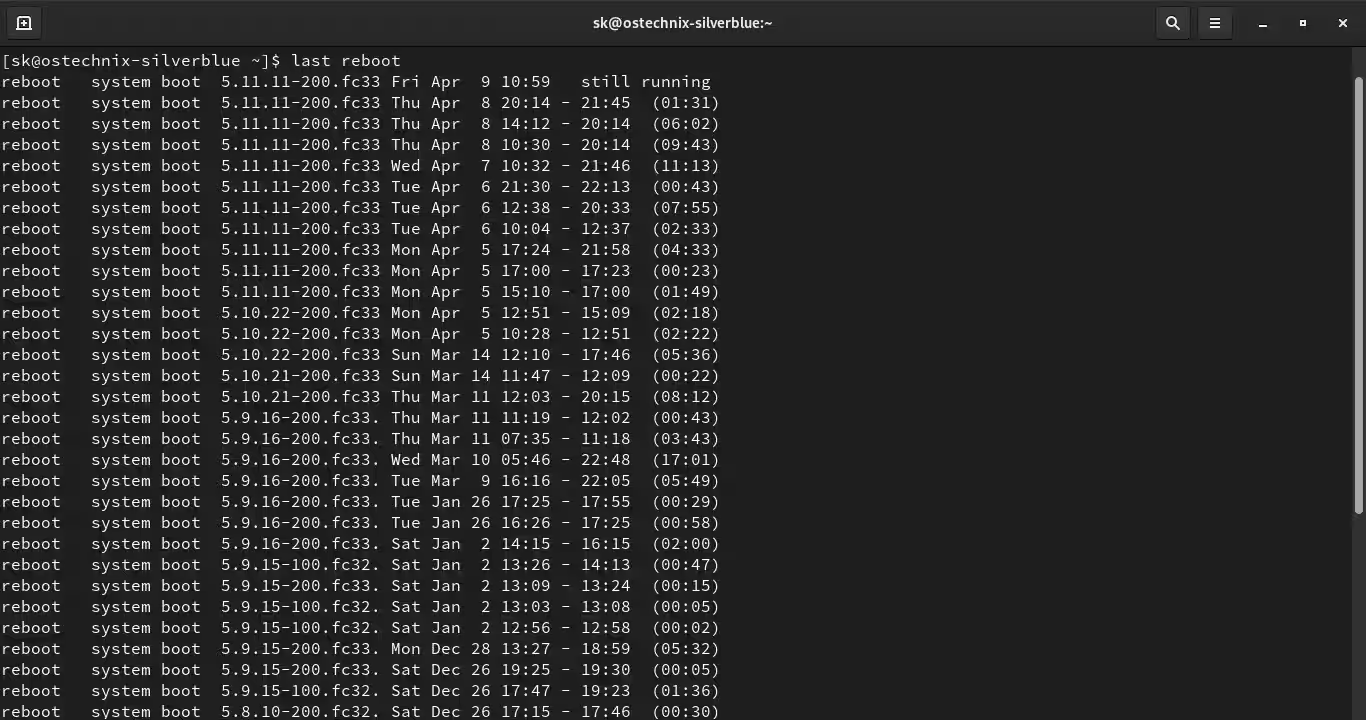
Außerdem können Sie herausfinden, welcher Benutzer Ihren Linux-Rechner neu gestartet hat, indem Sie sich die BASH-Verlaufsdatei ansehen.
$ grep reboot /home/*/.bash_historyDer obige Befehl wird alle .bash_history-Dateien der Benutzer ansehen und anzeigen, wer Ihr System neu gestartet hat.
/home/sk/.bash_history:reboot
/home/sk/.bash_history:sudo reboot
/home/sk/.bash_history:reboot
/home/sk/.bash_history:sudo reboot
/home/sk/.bash_history:sudo reboot
/home/sk/.bash_history:reboot
Um nach einem bestimmten Benutzer zu suchen, erwähnen Sie einfach den Benutzernamen wie unten gezeigt.
$ grep reboot /home/sk/.bash_historyDieser Befehl schaut nur auf die .bash_history-Datei des Benutzers mit dem Namen 'sk'. Es wird immer empfohlen, alle Aktivitäten der Benutzer im Auge zu behalten. Man weiß nie, wer Ihr System möglicherweise angreifen wird. Ändern Sie das Passwort des Root-Benutzers regelmäßig. Begrenzen Sie den Zugriff der Benutzer auf Ihr Linux-System und legen Sie Passwort-Richtlinien für die Benutzer fest, um Sicherheitsverletzungen zu vermeiden.