Dateien unter Linux vor versehentlichem Löschen schützen
In diesem kurzen Leitfaden erkläre ich, was rm-protection ist, wie man es unter Linux installiert und wie man rm-protection verwendet, um Dateien vor versehentlichem Löschen unter Linux zu schützen.
Einführung
Vor einiger Zeit haben wir einen Artikel veröffentlicht, der beschrieb, wie man den Befehl chattr verwendet, um Dateien und Ordner vor versehentlichem Löschen in Linux- und Unix-ähnlichen Betriebssystemen zu schützen. Heute werden wir dasselbe mit einem anderen Programm namens rm-protection tun.
Im Gegensatz zu chattr wird das rm-Schutzprogramm Sie auffordern, eine Frage zu beantworten, um die geschützten Dateien zu löschen. Wenn Sie die Frage nicht korrekt beantworten, können Sie die Dateien nicht löschen. Es ist eine sichere Alternative zum Befehl ‚rm‘ mit minimalem Unterschied.
Installiere rm-Schutz unter Linux
Die offizielle Methode, um rm-protection zu installieren, ist die Verwendung von pip, dem Python-Paketmanager.
Um PIP auf Arch Linux und seinen Derivaten zu installieren, führen Sie aus:
$ sudo pacman -S python-pipAuf RHEL, Fedora, CentOS:
$ sudo yum install epel-release$ sudo yum install python-pipOder,
$ sudo dnf install epel-release$ sudo dnf install python-pipAuf Debian, Ubuntu, Linux Mint:
$ sudo apt-get install python-pipSobald PIP installiert ist, führen Sie den folgenden Befehl aus, um 'rm-protection' zu installieren.
$ sudo pip install rm-protectionSchützen Sie Dateien in Linux vor versehentlichem Löschen mit rm-Schutz
Das rm-Schutz-Programm funktioniert genau wie der Befehl ‚rm‘. Der einzige Unterschied besteht darin, dass es Sie auffordert, eine Frage zu beantworten. Es besteht aus zwei Dienstprogrammen, nämlich rm-p und protect. Hierbei entfernt ‚rm-p‘ die Dateien und das ‚protect‘-Dienstprogramm schützt Ihre Dateien vor versehentlicher oder absichtlicher Löschung. Lassen Sie mich dies anhand einiger Beispiele erklären.
Erstellen Sie zuerst ein Alias für die `rm-p`- und `protect`-Dienstprogramme zur einfachen Bequemlichkeit. Dies ist optional. Wenn Sie kein Alias erstellen möchten, müssen Sie jedes Mal `rm-p` eingeben, wenn Sie eine Datei löschen möchten.
$ alias rm="rm-p"$ alias protect=protectSagen wir, wir haben eine wichtige Datei namens ostechnix.txt.
Um diese Datei zu schützen, führen Sie aus:
$ protect ostechnix.txtSie werden eine Frage und deren Antwort gestellt, um die oben genannte Datei zu schützen.
Question for /home/sk/ostechnix.txt: Do you love Linux?
Answer: Yes I do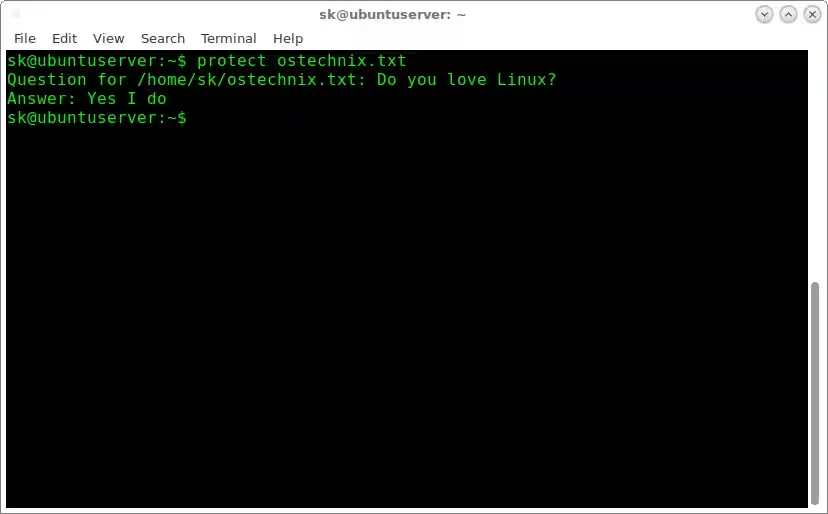
Schützen Sie Dateien vor versehentlichem Löschen mit rm-Schutz
Jetzt ist die obige Datei geschützt. Die Frage und die Antwort für diese Datei sind in der Datei .ostechnix.txt.rm-protection im aktuellen Verzeichnis gespeichert. Sie werden die Antwort benötigen, wenn Sie die Datei löschen möchten.
Lassen Sie uns nun versuchen, diese Datei zu löschen.
$ rm ostechnix.txtSie werden aufgefordert, die Antwort auf die Frage einzugeben. Wenn Sie nicht antworten, verweigert der rm-Schutz das Löschen der Datei.
rm-p: /home/sk/ostechnix.txt: Do you love Linux?
Answer: No
rm-p: Wrong answer! /home/sk/ostechnix.txt will not be removed
rm-p: The answer is stored in /home/sk/.ostechnix.txt.rm-protection
rm: missing operand
Try 'rm --help' for more information.
Schützen Sie Dateien vor versehentlichem Löschen mit rm-Schutz
Wenn Sie die richtige Antwort geben, wird die Datei gelöscht.
rm-p: /home/sk/ostechnix.txt: Do you love Linux?
Answer: Yes I do
Schützen Sie Dateien vor versehentlichem Löschen mit dem rm-Schutz-Programm
Es ist so einfach.
Außerdem können Sie alle Dateien in einem Ordner mit dem -R-Flag schützen.
Sagen wir zum Beispiel, wir können alle Dateien in einem Verzeichnis namens test wie unten gezeigt schützen.
$ protect -R test/Beispielausgabe:
Question for /home/sk/test: Do you love Linux?
Answer: yes
Jetzt können Sie die Dateien oder den übergeordneten Ordner nicht löschen, ohne die richtige Antwort anzugeben.
Einschränkungen und Probleme
Jede Anwendung hat einige Einschränkungen und Nachteile.
Der rm-Schutz ist ein groß- und kleinschreibungssensitives Werkzeug. Daher sollten Sie beim Eingeben der Antwort die richtige Schreibweise (Groß- oder Kleinschreibung) verwenden. Zum Beispiel, wenn Ihre Antwort „Yes I do“ lautet und Sie „yes i do“ eingeben, wird rm-Schutz die Datei nicht löschen. Sie müssen die korrekte Antwort mit der richtigen Schreibweise eingeben, genau wie „Yes I do“, wie Sie es beim ersten Schutz der Datei angegeben haben. Wenn in Ihrer Antwort ein Komma enthalten ist, müssen Sie dieses ebenfalls angeben.
Schauen Sie sich das folgende Beispiel an.
$ rm ostechnix.txtrm-p: /home/sk/ostechnix.txt: Do you love Linux?
Answer: yes i do
rm-p: Wrong answer! /home/sk/ostechnix.txt will not be removed
rm-p: The answer is stored in /home/sk/.ostechnix.txt.rm-protection
rm: missing operand
Try 'rm --help' for more information.Wie Sie im obigen Beispiel bemerkt haben, hat rm-protection die Datei nicht gelöscht, obwohl ich die richtige Antwort angegeben habe. Das liegt an den Kleinbuchstaben in der Antwort.
Außerdem müssen Sie beim Verwenden des Dienstprogramms zum Schutz der Dateien sehr vorsichtig sein. Seien Sie sich bewusst, dass rm-Schutz kein Sicherheitsprogramm ist. Wenn jemand die Antwort kennt oder Zugriff auf die Datei (.ostechnix.txt.rm-protection) hat, wird er die Antwort wissen und die Datei problemlos löschen können.
Die Benutzer können die Dateien weiterhin über die GUI löschen
Wie einer unserer Leser im Kommentarbereich erwähnte, verhindert das rm-Schutz-Programm nicht, dass ein Benutzer Dateien über die Benutzeroberfläche löscht. Verwechseln Sie dieses Programm also nicht mit Sicherheit. Es wird Ihre Dateien nicht schützen, sondern verhindert nur das versehentliche Löschen der Dateien.
Eine weitere Einschränkung des rm-Schutz-Tools ist, dass es nur die Dateien/Ordner normaler Benutzer schützt. Der Root-Benutzer kann die geschützten Dateien weiterhin löschen. Wenn jemand das Root-Passwort kennt, werden Ihre Dateien gelöscht, selbst wenn sie passwortgeschützt sind.
Ressource:
- rm-protection GitHub-Seite