Wie man automatisch ähnliche Dateien in bestimmten Ordnern organisiert
Ich liebe es immer, meinen Linux-Desktop gut organisiert zu halten. Ich habe separate Ordner für jede Dateitype erstellt und sie in den jeweiligen Ordnern gespeichert. Ich habe einen Ordner namens 'Entertainment', um meine Filme, Videos und Audiodateien zu speichern. Ein Ordner namens 'Official' enthält alle meine arbeitsbezogenen Sachen. Der Ordner 'Personal' enthält meine Fotos, Dokumente usw. Der Ordner 'Software' enthält alle Arten von Software-Sachen wie Betriebssystem-Images, Anwendungen. Ich hoffe, jeder organisiert gerne seine Sachen ebenfalls. Für diejenigen, die zu faul sind, ihre Sachen zu organisieren und alle Arten von Dateien und Ordnern in einem gemeinsamen Ordner zu behalten, gibt es einen Befehl namens "Classifier", der Ihnen helfen kann.
Classifier ist ein einfaches Python-Skript, das Ihre Dateien automatisch basierend auf der Dateierweiterung in verschiedene Ordner organisiert. Zum Beispiel erstellt es automatisch ein Verzeichnis namens Audio und verschiebt alle mp3-Dateien dorthin. Ebenso verschiebt es alle zip/tar-Dateien in einen Ordner namens Archiv, Filme in einen Ordner namens Videos und so weiter. Sie müssen keine Ordner manuell erstellen und die Dateien in die jeweiligen Ordner verschieben. Installieren und starten Sie einfach dieses Tool, es kümmert sich um alles. Einfach ausgedrückt organisiert Classifier Ihre Dateien in Ihrem Verzeichnis sofort, indem es sie in verschiedene Ordner einordnet. Klingt nützlich, oder? Tatsächlich!
Klassifizierer installieren
Da es in der Programmiersprache Python geschrieben ist, können wir es leicht mit pip, einem Python-Paketmanager, installieren.
Unter Arch Linux und seinen Derivaten führen Sie den folgenden Befehl aus, um pip zu installieren:
$ sudo pacman -S python-pipAuf Debian, Ubuntu, Linux Mint:
$ sudo apt-get install python-pipAuf RHEL, Fedora, CentOS:
$ sudo yum install python-pipOder,
$ sudo dnf install python-pipAuf SUSE/openSUSE:
$ sudo zypper install python-pipNach der Installation von PIP führen Sie den folgenden Befehl aus, um Classifier zu installieren.
$ sudo pip install classifierBeispielausgabe wäre:
 Collecting classifier
 Downloading classifier-1.7.tar.gz
 Collecting arrow (from classifier)
 Downloading arrow-0.10.0.tar.gz (86kB)
 100% |████████████████████████████████| 92kB 250kB/s
 Requirement already satisfied: six>=1.10.0 in /usr/lib/python3.6/site-packages (from classifier)
 Collecting python-dateutil (from arrow->classifier)
 Downloading python_dateutil-2.6.0-py2.py3-none-any.whl (194kB)
 100% |████████████████████████████████| 194kB 389kB/s
 Installing collected packages: python-dateutil, arrow, classifier
 Running setup.py install for arrow ... done
 Running setup.py install for classifier ... done
 Successfully installed arrow-0.10.0 classifier-1.7 python-dateutil-2.6.0
Automatisch ähnliche Dateien in bestimmten Ordnern mithilfe eines Klassifikators organisieren
Nach der Installation des Classifiers gehen Sie in das Verzeichnis, in dem sich Ihre Dateien befinden, und führen Sie den Befehl 'classifier' aus, um sie automatisch zu organisieren und basierend auf der Dateierweiterung in verschiedene Ordner zu verschieben.
Schauen Sie sich den folgenden Screenshot an. Ich habe einen Ordner namens "test" mit verschiedenen Dateitypen.
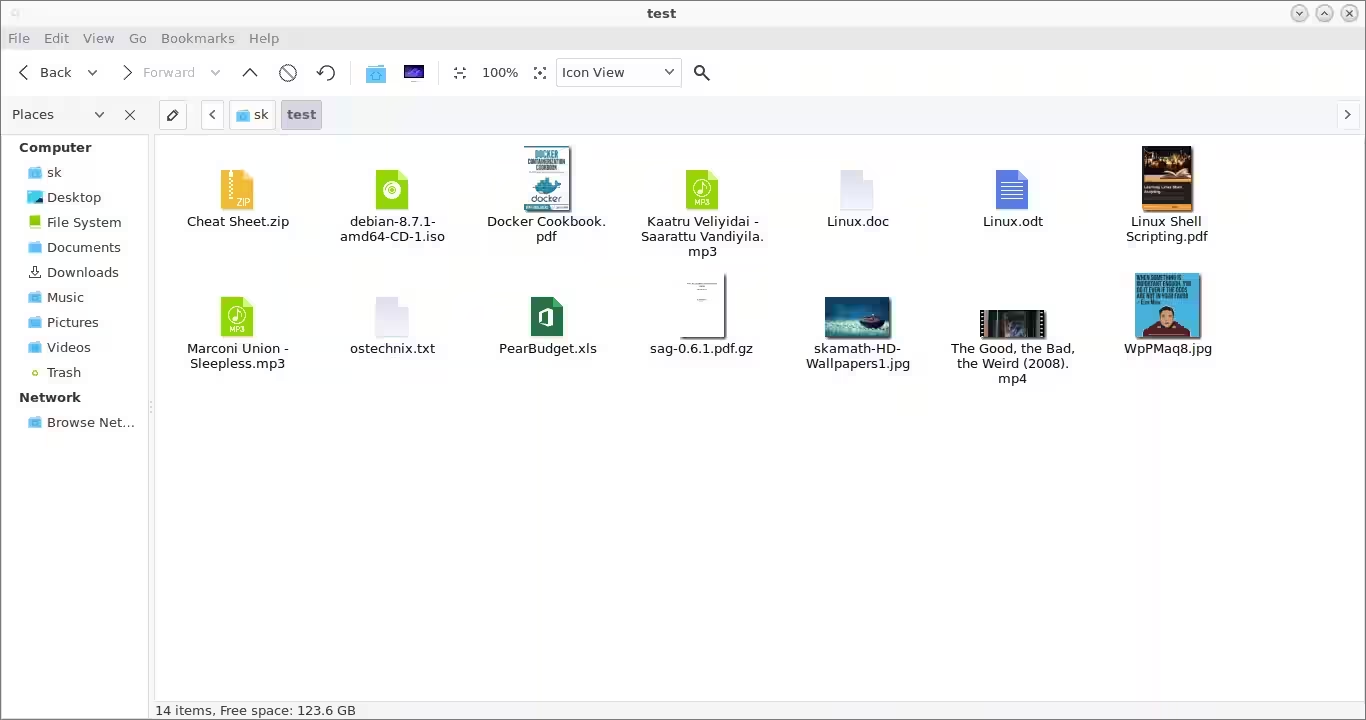
Wie Sie im obigen Verzeichnis sehen, gibt es verschiedene Dateitypen, wie Zip, ISO, Mp4, Doc, ODt, Xls, JPG usw. Anstatt Ordner für jeden Dateityp zu erstellen, gehen Sie in dieses Verzeichnis (also in unserem Fall 'test') und führen Sie den Befehl 'classifier' aus, um sie automatisch in verschiedene Ordner zu organisieren.
$ cd test/$ classifierSie werden eine Ausgabe ähnlich wie unten sehen.
Scanning Files
Done!
Ihre Dateien wurden in separaten Ordnern organisiert. Gehen Sie nun und prüfen Sie den 'Test'-Ordner. Sie werden den Unterschied sehen.
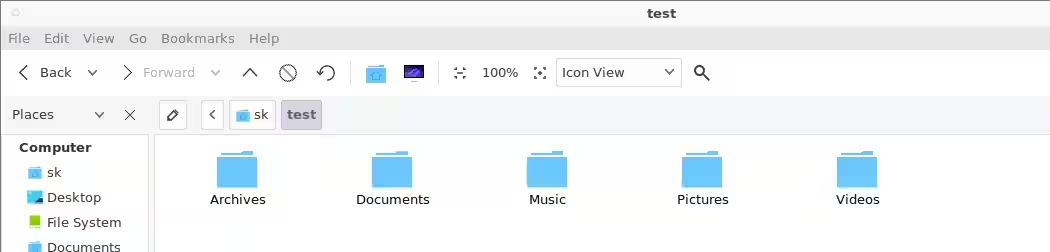
Wie Sie im obigen Screenshot sehen, hat der Klassifikator verschiedene Verzeichnisse für jeden Dateityp erstellt und sie automatisch in die jeweiligen Ordner verschoben.
Sie können auch Dateien eines Verzeichnisses klassifizieren und an einem anderen Ort speichern. Der folgende Befehl klassifiziert die Dateien eines Ordners /home/sk/Downloads/ und speichert sie in einem Ordner namens /home/sk/ostechnix.
$ classifier -d /home/sk/Downloads -o /home/sk/ostechnixBitte beachten Sie, dass Classifier nur Dateien organisiert und verschiebt, nicht Verzeichnisse. Und Sie sollten auch vorsichtig sein, da es keine Rückgängig-Option gibt.
Sie können Dateien auch nach ihrem Erstellungsdatum klassifizieren.
$ classifier -dtUm bestimmte Dateitypen zu klassifizieren, zum Beispiel .jpg-Dateien, führen Sie den folgenden Befehl aus:
$ classifier -st .jpg -sf "Images"Hier zeigt -st bestimmte Dateitypen an und -sf zeigt einen bestimmten Ordner an.
Der obige Befehl wird die .jpg-Dateien klassifizieren und in einem Ordner namens „Images“ speichern.
Für weitere Details überprüfen Sie den Hilfeabschnitt des Klassifikators, indem Sie den folgenden Befehl ausführen:
$ classifier -hClassifier ist in der Tat ein brillantes Skript, das verschiedene Dateitypen automatisch findet und in bestimmte Ordner organisiert. Wenn Sie eine große Anzahl verschiedener Dateitypen in einem Verzeichnis haben, wird es die Zeit zum Organisieren dieser Dateien dramatisch reduzieren.
Das ist vorerst alles, Leute. Ich werde bald mit einem weiteren nützlichen Leitfaden hier sein. Wenn Sie diesen Leitfaden nützlich finden, teilen Sie ihn bitte in Ihren sozialen und beruflichen Netzwerken und unterstützen Sie OSTechNix.
Prost!
Ressource:
- Classifier GitHub-Seite