Cerebro App - Eine Open-Source-Alternative zur Spotlight-Funktion von Mac OS X
Cerebro App ist eine kostenlose, quelloffene und plattformübergreifende Suchanwendung. Es ist eine systemweite Desktop-Suchfunktion, ähnlich der Spotlight-Anwendung von Mac OS X und iOS. Sie ermöglicht es Ihnen, alles auf Ihrem Desktop-System zu suchen und zu starten, einschließlich Dateien, Ordner, Bilder, Medien, Dokumente und Systemeinstellungen. Einfach ausgedrückt hilft sie Ihnen, alles zu finden, wonach Sie auf Ihrem Linux-Desktop suchen. Sie funktioniert auf GNU/Linux, Microsoft Windows und Mac OS X.
Was kann die Cerebro-App tun?
Alles! Sie können alles entweder auf Ihrem Computer oder im Internet suchen. Interagieren Sie mit allem in Ihren Systemen. Zum Beispiel können Sie das Dateisystem durchsuchen, ein Programm/Anwendung suchen und starten, Kontaktdaten in die Zwischenablage kopieren, Google-Vorschläge für beliebige Suchbegriffe anzeigen, auf die Online-Dienste Google Maps und Google Übersetzer zugreifen, in Stack Overflow-Foren suchen und vieles mehr. Cerebro ermöglicht es uns, alles von einem Ort aus zu tun.
Cerebro-Erweiterungen
Durch das Hinzufügen von Plugins können Sie die Funktionalität von Cerebro verbessern. Hier ist die Liste der unterstützten Plugins für die Cerebro-App.
Die folgenden Plugins funktionieren auf allen Plattformen.
- Caniuse – Ermöglicht Ihnen den Zugriff auf die caniuse.com-Datenbank,
- Devdocs – In Entwicklerdokumentationen suchen, die von devdocs.io bereitgestellt werden
- Emoj – Suche nach verfügbaren Emojis
- Gif – Nach GIFs suchen
- Google Knowledge Graph – Abrufen von Informationen aus dem Google Knowledge Graph für Ihre Abfrage
- Hash – Eingabetext mit gängigen Hash-Algorithmen hashen (z. B. md5, sha1 usw.)
- IMDB – Suche nach Filmen auf imdb.com mit Bewertung und Details
- IP – Zeigen Sie Ihre lokale und externe IP-Adresse an
- Beenden – Prozess anhand des Namens beenden
- Lipsum – Lorem-Ipsum-Text von lipsum.com generieren
- Shell – Shell-Befehle ausführen, ohne das Terminal zu starten;
- Stackoverflow – Suche nach Antworten auf Fragen auf der Stackoverflow-Website.
Natürlich gibt es einige Plugins nur für Mac OS X. Alle Plugins finden Sie im GitHub-Repository des Produkts und auf der offiziellen Website (Links werden am Ende dieses Leitfadens angegeben).
Cerebro App installieren
Laden Sie die neueste Version von diesem Link herunter. Zum Zeitpunkt der Erstellung dieses Leitfadens war die neueste Version cerebro-0.2.6. Cerebro ist als .deb-Format und .appimage-Format für Linux-Systeme verfügbar. Die .deb-Installationsdatei kann auf allen Debian-basierten Systemen installiert werden, während die .appimage-Datei auf allen Linux-Distributionen installiert werden kann.
Wenn Sie die .deb-Datei heruntergeladen haben, können Sie sie auf allen DEB-basierten Systemen wie Ubuntu, Linux Mint wie unten gezeigt installieren.
$ sudo dpkg -i cerebro_0.2.6_amd64.deb$ sudo apt-get install -fÖffne es dann entweder über das Unity-Dash oder das Menü.
Für andere Linux-Distributionen laden Sie die cerebro.appimage-Datei herunter und machen Sie sie ausführbar, wie unten gezeigt.
$ chmod +x cerebro-0.2.6-x86_64.AppImageUnd führen Sie es (nur für die Zeit) wie unten gezeigt aus.
$ ./cerebro-0.2.6-x86_64.AppImageVerwendung
Sobald Sie es installiert und gestartet haben, wird es in der App-Anzeigeleiste des Systems erscheinen. Sie können es entweder über die Anzeigeliste (Taskleiste) starten oder die STRG+Leertaste drücken, um es zu öffnen.
Die Cerebro-App wird wie unten aussehen.
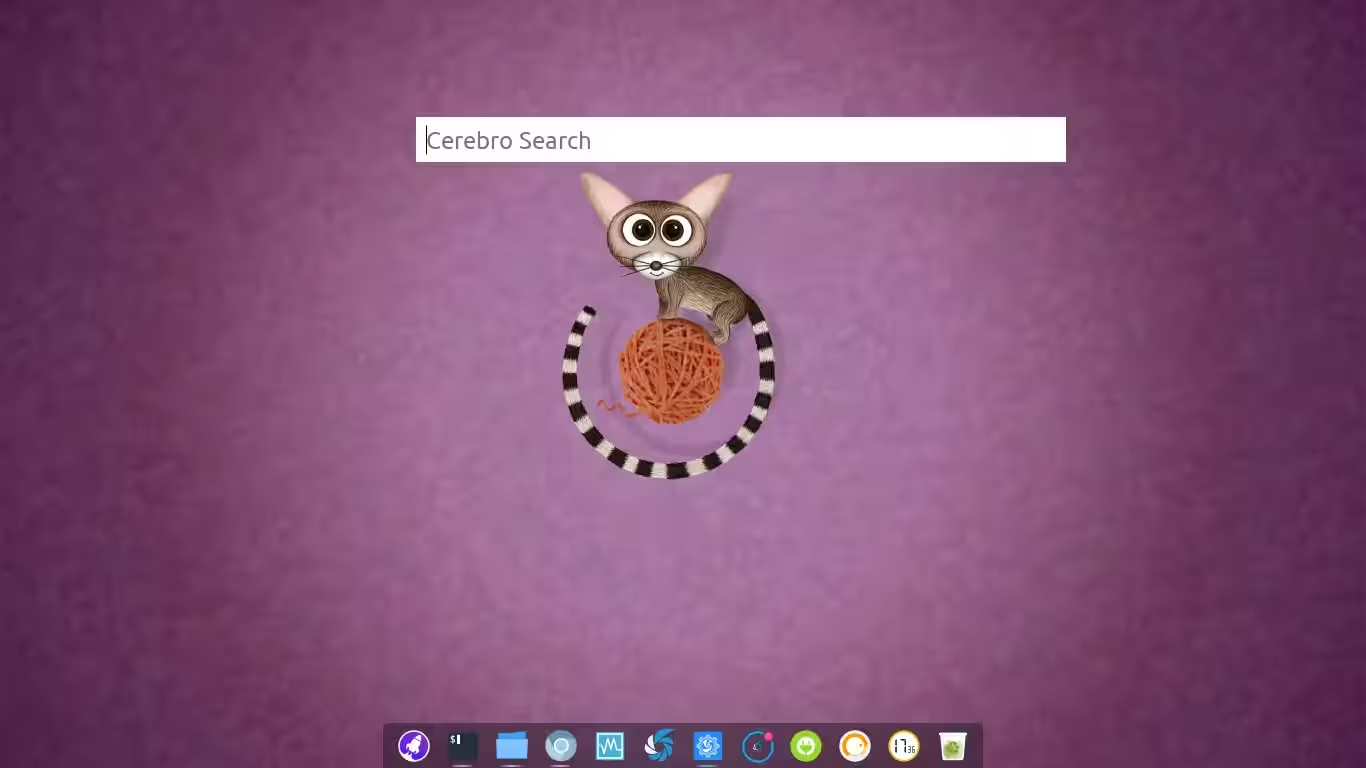
Sie können Ihr Dateisystem durchsuchen. Geben Sie einfach einen Datei- oder Ordnernamen ein, Cerebro wird ihn für Sie suchen.

Geben Sie ein paar Wörter ein und drücken Sie die Tabulatortaste, um automatisch zu vervollständigen, und verwenden Sie die Pfeile nach oben und unten, um aus der Liste der verfügbaren Elemente auszuwählen.
Möchten Sie etwas im Internet suchen? Geben Sie einfach den Suchbegriff ein, es werden Ihnen die relevanten Google-Suchergebnisse angezeigt.

Es kann Ihnen helfen, eine auf Ihrem Computer installierte Anwendung zu starten. Um eine Anwendung zu öffnen, geben Sie einfach ihren Namen in das Suchfeld von Cerebro ein und klicken Sie auf die Anwendung, um sie zu starten. Der folgende Screenshot zeigt Ihnen, wie Sie die Terminalanwendung starten.

Kann ich ein Wort in eine andere Sprache übersetzen? Natürlich, ja! Tippen Sie einfach den Begriff in das Cerebro-Suchfeld ein, und wählen Sie 'Übersetzen', und es wird dieses Wort automatisch in die Zielsprache übersetzen. Der folgende Screenshot zeigt die russische Übersetzung des Wortes 'welcome'.

Ebenso können Sie die gewünschte Zielsprache aus der Liste auswählen.
Möchten Sie einen Befehl aus der Cerebro-App ausführen? Kein Problem. Cerebro-Plugins unterstützen Sie dabei! Cerebro hat einige Anwendungen, um dies zu tun. Geben Sie plugins in das Suchfeld ein und drücken Sie die Tabulatortaste. Sie werden die Liste der verfügbaren Plugins sehen.

Wählen Sie das 'cerebro-shell'-Plugin und klicken Sie auf die Schaltfläche Installieren.

Geben Sie nun Ihren Befehl, den Sie ausführen möchten, in das Suchfeld von Cerebro ein und drücken Sie die ENTER-Taste. Der Befehl wird direkt aus der Cerebro-Oberfläche ausgeführt. Sie müssen das Terminal nicht öffnen, um einen Befehl auszuführen. Alles wird über die Cerebro-Oberfläche erledigt.
Um einen Befehl auszuführen, geben Sie ein - $ <Befehlsname>

Ich möchte die IP-Adresse meines Systems sehen, ist das möglich? Ja, das ist es! Installieren Sie das Plugin 'cerebro-ip' wie oben gezeigt. Und dann geben Sie 'ip' in das Suchfeld ein. Sie werden dann die IP-Adresse (lokal und extern) Ihres Systems sehen.

Ich brauche etwas Hilfe bei Programmierangelegenheiten. Kein Problem! Installiere das ‚cerebro-stackoverflow‘ Plugin. Tippe die Fragen in das Suchfeld und erhalte deine Antworten direkt über die Cerebro-Oberfläche, ohne die Stackoverflow-Website zu öffnen. Es ist eine coole Funktion für Programmierer.
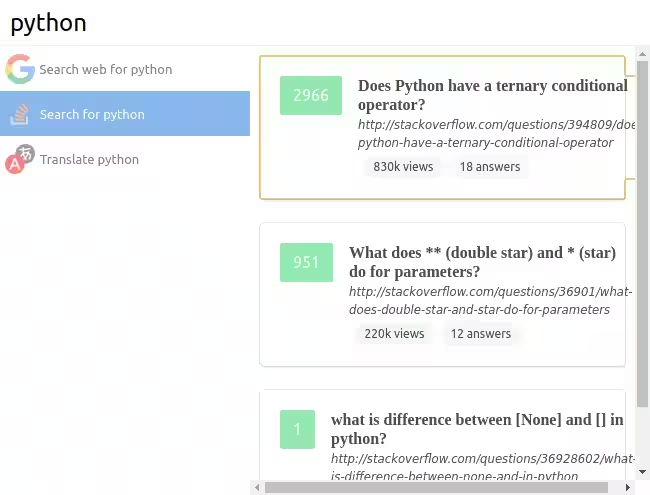
Es gibt viele andere nützliche Plugins. Diese Plugins können Ihnen helfen, Filmkritiken auf der IMDB-Website zu suchen, einen laufenden Prozess zu beenden, nach GIFs zu suchen, Emojis zu suchen und vieles mehr, alles direkt über die Cerebro-Oberfläche. Geben Sie plugins ein und drücken Sie die Tabulatortaste, gehen Sie die Liste der verfügbaren Plugins durch und installieren Sie ein Plugin, das Sie verwenden möchten.
Die Cerebro-App hat nur eine kleine Auswahl an Einstellungen. Um die Einstellungen anzusehen, geben Sie 'Einstellungen' ein und wählen Sie 'Cerebro-Einstellungen' aus der Liste.
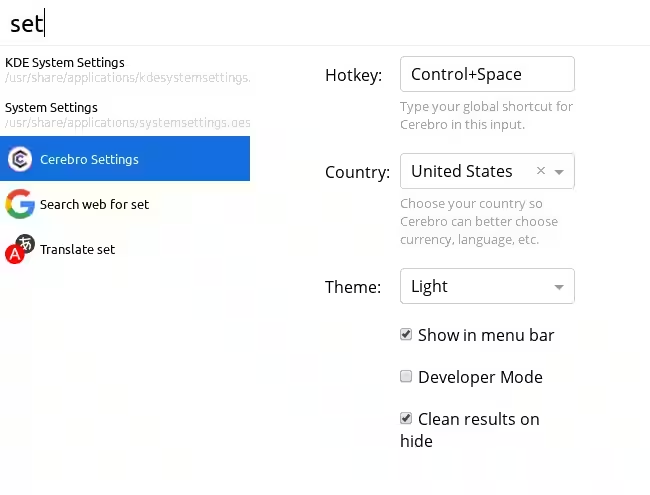
Es hat nur wenige Einstellungen. Sie dürfen die Tastenkombination zum Starten von Cerebro ändern. Die Standardtaste ist STRG+Leertaste. Außerdem können Sie das Land und das Thema (hell oder dunkel) ändern.
Soweit ich es getestet habe, macht Cerebro genau das, was auf der offiziellen Webseite angegeben ist. Ich denke, es ist eine unverzichtbare Anwendung in Ihrem Arsenal. Probieren Sie es aus. Sie werden nicht enttäuscht sein.
Prost!
Ressourcen:
- Cerebro App Webseite
- Cerebro GitHub-Repository