Wie man NethServer 7.3 mit ISO installiert
In unseren vorherigen Anleitungen haben wir darüber gesprochen, wie man NethServer 6.8 von ISO installiert und konfiguriert. Falls Sie es noch nicht wissen, ist NethServer eine All-in-One-Linux-Distribution auf CentOS-Basis, die verwendet werden kann, um verschiedene Arten von Linux-Servern wie Webserver, Mailserver, FTP und vieles mehr mit nur wenigen Klicks einzurichten. Für weitere Details sehen Sie sich unsere vorherige Anleitung unter dem folgenden Link an.
- NethServer - Ein All-in-One-Linux-Server für kleine und mittlere Unternehmen
Installieren Sie NethServer 7.3 mit ISO
Es gibt zwei Methoden, NethServer zu installieren. Sie können NethServer entweder mit seinem ISO-Image installieren oder es auf einem bestehenden CentOS-Server installieren. Um NethServer auf einem bestehenden CentOS-Server zu installieren, beachten Sie die folgende Anleitung.
- Installiere NethServer mit YUM in CentOS
Die Installation von NethServer mit ISO eignet sich für Anfänger und fortgeschrittene Benutzer. In diesem Tutorial werden wir besprechen, wie man NethServer 7.3 von seinem ISO-Image installiert.
Laden Sie die neueste stabile Version über den unten angegebenen Link herunter. Zum Zeitpunkt des Schreibens dieser Anleitung war die neueste stabile Version 7.3 und sie basiert auf CentOS 7.3.

Sobald heruntergeladen, schreiben Sie das ISO auf jede CD/DVD oder erstellen Sie ein bootfähiges USB-Laufwerk wie im folgenden Link beschrieben.
- Etcher – Eine wunderschöne App, um bootfähige SD-Karten oder USB-Laufwerke zu erstellen
Starten Sie dann die Maschine mit dem bootfähigen Medium.
Sie werden mit dem folgenden Bildschirm begrüßt.

Wie Sie im obigen Screenshot sehen, gibt es verschiedene Arten von Installationsmethoden.
- NethServer interaktive Installation - Sie erfordert die Benutzerinteraktion. Das heißt, Sie müssen die Sprache auswählen, RAID-Unterstützung, Netzwerk und verschlüsseltes Dateisystem usw. konfigurieren.
- Andere NethServer-Installationsmethoden – Benutzerinteraktion ist nicht erforderlich. Der Installateur kümmert sich um alles, und die Standardparameter werden angewendet.
- Standard-CentOS-Installationen - Es ermöglicht dem Benutzer, den NethServer so bereitzustellen, wie man die normale CentOS-Installation durchführt.
- Werkzeuge - Es ermöglicht Benutzern, zur Systemwiederherstellung zu gehen, einen Speichertest auszuführen usw.
- Vom lokalen Laufwerk starten - Ermöglicht es den Benutzern, das bereits installierte Betriebssystem zu starten.
Ich wähle die erste Installationsoption, d.h. NethServer interaktive Installation.
Auf dem nächsten Bildschirm sehen Sie die Installationsübersicht wie Datum & Uhrzeit, Tastaturlayout, Standardsprache, Softwareauswahl, Installationsmedium, Partitionierungsmethode, Netzwerk- und Hostnamen-Einstellungen usw. Gehen Sie jeden Abschnitt durch und nehmen Sie die entsprechenden Änderungen vor. Die Basisinstallation von NethServer 7.3 ist im Wesentlichen dieselbe wie bei CentOS 7.3. Wenn Sie bereits mit der CentOS 7-Installation vertraut sind, können Sie NethServer problemlos installieren.
Sobald Sie alle Optionen im Zusammenfassungsabschnitt eingerichtet haben, klicken Sie auf die Schaltfläche Installation starten am unteren Rand.

Jetzt wird die Installation starten. In der Zwischenzeit können Sie das Passwort des Root-Benutzers festlegen und ein normales Benutzerkonto erstellen.
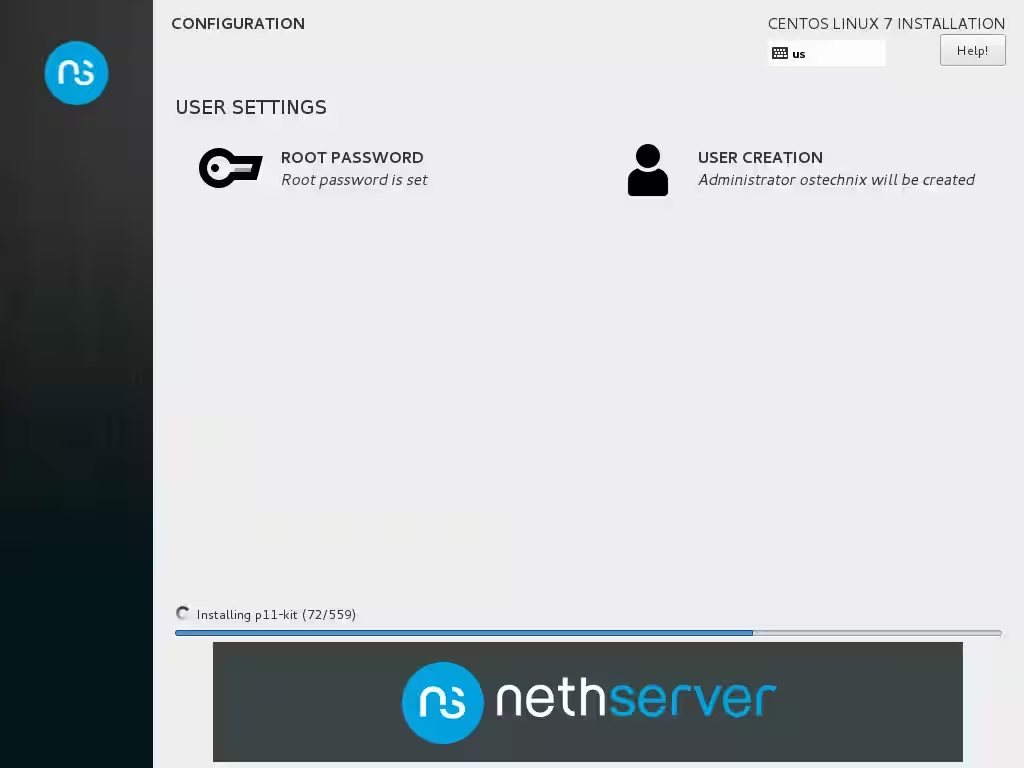
Sobald die Installation abgeschlossen ist, wird das System automatisch neu gestartet.
Am Boot-Prompt können Sie sich entweder mit dem Root-Benutzer oder dem normalen Konto anmelden, das Sie während der Installation erstellt haben.

Herzlichen Glückwunsch! Das NethServer 7.3 Basissystem wurde erfolgreich installiert!!
Wenn Sie den nicht-interaktiven Modus (unbeaufsichtigte Installation) wählen, wird das System automatisch mit den folgenden Werten vorkonfiguriert.
- Standardbenutzername: root
- Root-Passwort: Nethesis,1234
- Netzwerk: DHCP auf allen Schnittstellen aktiviert
- Tastatur: en
- Zeitzone: Greenwich
- Sprache: Englisch
- Festplatten: Wenn zwei oder mehr Festplatten vorhanden sind, wird auf den ersten beiden Festplatten ein RAID 1 eingerichtet.
Natürlich können Sie die Standardwerte später über das Dashboard von NethServer ändern.
NethServer-Erstkonfiguration
Zuerst das Wichtigste
Das Erste, was wir tun müssen, nachdem wir ein Betriebssystem installiert haben, ist, es zu aktualisieren.
Um Ihr NethServer zu aktualisieren, führen Sie aus:
yum updateNachdem die Aktualisierung abgeschlossen ist, starten Sie Ihr System neu, um alle Updates anzuwenden.
Ändern Sie dann das Standardpasswort in etwas anderes, Starkes und Schwer zu erratendes. Dies ist nur erforderlich, wenn Sie die nicht-interaktive Installationsmethode gewählt haben.
Um dies zu tun, führen Sie aus:
passwd rootWir können auch das Root-Benutzerpasswort über das Dashboard von NethServer ändern. Wir werden es später in unseren kommenden Artikeln sehen.
Zugriff auf NethServers Server-Manager
Um auf den Server-Manager zuzugreifen, navigieren Sie von Ihrem Webbrowser aus zu https://domain-name:980 oder https://IP_Address:980.
Sie sollten den folgenden Bildschirm sehen. Melden Sie sich als Root-Benutzer an. Wenn Sie die nicht-interaktive Installationsmethode gewählt haben, können Sie sich mit diesen Zugangsdaten anmelden - root/Nethesis,1234

Klicken Sie auf Weiter.
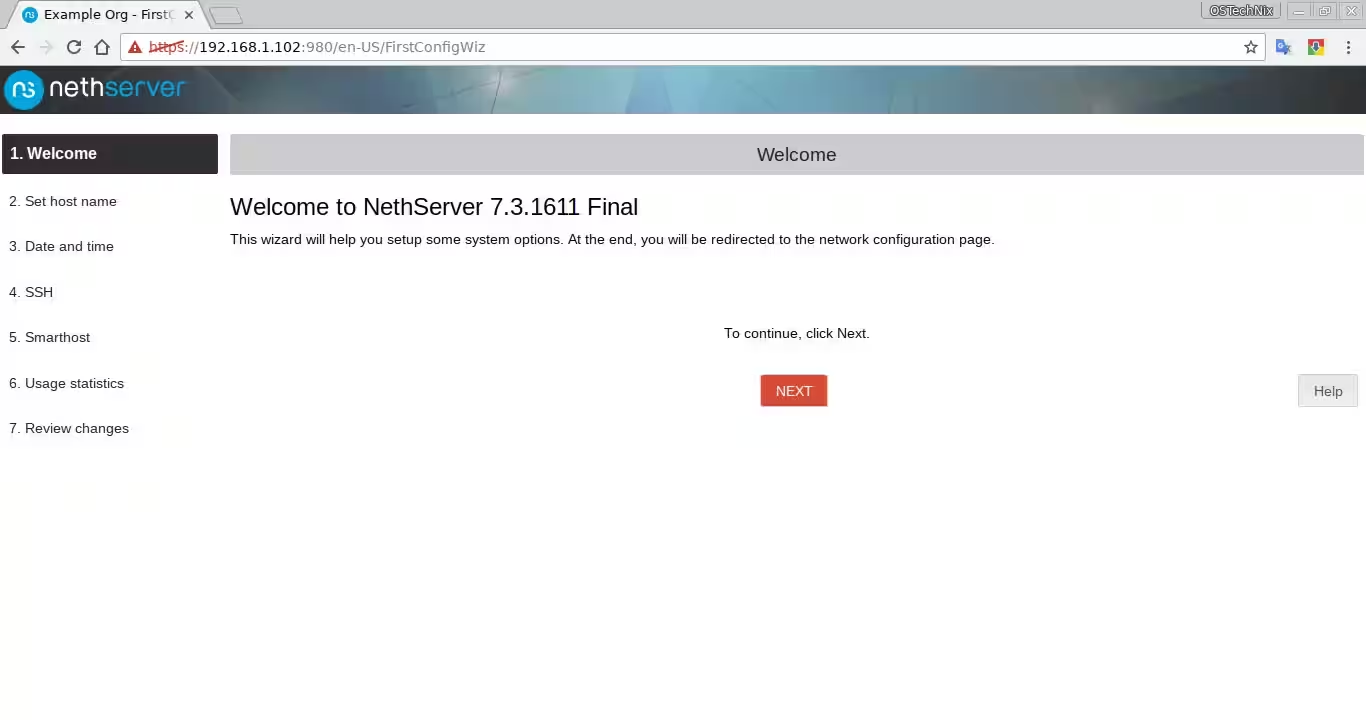
Geben Sie den FQDN ein und klicken Sie auf Weiter.
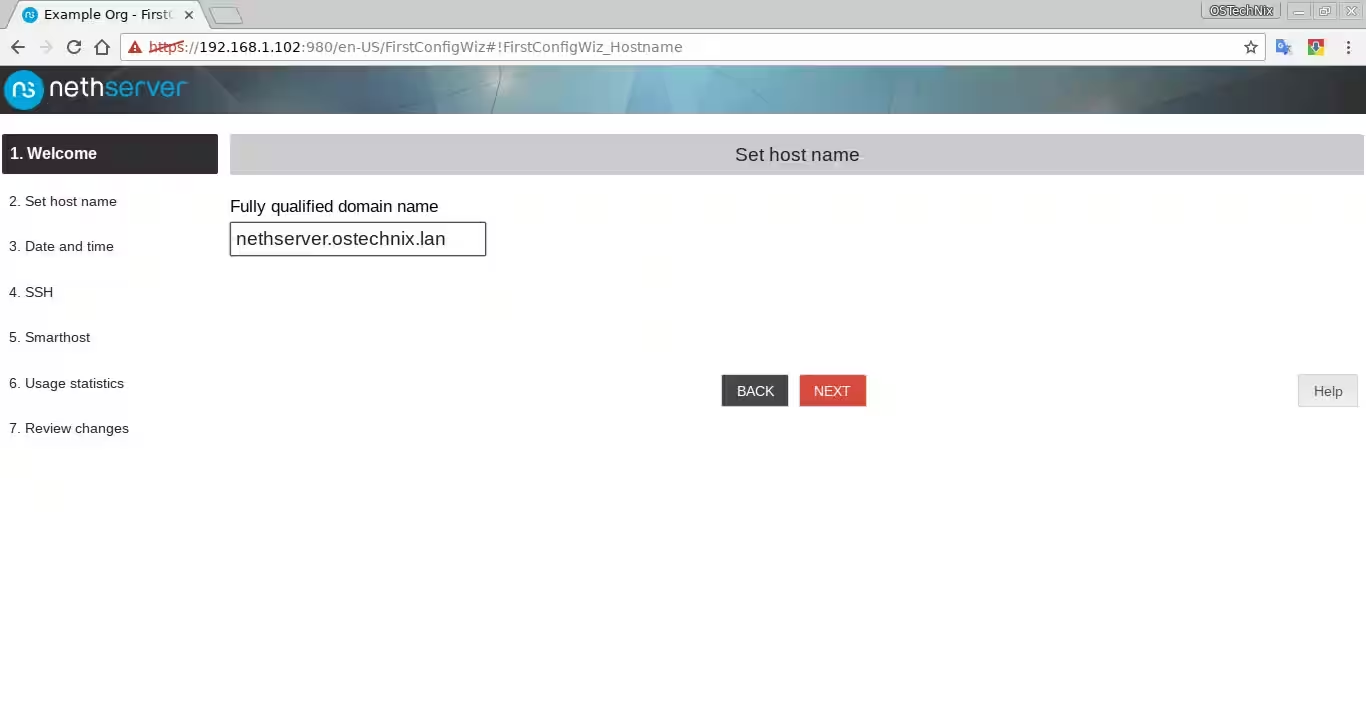
Wählen Sie Ihre Zeitzone:
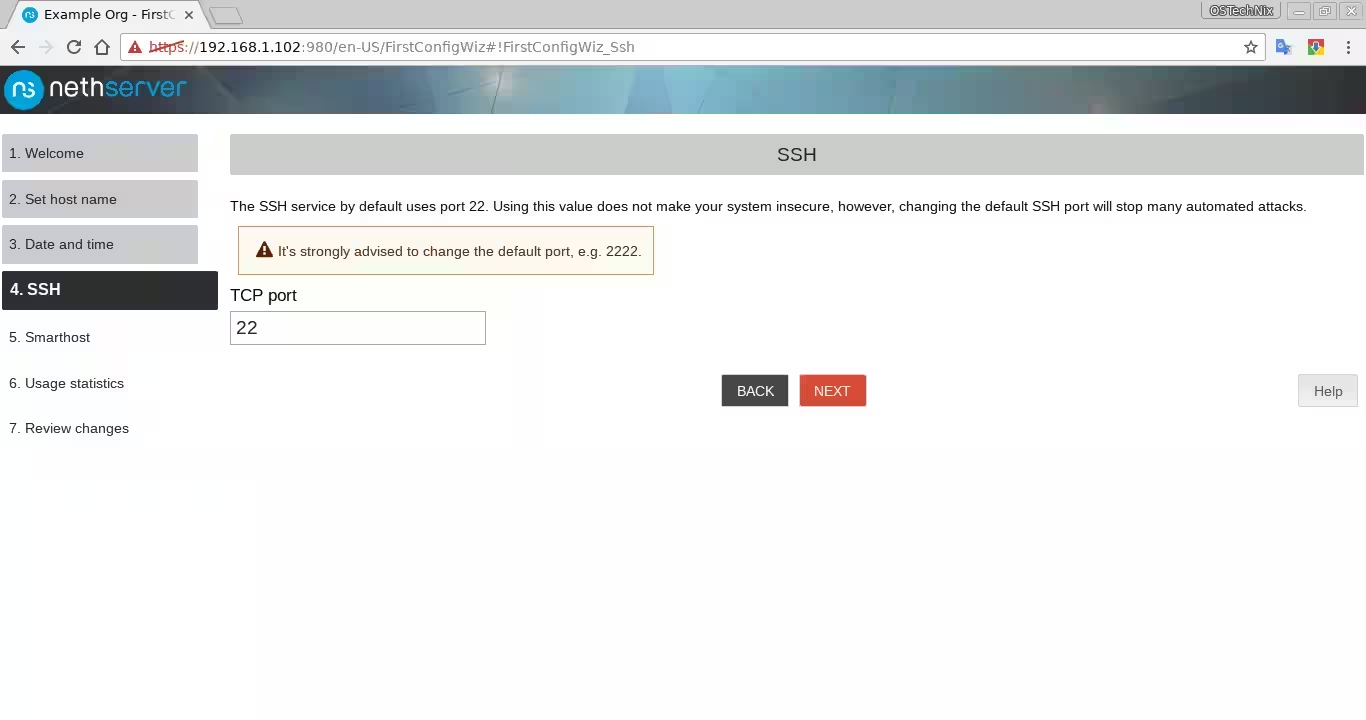
Wählen Sie den standardmäßigen SSH-Port, d.h. 22. Es wird dringend empfohlen, den Standardport auf etwas anderes zu ändern, das schwer zu erraten ist, um Ihren NethServer zu sichern.
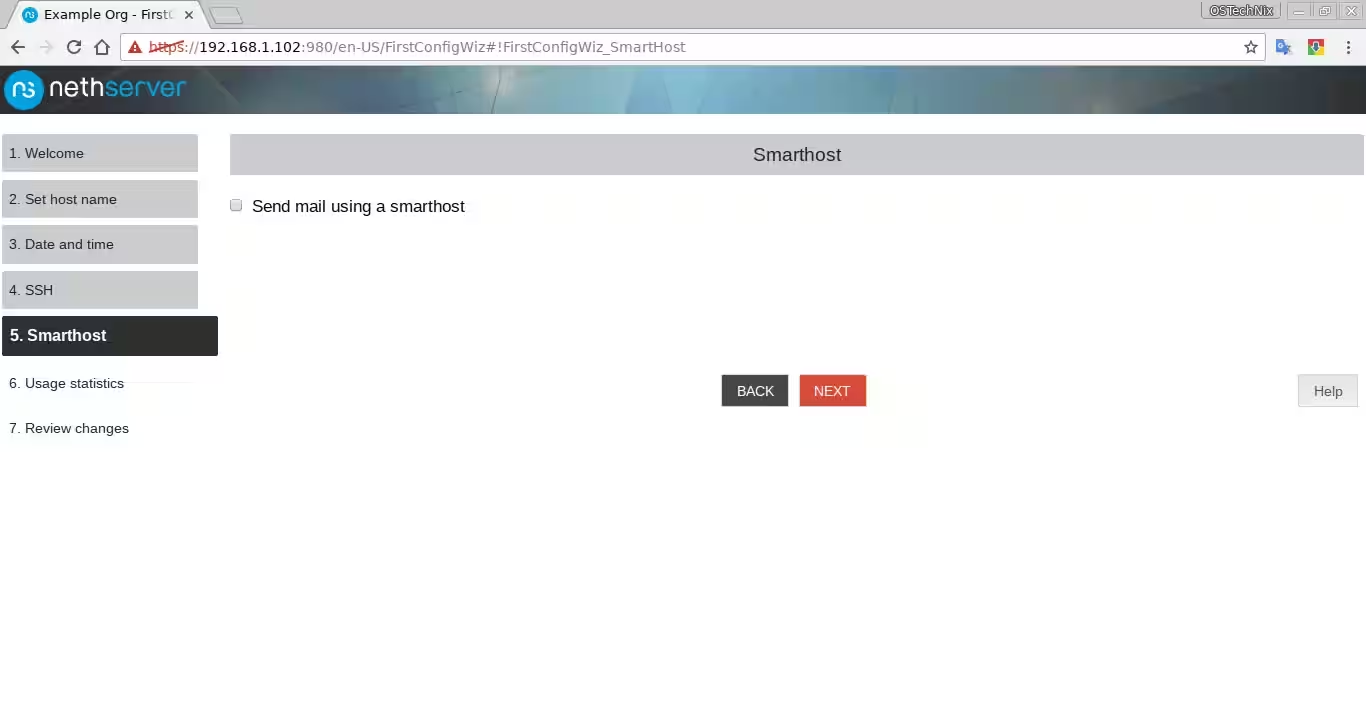
Wenn Sie Smarthost für die ausgehenden E-Mails einrichten möchten, aktivieren Sie einfach das Kontrollkästchen. Sie können es auch später über das Dashboard konfigurieren. Ich möchte gerade keinen Mail-Server einrichten, also verwende ich einfach die Standardeinstellungen.
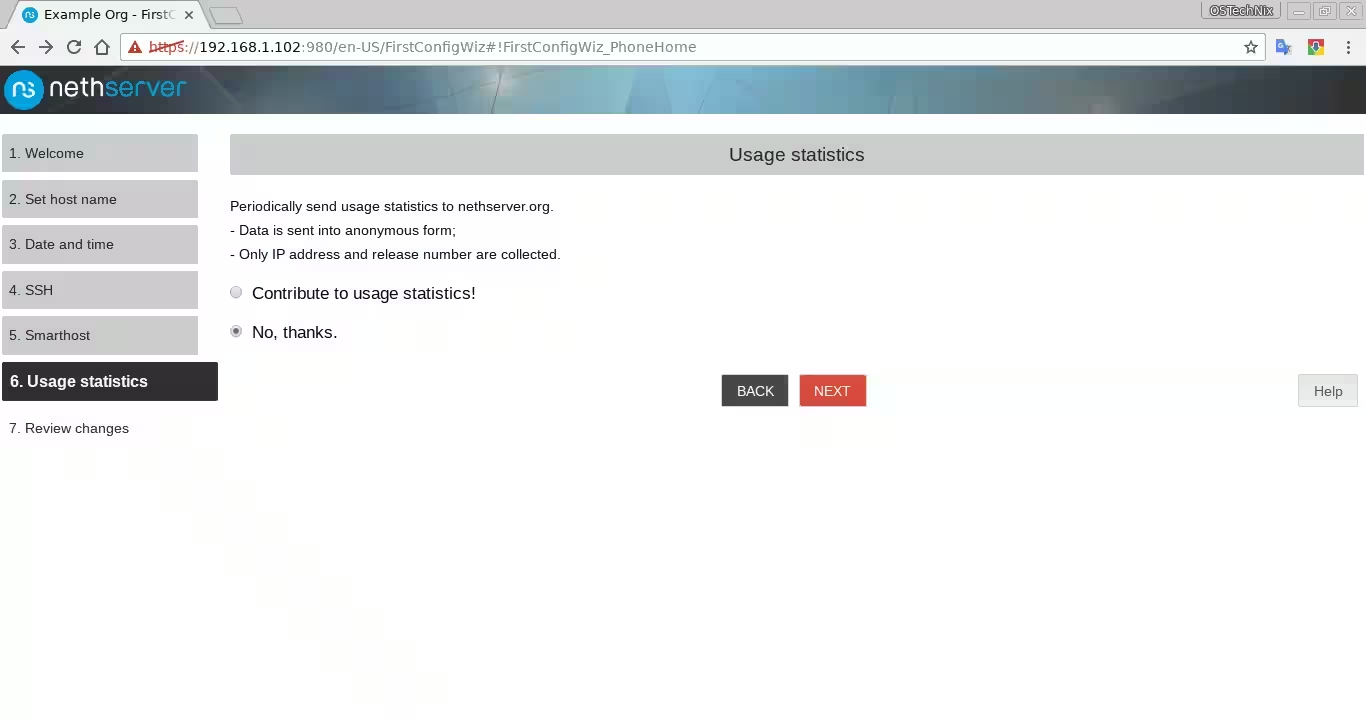
Markieren Sie die folgenden Optionen, wenn Sie die Nutzungsstatistiken von NethServer an dessen Entwickler senden möchten. Wenn Sie sie nicht senden möchten, ist das in Ordnung. Klicken Sie auf die Option ‚Nein, danke‘ und drücken Sie ENTER.
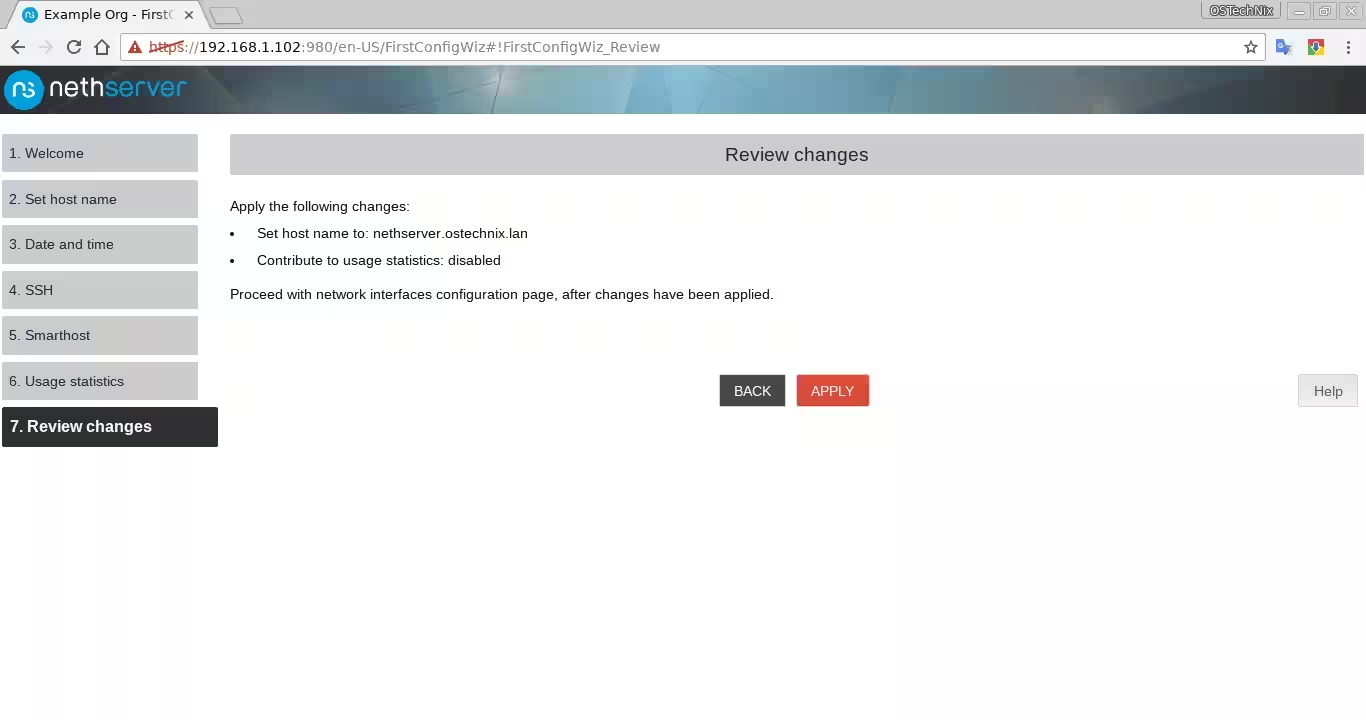
Überprüfen Sie die Änderungen und klicken Sie auf Übernehmen, um NethServer zu konfigurieren.
So sieht das Dashboard meines NethServers aus.

Das war's. Von hier aus können Sie alle administrativen Aufgaben erledigen, wie zum Beispiel Module installieren, entfernen, konfigurieren, Netzwerkdienste konfigurieren und verwalten, NethServer konfigurieren usw.
Das ist vorerst alles. Im nächsten Tutorial werden wir sehen, wie man:
- Module in NethServer installieren und konfigurieren
Schönes Wochenende!
Prost!!
Ressource:
- NethServer-Website