Wie man Shell-Befehle über einen HTTP-Server ausführt
Heute werden wir über ein interessantes und nützliches Dienstprogramm namens "shell2http" sprechen, das verwendet werden kann, um Shell-Befehle über einen HTTP-Server auszuführen. Sie können beliebige Befehle auf Ihrem Linux-Rechner ausführen und die Ausgabe an Ihren Kollegen oder Freund im lokalen Netzwerk senden, damit er sie überprüft. Er/Sie kann die Ausgabe in einem Webbrowser ansehen. Dieses Tool könnte nützlich sein, wenn Sie Ihrem Freund keinen SSH-Zugang geben möchten. Fragen Sie ihn einfach, welche Befehlsausgabe er sehen möchte, und führen Sie diesen Befehl auf Ihrem lokalen System aus und erlauben Sie ihm, die Ausgabe von überall im lokalen Netzwerk in seinem Webbrowser anzusehen. Ihr Freund benötigt keinen SSH-Zugang, um die Ergebnisse einer beliebigen Ausgabe anzusehen.
shell2http - Shell-Befehle über HTTP-Server ausführen
shell2http kann von dem folgenden Link heruntergeladen werden, abhängig von der Distribution, die Sie verwenden. Es wird GNU/Linux, Windows und Mac OS X unterstützen.
- Shell2http herunterladen
Oder führen Sie die folgenden Befehle aus, um es vom Terminal herunterzuladen:
Stellen Sie sicher, dass Sie den Kommandozeilen-Downloader wget und das Komprimierungswerkzeug unzip installiert haben.
Auf RPM-basierten Systemen führen Sie den folgenden Befehl als Root-Benutzer aus, um sie zu installieren.
$ yum install wget unzipAuf DEB-basierten Systemen ausführen:
$ sudo apt-get install wget unzipUm 64-Bit shell2http herunterzuladen:
$ wget https://github.com/msoap/shell2http/releases/download/1.7/shell2http-1.7.linux.amd64.zipUm 32-Bit-Shell herunterzuladen:
$ wget https://github.com/msoap/shell2http/releases/download/1.7/shell2http-1.7.linux.386.zipExtrahieren Sie die komprimierte Datei an einem beliebigen Ort Ihrer Wahl.
$ unzip shell2http-1.7.linux.xxx.zipGehen Sie zum extrahierten Ordner und beginnen Sie mit der Verwendung von shell2http.
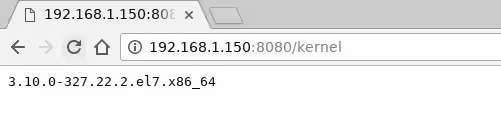
Angenommen, Ihr Freund möchte die auf Ihrem System installierte Linux-Kernel-Version ansehen.
Um dies zu tun, führen Sie aus:
$ shell2http -host 192.168.1.150 -port 8080 /kernel "uname -r"Hier ist 192.168.1.150 die IP-Adresse Ihres lokalen Systems. 8080 ist die Portnummer. /kernel - ist der Pfad, um die Ausgabe des Befehls anzuzeigen. Und "uname -r" ist der Befehl, um die Kernel-Version Ihres Systems anzuzeigen.
Beispielausgabe:
2017/02/03 14:57:21 register: /kernel (uname -r)
2017/02/03 14:57:21 listen http://192.168.1.150:8080/
Sie müssen wahrscheinlich den Port "8080" in Ihrer Firewall oder Ihrem Router öffnen. Auf Systemen, die firewalld verwenden (z. B. RHEL, CentOS), führen Sie den folgenden Befehl als Root-Benutzer aus, um den Port 8080 zu öffnen:
# firewall-cmd --add-port=8080/tcp --permanentStarten Sie den Firewalld-Dienst mit dem Befehl neu:
# firewall-cmd --reloadAuf Debian- und Ubuntu-Systemen ausführen:
$ sudo ufw allow 8080Stellen Sie nur sicher, dass der Port 8080 von keiner anderen Anwendung verwendet wird. Falls doch, geben Sie einen anderen Port im Befehl an und erlauben Sie diesen Port auch in der Firewall.
Sag deinem Freund jetzt, er soll seinen Webbrowser öffnen und auf "http://IP-address:8080/kernel" oder "http://hostname:8080/kernel" gehen. So einfach ist das.
Beispielausgabe:
Wenn Ihr Freund die Festplattennutzung analysieren möchte, führen Sie einfach den folgenden Befehl auf Ihrem lokalen System aus.
$ shell2http -host 192.168.1.150 -port 8080 /diskusage "du -h"Und bitten Sie ihn, den Pfad - http://IP-Adresse:8080/diskusage - in seinem Webbrowser zu öffnen.

Um den Befehl zu beenden, drücken Sie STRG+C.
Ziemlich praktisch, oder? Natürlich ist es das!
Sie können auch zwei Befehle kombinieren und die Ausgaben wie unten an Ihren Freund senden.
Im folgenden Beispiel werde ich die Befehle du und ps ausführen und die Ausgabe an einen HTTP-Server senden.
$ shell2http /diskspace "df -h" /ps "ps aux"2017/02/03 15:09:34 register: /diskspace (df -h)Beispielausgabe:
2017/02/03 15:09:34 register: /ps (ps aux)
2017/02/03 15:09:34 listen http://:8080/
Hast du den obigen Befehl bemerkt? Ich habe die IP-Adresse meines Systems nicht erwähnt. shell2http wird auch funktionieren, ohne die IP-Adresse oder den Hostnamen anzugeben.
Jetzt kann Ihr Freund die Ausgabe des Festplattenspeichers über die URL anzeigen - http://IP-address:8080/diskspace und die Ausgabe des "ps"-Befehls über die URL anzeigen - http://IP-address:8080/ps.
Festplattenplatz-Ausgabe:

PS-Befehlsausgabe:

Haftungsausschluss: Verwenden Sie das shell2http-Tool nur vorsichtig innerhalb Ihres vertrauenswürdigen Netzwerks. Ihr Server kann leicht gefährdet werden, wenn Sie nicht die notwendigen Vorsichtsmaßnahmen getroffen haben.
Ressource:
- shell2http auf GitHub