Greifen Sie über Ihren Webbrowser mit Apache Guacamole auf Ihren Computer zu
Apache Guacamole ist eine clientlose HTML5-Webanwendung, die verwendet werden kann, um auf Ihre entfernten Server und Desktops über einen Webbrowser zuzugreifen. Alles, was Sie benötigen, ist nur ein Webbrowser. Keine zusätzliche Software, Plugins oder Werkzeuge erforderlich. Installieren Sie Guacamole auf jedem System und beginnen Sie in kürzester Zeit von überall auf Ihre entfernten Desktops zuzugreifen. Es ist vollständig kostenlose und Open-Source-Software.
Greifen Sie von überall über einen Webbrowser mit Apache Guacamole auf Ihren Computer zu
Sie können es auf die offizielle Weise installieren, die für Anfänger und fortgeschrittene Benutzer etwas kompliziert ist. Alternativ gibt es ein Skript namens "Guacamole Install Script", das dies automatisch erledigt. Dieses Skript wird die neueste Version von Apache Guacamole auf Ihrem Linux-System installieren. Nur wenig Benutzereingriff ist erforderlich. Alles wird automatisch durchgeführt. Es installiert alle notwendigen Abhängigkeiten und Pakete, die benötigt werden, um ein perfektes Remote-Desktop-Gateway einzurichten. Dieses Skript funktioniert auf einem sauberen CentOS 6.x und 7.x. Hier ist die Liste der Dinge, die es tun wird:
- Pakete Abhängigkeiten installieren
- Laden Sie die Guacamole- und MySQL-Connector-Pakete herunter
- Guacamole-Server installieren
- Guacamole-Client installieren
- MySQL-Connector installieren
- MariaDB oder MySQL konfigurieren
- Tomcat-Server einrichten
- Erzeugt einen Java KeyStore für SSL-Unterstützung
- Installation und Einrichtung des Nginx-Proxys (SPDY aktiviert)
- Erstellt ein selbstsigniertes Zertifikat für SSL-Unterstützung
- SELinux für Nginx-Proxy konfigurieren
- Konfigurieren Sie FirewallD oder iptables
Nun wollen wir sehen, wie man Guacamole in der minimalen Edition von CentOS 7 64 Bit installiert.
Laden Sie das Guacamole-Installationsskript über diesen Link herunter.
Oder führen Sie den folgenden Befehl in Ihrem Terminal aus, um ihn herunterzuladen.
# wget http://sourceforge.net/projects/guacamoleinstallscript/files/CentOS/guacamole-install-script.shMachen Sie das Skript ausführbar mit dem Befehl:
# chmod +x guacamole-install-script.shFühren Sie es dann aus, um Guacamole auf Ihrem CentOS-System zu installieren.
# ./guacamole-install-script.shSie werden aufgefordert, einige Fragen zu beantworten, wie z. B. das Root-Passwort für MariaDB, den Guacamole-Datenbanknamen, den Datenbankbenutzer, das Passwort des Datenbankbenutzers und die Guacamole-URL usw. Beantworten Sie diese entsprechend. In diesem Tutorial verwende ich aus Gründen der leichteren Erinnerung das Passwort „centos“. Ich empfehle jedoch, ein beliebiges starkes Passwort zu verwenden.
'.:++++++++++++++++++++++: 'yhhhhhhhhy-
 .+y' '://++++++++++++++++++++++++' ':yhhhhyo:'
 -yNd. '/+++++++++++++++++++++++++++//' .+yo:' '::
 oNMh' ./++++++++++++++++++++++++++++++/:' '''' 'mMh.
 -MMM: /+++++++++++++++++++++++++++++++++-.:/+: yMMs
 -MMMs ./++++++++++++++++++++++++++++++++++++/' .mMMy
 'NMMMy. '-/+++++++++++++++++++++++++++++++/:. :dMMMo
 +MMMMNy:' '.:///++++++++++++++++++++//:-.' ./hMMMMN'
 -MMMMMMMmy+-.''''.---::::::::::--..''''.:ohNMMMMMMy
 sNMMMMMMMMMmdhs+/:--..........--:/oyhmNMMMMMMMMMd-
 .+dNMMMMMMMMMMMMMMNNmmmmmmmNNNMMMMMMMMMMMMMMmy:'
 ./sdNMMMMMMMMMMMMMMMMMMMMMMMMMMMMMMMNmho:'
 ' .:+shmmNNMMMMMMMMMMMMMMMMNNmdyo/-'
 .o:. '.-::/+ossssssso++/:-.' '-/'
 .ymh+-.' ''./ydy.
 /dMMNdyo/-.'''' ''''.-:+shmMNh:
 :yNMMMMMMNmdhhyyyyyyyhhdmNNMMMMMNy:
 ':sdNNMMMMMMMMMMMMMMMMMMMNNds:'
 '-/+syhdmNNNNNNmdhyo/-'

Installation Menu
 Guacamole Remote Desktop Gateway 0.9.9

Enter the root password for MariaDB: centos
Enter the Guacamole DB name: guadb
Enter the Guacamole DB username: guauser
Enter the Guacamole DB password: centos
Enter the Java KeyStore password (least 6 characters): centos
Do you wish to Install the Proxy feature (Nginx)?: Yes
Enter the Guacamole Server IP addres or hostame (default localhost): 192.168.1.150
Enter the URI path (default guacamole):
Jetzt wird das Installationsskript beginnen, alle notwendigen Softwarekomponenten für die Einrichtung des Remote-Desktop-Gateways herunterzuladen. Dies wird je nach Internetgeschwindigkeit eine Weile dauern.
Nach ein paar Minuten werden Sie aufgefordert, den Assistenten für das Java KeyStore auszufüllen. Beantworten Sie die Fragen entsprechend und geben Sie Ja ein, um fortzufahren.
What is your first and last name?
 [Unknown]: What is the name of your organizational unit?
 [Unknown]: ostechnix
What is the name of your organization?
 [Unknown]: ostechnix
What is the name of your City or Locality?
 [Unknown]: Erode
What is the name of your State or Province?
 [Unknown]: Tamilnadu
What is the two-letter country code for this unit?
 [Unknown]: 91
Is CN=Unknown, OU=ostechnix, O=ostechnix, L=Erode, ST=Tamilnadu, C=91 correct?
 [no]: yes
Als Nächstes werden Sie aufgefordert, einige Angaben einzugeben, um ein selbstsigniertes SSL-Zertifikat zu erstellen. Beantworten Sie die Fragen und drücken Sie ENTER, um fortzufahren.
Please complete the Wizard for the Self-Signed SSL Certificate...

Generating a 2048 bit RSA private key
........................................................................+++
......................+++
writing new private key to '/etc/nginx/guacamole.key'
-----
You are about to be asked to enter information that will be incorporated
into your certificate request.
What you are about to enter is what is called a Distinguished Name or a DN.
There are quite a few fields but you can leave some blank
For some fields there will be a default value,
If you enter '.', the field will be left blank.
-----
Country Name (2 letter code) [XX]:IN
State or Province Name (full name) []:Tamilnadu
Locality Name (eg, city) [Default City]:Erode
Organization Name (eg, company) [Default Company Ltd]:OSTechNix
Organizational Unit Name (eg, section) []:Support
Common Name (eg, your name or your server's hostname) []:server
Email Address []:sk@ostechnix.com
Schließlich werden Sie die Abschlussmeldung der Installation sehen. Notieren Sie die Guacamole-Management-URL. Sie werden sie benötigen, um sich in der Management-Konsole anzumelden und auf die Remote-Systeme zuzugreifen.
Finished Successfully

You can check the log file /root/guacamole-0.9.9.10-17-Jan.log

Your firewall backup file /root/guacamole-0.9.9.10-17-Jan.firewall.bkp

To manage the Guacamole GW via proxy go to http://<IP>/guacamole/ or https://<IP>/guacamole/

To manage the Guacamole GW go to http://<IP>:8080/guacamole/ or https://<IP>:8443/guacamole/

The username and password is: guacadmin

If you have any suggestions please write to: correo@nacimientohernan.com.ar
Zugriff auf das Guacamole-Dashboard
Öffnen Sie Ihren Webbrowser und geben Sie in der Adressleiste http://<IP>:8080/guacamole/ oder https://<IP>:8443/guacamole/ ein. Sie werden den folgenden Begrüßungsbildschirm sehen. Geben Sie den Benutzernamen und das Passwort ein, um auf die Guacamole-Weboberfläche zuzugreifen. Der Standardbenutzername und das Standardpasswort lautet: guacadmin
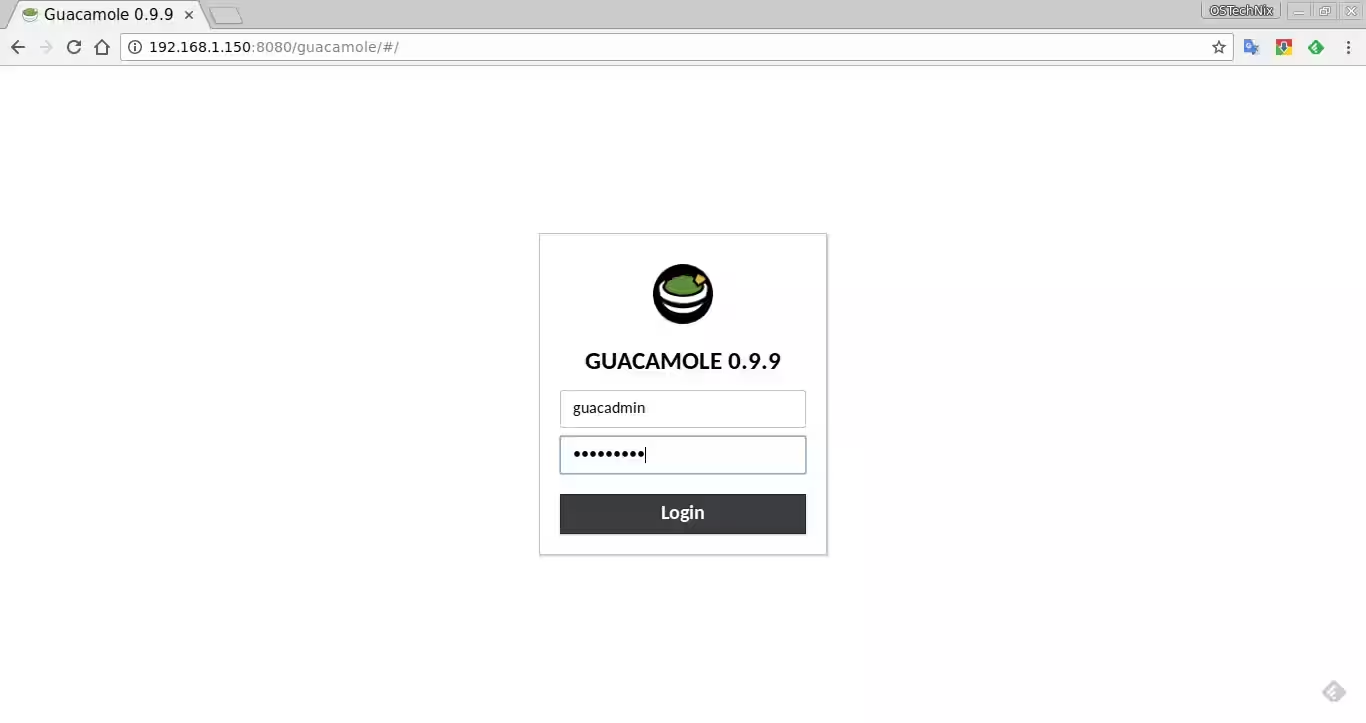
Anmelden beim Guacamole-Dashboard
So sieht das Guacamole-Dashboard aus.
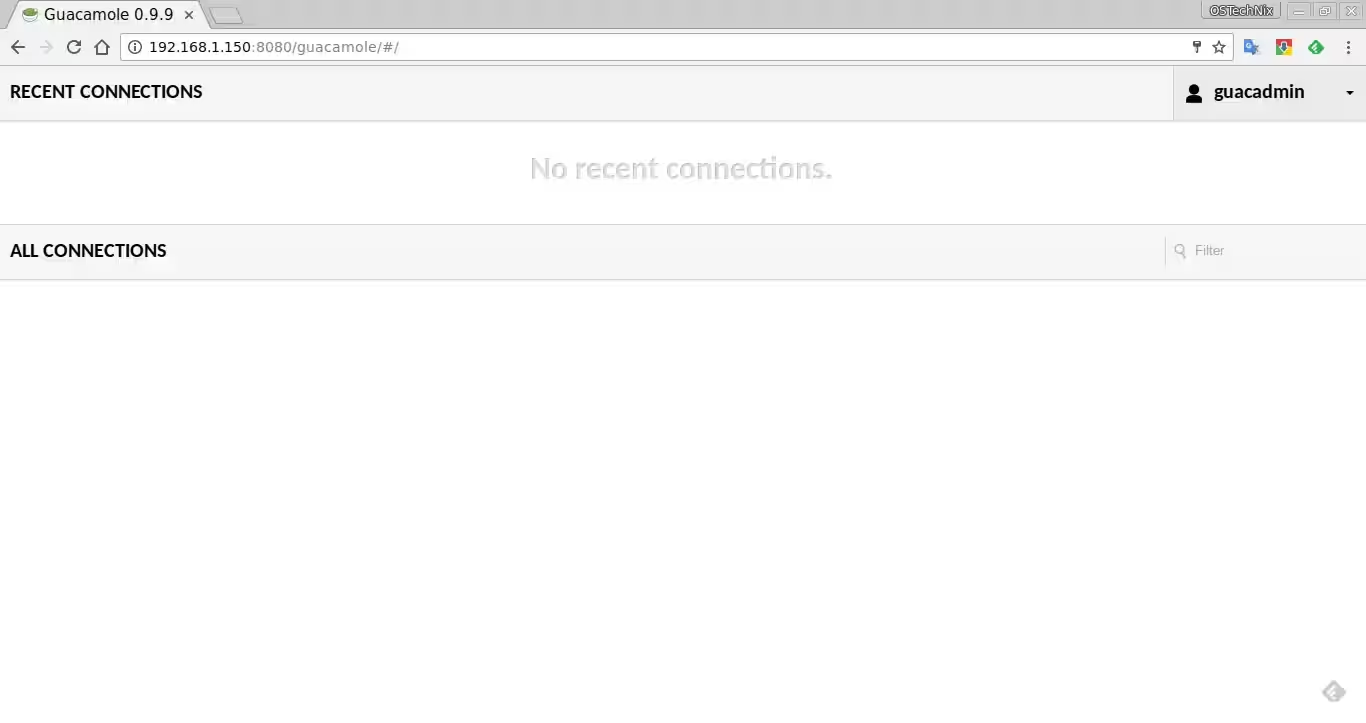
Guacamole-Dashboard
Wie Sie sehen, haben wir noch keine Remote-Desktop-Verbindungen erstellt. Das Erste, was Sie tun müssen, ist das Standardpasswort des Benutzers guacadmin zu ändern. Gehen Sie dazu zur Seite Einstellungen von guacadmin.
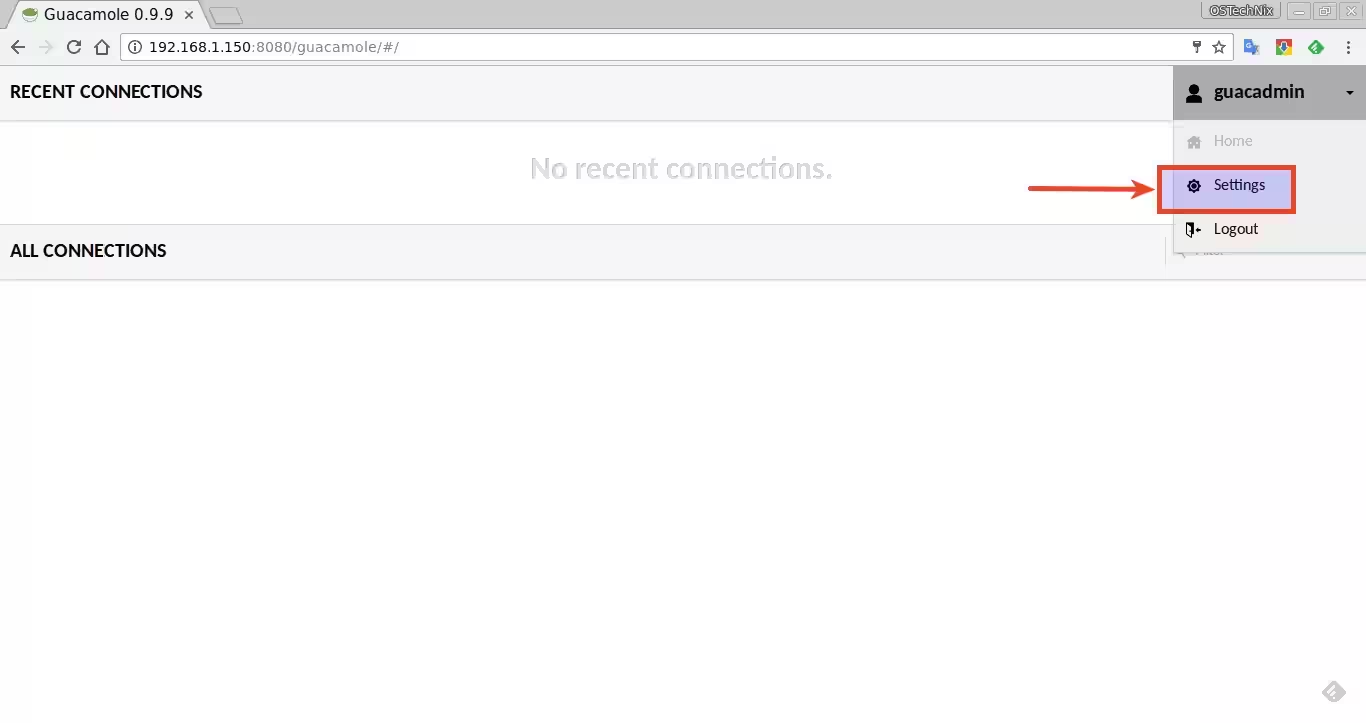
Guacamole-Einstellungen
Gehen Sie zum Link Einstellungen. Geben Sie Ihr aktuelles Passwort ein und aktualisieren Sie das neue Passwort.

Guacamole-Passwort festlegen
Neue Verbindungen herstellen
Nun lassen Sie uns eine neue Remote-Desktop-Verbindung erstellen. Gehen Sie dazu zu guacadmin -> Einstellungen -> Verbindungen. Klicken Sie dann auf Neue Verbindung.
Geben Sie die Details Ihres entfernten Systems ein, wie Name, IP-Adresse oder Hostname, Portnummer, Benutzername und Passwort der Details des entfernten Systems. Außerdem müssen Sie den Protokolltyp aus dem Dropdown-Menü 'Protokoll' auswählen.
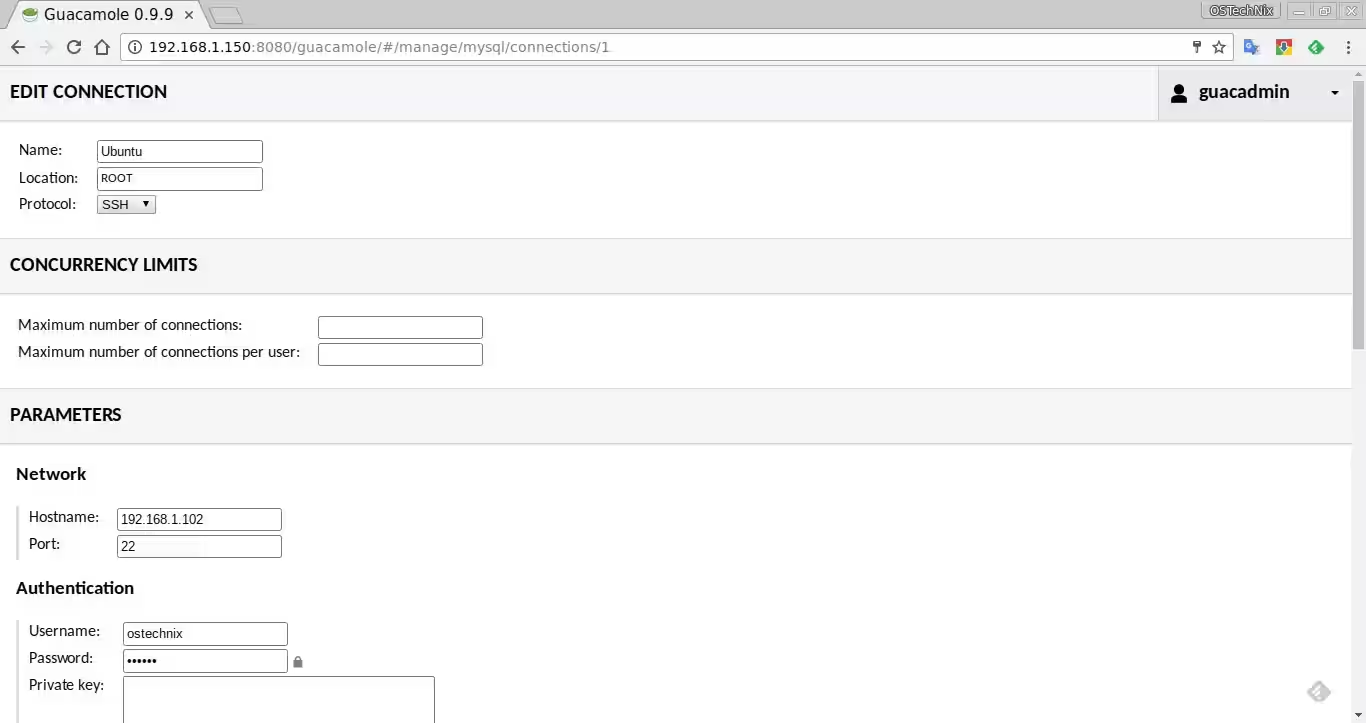
Neue Remote-Desktop-Verbindung erstellen
Ähnlich können Sie andere Verbindungen herstellen, indem Sie verschiedene Protokolle wie RDP, VNC und Telnet usw. auswählen.
Sobald Sie die neue Verbindung erstellt haben, können Sie sie über das Dropdown-Menü von guacadmin in der oberen rechten Ecke starten.
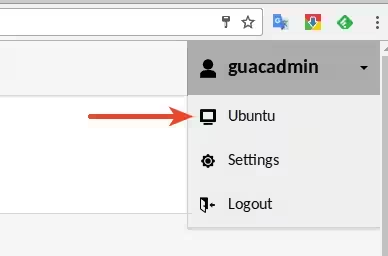
Remote-Systeme starten
Hier ist die aktive SSH-Sitzung meines Ubuntu 16.04-Systems im Browser.
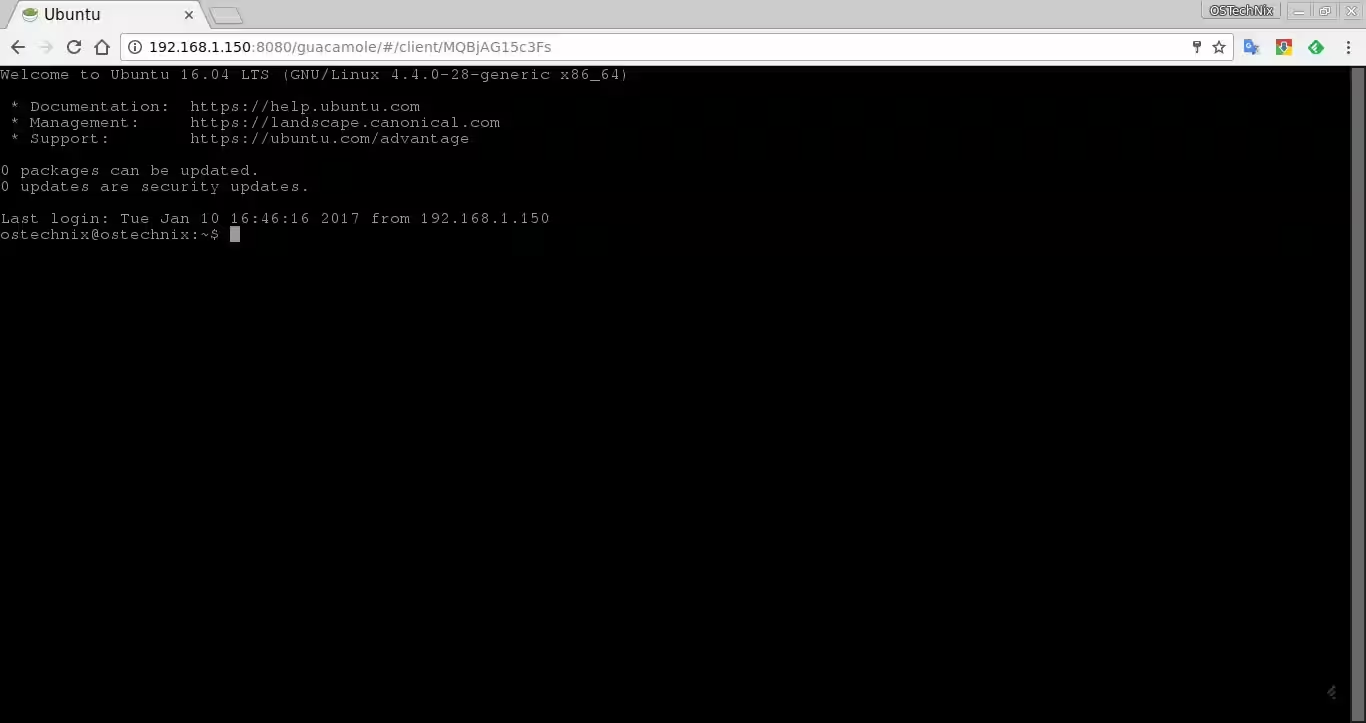
Ubuntu läuft
Sobald Sie mit Ihrem Remote-System fertig sind, können Sie die Verbindung über das Guacamole-Menü trennen.
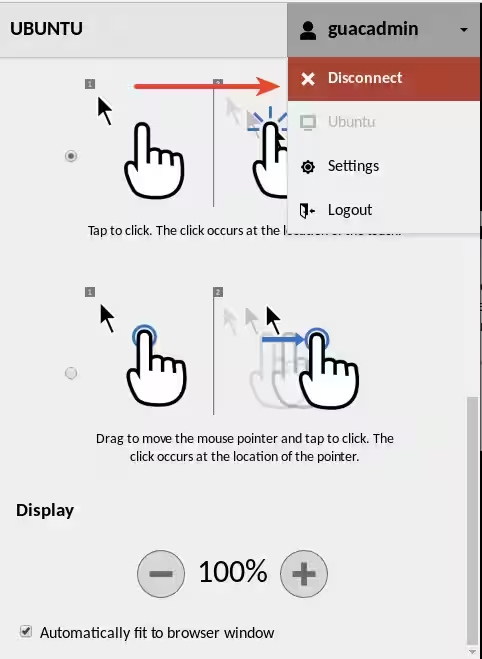
Remote-Systeme trennen
Das Guacamole-Menü ist eine Seitenleiste, die verborgen ist, bis sie ausdrücklich angezeigt wird. Um dieses Menü aufzurufen, müssen Sie auf einem Desktop die Tastenkombination STRG+ALT+SHIFT drücken. Um dieses Menü zu schließen/zu verbergen, drücken Sie einfach erneut STRG+ALT+SHIFT. Auf mobilen Geräten können Sie dieses Menü aufrufen, indem Sie von der linken Bildschirmkante nach rechts wischen. Um das Menü zu verbergen, wischen Sie nach links über den Bildschirm.

Guacamole-Menü
Wie ich sagte, wird dieses Skript nur auf CentOS 6/7-Systemen funktionieren. Wir werden in den kommenden Tagen die Installationsanleitungen für andere Linux-Distributionen veröffentlichen. Bis dahin beachten Sie bitte das offizielle Installationsdokument, um Guacamole auf anderen Linux-Distributionen wie Ubuntu, SUSE, Debian usw. einzurichten.
Dieses Skript machte die Guacamole-Installation viel einfacher als die offizielle Methode. Wenn Sie ein Remote-Desktop-Gateway in CentOS einrichten möchten, können Sie dieses Skript verwenden. Ich hoffe, der Autor wird ein allgemeines Installationsskript für alle Linux-Systeme erstellen.
Ressourcen:
- Guacamole-Installationsskript-Website
- Apache Guacamole-Website