Verwenden Sie die Befehle Pushd, Popd und Dirs für eine schnellere CLI-Navigation in Linux
Wir verwenden den Befehl cd, um von einem Verzeichnis in ein anderes zu wechseln. Um zum vorherigen Verzeichnis zurückzukehren, verwenden wir die Befehle "cd .." oder "cd <Pfad_des_vorherigen_Verzeichnisses>". So navigiere ich meistens zwischen Verzeichnissen, bis ich die Dreierbefehle, nämlich pushd, popd und dirs, entdeckt habe. Diese drei Befehle ermöglichen eine viel schnellere Navigation zwischen Verzeichnissen. Im Gegensatz zum Befehl cd werden pushd- und popd-Befehle verwendet, um einen Stapel von Verzeichnissen zu verwalten. Gehe einfach in ein Verzeichnis und mache, was du tun möchtest, und kehre schnell in das vorherige Verzeichnis zurück, ohne den langen Pfadnamen eingeben zu müssen. Der Befehl dirs wird verwendet, um den aktuellen Verzeichnisstapel anzuzeigen, ähnlich wie der Befehl "ls". Diese drei Befehle sind extrem nützlich, wenn man in einer tiefen Verzeichnisstruktur und mit Skripten arbeitet.
Lassen Sie uns einige praktische Beispiele ansehen, um es besser zu verstehen.
Verwenden Sie die Befehle Pushd, Popd und Dirs für eine schnellere CLI-Navigation
Die Befehle pushd, popd und dirs sind vorinstalliert, also müssen wir uns nicht um die Installation kümmern und schauen uns stattdessen an, wie man sie in Echtzeit verwendet.
Ich befinde mich jetzt im /tmp-Verzeichnis.

Aktuelles Arbeitsverzeichnis mit dem Befehl pwd anzeigen
Ich werde zehn Verzeichnisse erstellen, nämlich test1, test2, .... test10 im /tmp-Verzeichnis.
Wie Sie vielleicht bereits wissen, können wir mit dem Befehl "mkdir" problemlos mehrere Verzeichnisse gleichzeitig erstellen, wie unten gezeigt.
$ mkdir test1 test2 test3 test4 test5 test6 test7 test8 test9 test10Oder,
$ mkdir test{1,2,3,4,5,6,7,8,9,10}Nun, lassen Sie uns zum Verzeichnis test3 wechseln. Geben Sie dazu einfach ein:
$ pushd test3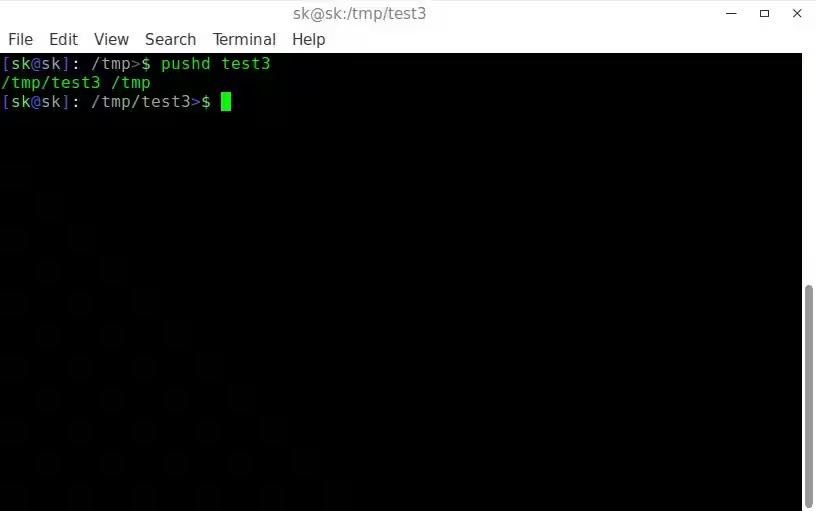
Wechseln Sie mit dem Befehl pushd in ein bestimmtes Verzeichnis
Um zu wissen, wo Sie jetzt sind, tippen Sie einfach:
$ dirsBeispielausgabe:
/tmp/test3 /tmp /tmp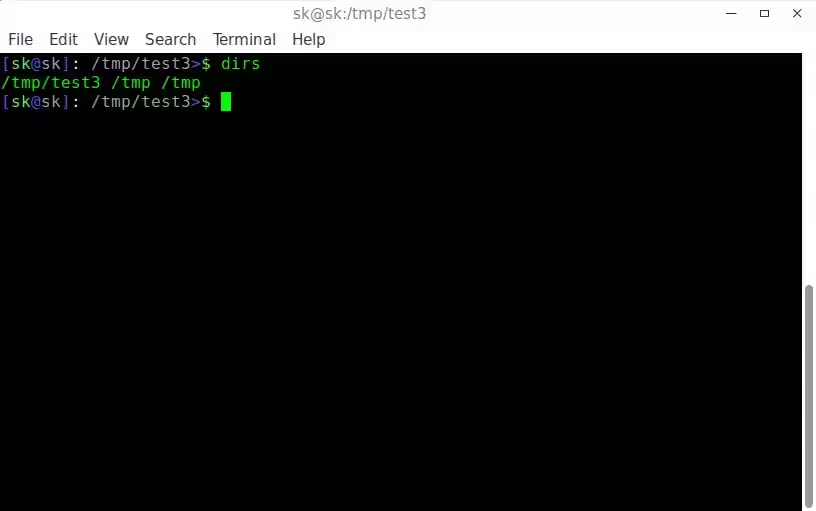
Zeige den aktuellen Verzeichnisstapel mit dem Befehl dirs
Wie Sie in der obigen Ausgabe sehen, zeigt der Befehl dirs, dass wir jetzt zwei Verzeichnisse im Stack haben. Tun Sie alles, was Sie in diesem Verzeichnis tun möchten. Sobald Sie fertig sind, können Sie mit dem Befehl in Ihr vorheriges Arbeitsverzeichnis zurückkehren:
$ popd
Wechseln Sie mit dem Befehl popd zum vorherigen Arbeitsverzeichnis
Es ist nicht notwendig, den vollständigen Pfad des vorherigen Verzeichnisses zu erwähnen. Wenn Sie den Befehl cd verwenden, sollten Sie "cd .." oder "cd <vollständiger_Pfadname>" eingeben, um zum Verzeichnis /tmp zurückzukehren. Mit dem Befehl popd können wir jedoch sofort zum vorherigen Arbeitsverzeichnis zurückkehren. So einfach ist das.
Lassen Sie uns erneut zum Verzeichnis test8 gehen. Führen Sie dazu aus:
$ pushd test8Beispielausgabe:
/tmp/test8 /tmp /tmp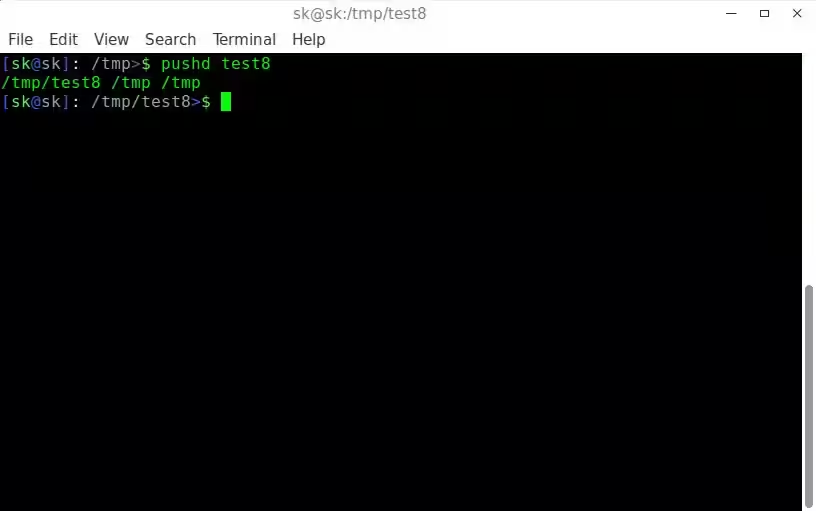
Wechseln Sie mit dem Befehl pushd in ein bestimmtes Verzeichnis
Lass uns tief in den Stapel gehen.
$ pushd /tmp/test10Beispielausgabe:
/tmp/test10 /tmp/test8 /tmp /tmp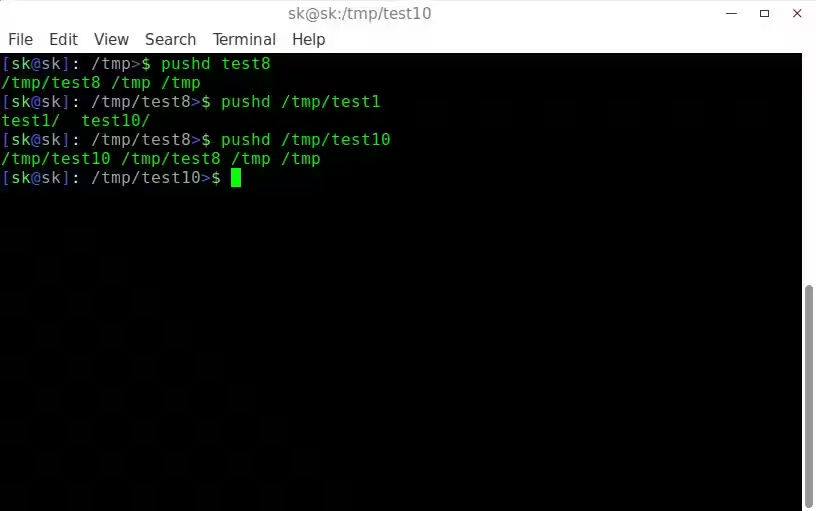
Gehe mit pushd in ein bestimmtes Verzeichnis im Verzeichnisstapel
Wir sind jetzt im Verzeichnis test10, und wir haben insgesamt 3 Verzeichnisse (test10, test8 und tmp) in unserem Stapel. Hast du die Richtung bemerkt? Jedes neue Verzeichnis wird links hinzugefügt. Wenn wir beginnen, Verzeichnisse zu entfernen, werden sie ebenfalls von links kommen.
Nun, wenn Sie in das vorherige Arbeitsverzeichnis, d.h. test8, mit dem cd-Befehl wechseln möchten, würde der Befehl wie unten aussehen.
$ cd /tmp/test8Aber Sie müssen den Befehl cd nicht verwenden. Wir können schnell ins Verzeichnis test8 wechseln, indem wir den Befehl popd ausführen:
$ popdBeispielausgabe:
/tmp/test8 /tmp /tmp
Mit dem Befehl popd zum zuvor funktionierenden Verzeichnis wechseln
Wie Sie im obigen Ergebnis sehen, sind wir in das zuvor verwendete Arbeitsverzeichnis gewechselt, ohne den vollständigen Pfad eingeben zu müssen (d. h. /tmp/test8).
Jetzt lasst uns wieder poppen:
$ popdBeispielausgabe:
/tmp /tmp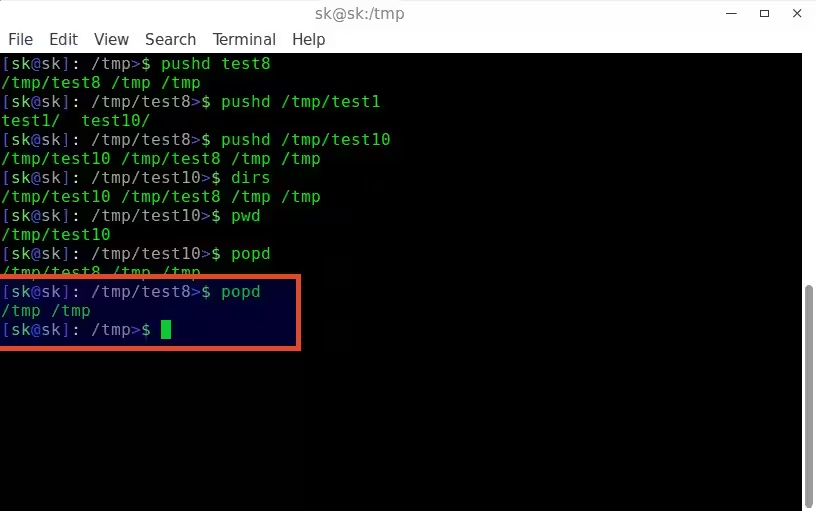
Mit popd zum zuletzt besuchten Verzeichnis wechseln
Endlich sind wir zu dem Verzeichnis zurückgekehrt, in dem wir angefangen haben.
In diesem Beispiel habe ich nur zehn Verzeichnisse verwendet. Es mag also nicht nach viel aussehen. Aber denken Sie an zwanzig oder mehr Verzeichnisse? Würden Sie jedes Mal "cd <path_name>" oder "cd .." tippen, um zwischen den Verzeichnissen zu wechseln? Nein. Das wäre zeitaufwendig. Verwenden Sie einfach den Befehl pushd, um zu einem beliebigen Verzeichnis im Stapel zu wechseln, und kehren Sie mit dem Befehl popd zu Ihrem vorherigen Arbeitsverzeichnis zurück. Außerdem können Sie den Befehl dirs verwenden, um den aktuellen Verzeichnisstapel jederzeit anzuzeigen. Sie können eine Reihe von Pfaden zu Ihrem Stapel hinzufügen und dann in umgekehrter Reihenfolge zu ihnen navigieren. Dies spart Ihnen viel Zeit, wenn Sie sich durch den Verzeichnisstapel bewegen.
Ein ähnliches Set von Befehlen ist für eine schnellere CLI-Navigation in der Fish-Shell verfügbar. Für weitere Details verweisen Sie auf die folgende Anleitung:
- Wie man schnell durch die Verzeichnis-Historie in der Fish Shell unter Linux navigiert
Sie wissen jetzt, wie man effektiv zwischen Verzeichnissen navigiert, ohne die Befehle pushd, popd und dirs zu verwenden. Diese Befehle sind nützlich, wenn Sie mit einem großen Verzeichnisstapel arbeiten. Sie können schnell zwischen N Verzeichnissen hin- und herwechseln. Diese Befehle sind auch beim Arbeiten mit Skripten sehr nützlich.
Auch lesen:
- Wie man in Linux schneller durch Verzeichnisse navigiert