FTP_Manager: Ein Skript zur Installation und Verwaltung eines FTP-Servers in CentOS
Heute bin ich auf ein Skript namens FTP_Manager gestoßen, das von einem anderen Linux-Nutzer Mr.Janakiram Suragani erstellt wurde. Dieses Skript kann von angehenden Linux-Systemadministratoren verwendet werden, um einfach einen FTP-Server in RHEL und CentOS zu installieren und zu verwalten. Mit diesem Skript können Sie einen FTP-Server installieren, FTP-Benutzer erstellen, löschen, bearbeiten und verwalten über eine einfache Kommandozeilenoberfläche.
Lassen Sie uns sehen, wie man einen FTP-Server in CentOS installiert und verwaltet. Die gleichen Schritte sollten auch auf RHEL, Fedora und Scientific Linux funktionieren.
Installieren und Verwalten des FTP-Servers in CentOS mit FTP_Manager
Um dieses Skript zu verwenden, müssen Sie die Firewall deaktivieren und SELinux.
Um die Firewall zu stoppen, führen Sie die folgenden Befehle als root-Benutzer auf CentOS 7 aus:
# systemctl stop firewalld# systemctl disable firewalldFühren Sie unter CentOS 6 und niedrigeren Versionen Folgendes aus:
# service iptables stop# chkconfig iptables offUm SELinux zu deaktivieren, bearbeiten Sie die Datei /etc/sysconfig/selinux:
# vi /etc/sysconfig/selinuxSuchen Sie die Zeile „SELINUX=enforcing“ und ändern Sie sie in „SELINUX=disabled“.
# This file controls the state of SELinux on the system.
# SELINUX= can take one of these three values:
# enforcing - SELinux security policy is enforced.
# permissive - SELinux prints warnings instead of enforcing.
# disabled - No SELinux policy is loaded.
SELINUX=disabled
# SELINUXTYPE= can take one of these two values:
# targeted - Targeted processes are protected,
# minimum - Modification of targeted policy. Only selected processes are protected.
# mls - Multi Level Security protection.
SELINUXTYPE=targeted
Speichern Sie die Datei und schließen Sie sie. Starten Sie Ihr System neu, um die Änderungen wirksam werden zu lassen.
Überprüfen Sie, ob die Firewall auf CentOS 7 mit einem Befehl deaktiviert ist:
# systemctl status firewalldBeispielausgabe:
● firewalld.service - firewalld - dynamic firewall daemon
 Loaded: loaded (/usr/lib/systemd/system/firewalld.service; disabled; vendor preset: enabled)
 Active: inactive (dead)
Auf CentOS 6:
# service iptables statusUnd prüfen Sie, ob SELinux mit dem Befehl deaktiviert ist:
# sestatusBeispielausgabe:
SELinux status: disabledHinweis: Da es nicht empfohlen wird, die Sicherheitsmechanismen auszuschalten, empfehle ich dem Entwickler von FTP_manager, eine Lösung zu finden, um dieses Skript mit aktivierten SELinux und IPTables zu verwenden.
Sobald Sie beide Dienste deaktiviert haben, laden Sie dieses Skript über den untenstehenden Link herunter.
- FTP_Manager-Skript herunterladen
Oder führen Sie den folgenden Befehl aus, um es in Ihrem aktuellen Arbeitsverzeichnis herunterzuladen.
# wget https://github.com/suraganijanakiram/FTP_Manager_centos/archive/master.zipEntpacken Sie die ZIP-Datei mit dem Befehl:
# unzip master.zipGehen Sie in den extrahierten Ordner und machen Sie dieses Skript wie unten gezeigt ausführbar.
# cd FTP_Manager_centos-master/# chmod +x ftp_manager.shFühren Sie dann den folgenden Befehl aus, um dieses Skript auszuführen:
# ./ftp_manager.shUps, ich habe diesen Fehler bekommen.
-bash: ./ftp_manager.sh: /bin/bash^M: bad interpreter: No such file or directory
Es sieht so aus, als ob in der Skriptdatei ein DOS-Zeilenende vorhanden ist. Der Hinweis ist das ^M. Um dies zu beheben, öffnen Sie das Skript im vi oder vim Editor und geben Sie die folgende Zeile ein:
:set fileformat=unix
Und dann geben Sie Folgendes ein, um die Datei zu speichern und zu beenden.
:wq!
Führen Sie das Skript erneut wie unten gezeigt aus. Diesmal sollte es funktionieren. Ich empfehle dem Autor, dies ebenfalls zu beheben.
# ./ftp_manager.shDieses Skript zeigt die folgende Liste von Optionen an.
1 : Das vsftpd-Paket installieren und konfigurieren
2 : Benutzer hinzufügen
3 : Bestehenden Benutzer zu chrooten (FTP-Benutzer auf sein Home-Verzeichnis beschränken)
4 : Chroot entfernen (FTP-Benutzer auf sein Heimatverzeichnis beschränken) für Benutzer
5 : Benutzer löschen
6 : Um die FTP-Anmeldedaten zu sehen
7 : Um die fehlgeschlagenen FTP-Anmeldedetails zu sehen
8 : Um das FTP-Aktivitätsprotokoll für UPLOAD (oder) BEARBEITEN und DOWNLOAD zu sehen
9 : Um das Löschen des FTP-Aktivitätsprotokolls zu sehen
Q : Beenden

Geben Sie einfach die Nummer ein, und die jeweilige Aktion wird sofort gestartet.
Sagen wir zum Beispiel, um das vsftpd-Paket zu installieren und zu konfigurieren, tippen Sie 1. Das vsftpd-Paket wird automatisch installiert und konfiguriert.

Dies wird das vsftpd-Paket installieren und den vsftpd-Dienst starten. Sie werden nichts sehen. Alles wird im Hintergrund erledigt. Sobald es fertig ist, wird der Mauszeiger wieder in der „geben Sie die Optionsnummer ein:“-Eingabeaufforderung angezeigt.
Als Nächstes fügen wir einen FTP-Benutzer hinzu. Dazu geben Sie die Nummer 2 ein. Es wird Sie nach einer Bestätigung fragen. Geben Sie Ja ein, um fortzufahren. Geben Sie den FTP-Benutzernamen ein und es wird automatisch ein Passwort für den FTP-Benutzer erstellt. Dann wird erneut gefragt, ob Sie den FTP-Benutzer chrooten möchten. Geben Sie Ja ein, wenn Sie dies tun möchten, oder Nein, wenn Sie es nicht möchten.

Ähnlich können Sie beliebig viele FTP-Benutzer erstellen, wie Sie möchten. Sobald Sie alle Benutzer erstellt haben, tippen Sie Nein, um zum Hauptassistenten zurückzukehren.
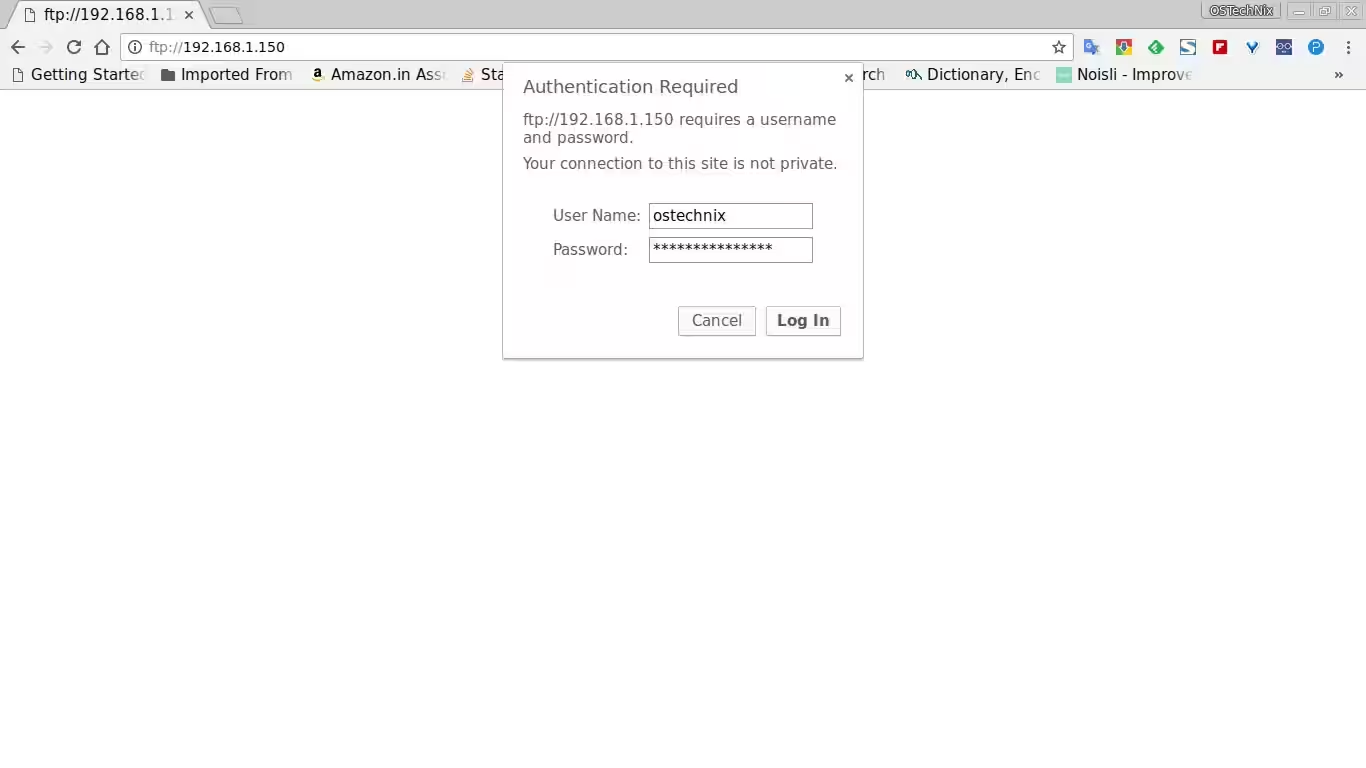
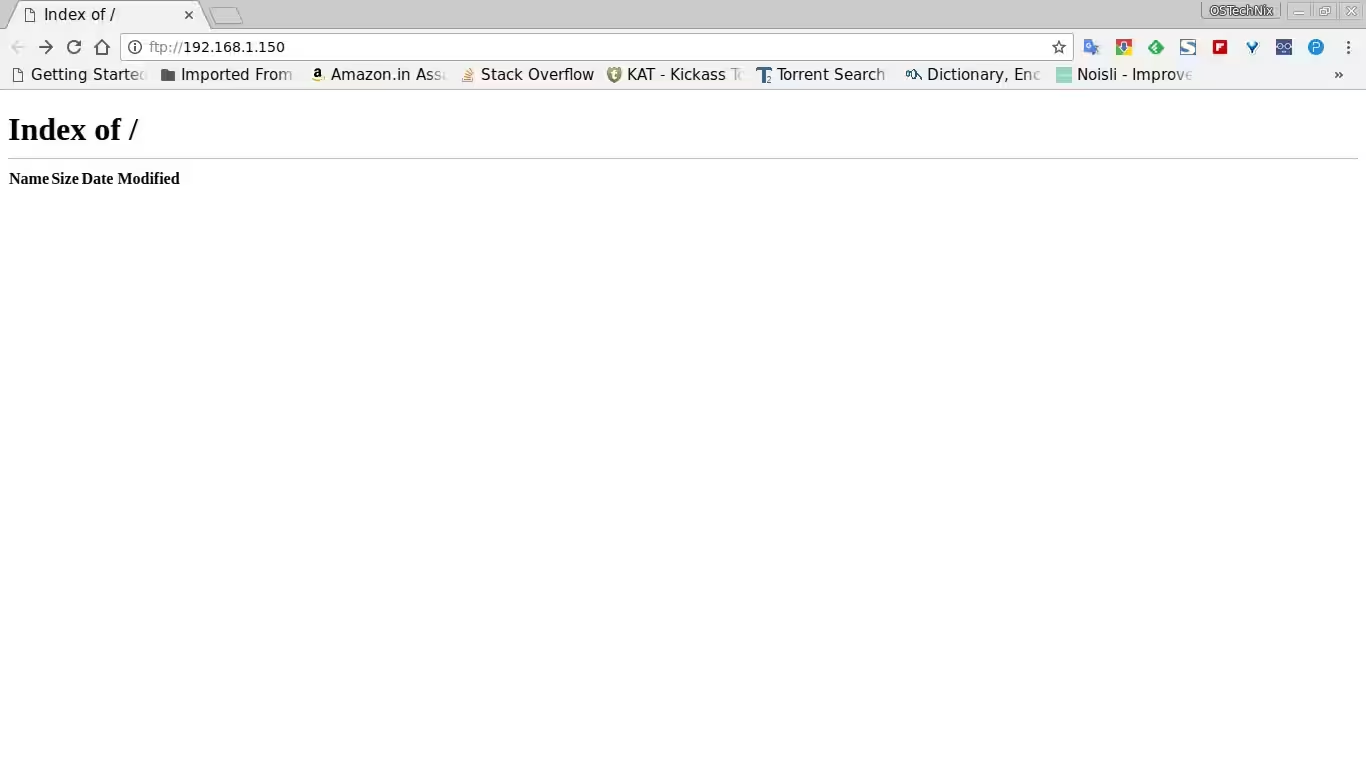
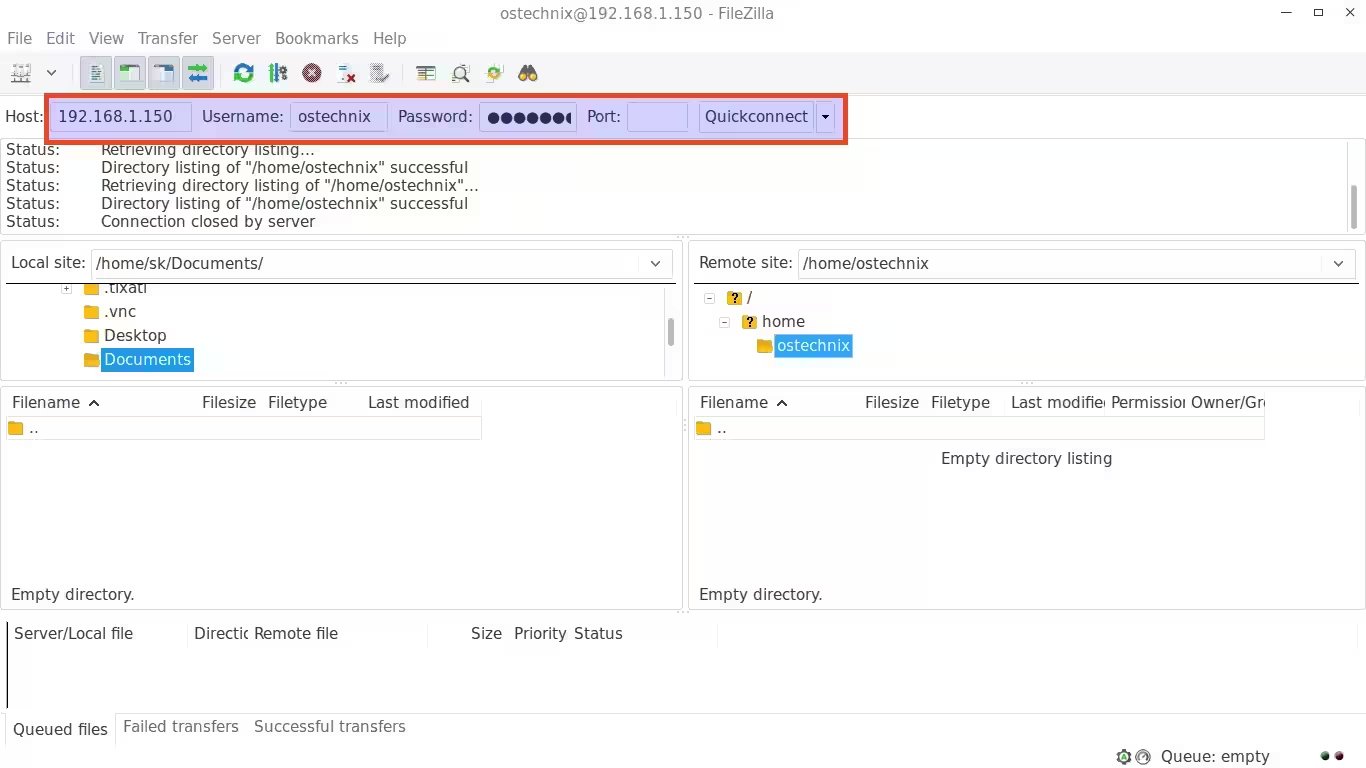
Nachdem Sie FTP-Benutzer erstellt haben, versuchen Sie, sich entweder über die Befehlszeile, den Webbrowser oder beliebige FTP-GUI-Clients wie Filezilla anzumelden.
FTP-Anmeldung über den Browser:
FTP-Anmeldung mit FileZilla:
Alle Optionen in diesem Skript sind selbsterklärend. Zum Beispiel, um die FTP-Anmeldedaten anzuzeigen, geben Sie 6 ein und drücken ENTER. Es werden die entsprechenden Details angezeigt.

In ähnlicher Weise können Sie die anderen Optionen überprüfen, indem Sie die zugewiesenen Zahlen eingeben.
Für alle Anfragen besuchen Sie die offizielle GitHub-Seite oder kontaktieren Sie den Skriptentwickler per E-Mail - suraganijanakiram@gmail.com
Fazit
Soweit ich beobachtet habe, ist dieses Skript sehr grundlegend und muss verbessert werden, um es in einer Produktionsumgebung zu verwenden. Da der Autor dieses Skripts uns geraten hat, SELinux und IPtables zu deaktivieren, was nicht empfohlen wird, denke ich, dass es nicht für Produktions- und geschäftskritische Umgebungen geeignet ist. Sie können es jedoch in Ihrer lokalen Test- und Entwicklungsumgebung verwenden, um Dateien und Ordner zu teilen und zu kopieren.
Ressource:
- FTP_Manager GitHub-Seite