Wie man Augenbelastung mit SafeEyes unter Linux verhindert
Wenn Sie ein Hardcore-Nutzer sind, der viele Stunden vor Computern verbringt, empfehle ich Ihnen, SafeEyes zu verwenden, um Augenbelastung unter Linux zu verhindern.
Einführung
Langes Arbeiten am Computer ist nicht gut für Ihre Gesundheit. Besonders das lange Betrachten von Monitoren schadet definitiv Ihren Augen. Sie müssen regelmäßig Pausen einlegen. Es gibt zahlreiche Hilfsmittel, die Sie daran erinnern, Pausen zu machen. Das, über das wir jetzt sprechen werden, ist SafeEyes.
Was ist SafeEyes?
SafeEyes ist eine kostenlose und Open-Source-Linux-Alternative für EyeLeo, eine nur für MS Windows verfügbare App. Wie der Name schon sagt, schützt SafeEyes Sie vor Augenbelastung, indem es Sie daran erinnert oder zwingt, nach einer bestimmten Zeit Pausen einzulegen. Während der Pause wird es Ihnen einige einfache Übungen vorschlagen, wie zum Beispiel ein wenig spazieren gehen, die Augen rollen usw., um sich zu entspannen.
Funktionen
Bezüglich der Funktionen können wir die folgenden aufzählen.
- Kurze Pausen mit Augenübungen.
- Lange Pausen, um die Körperhaltung zu wechseln und sich aufzuwärmen.
- Strikte Pause für diejenigen, die computersüchtig sind
- Nicht stören, wenn Sie mit Vollbildanwendungen arbeiten (z. B.: Filme schauen).
- Deaktivieren Sie die Tastatur während der Pause.
- Benachrichtigungen vor jeder Pause.
- Unterstützung für mehrere Arbeitsbereiche.
- Hochgradig anpassbar.
- Kostenlos und Open Source.
Installieren Sie SafeEyes auf Linux
Unter Ubuntu und seinen Derivaten können Sie SafeEyes mit dem folgenden vom Entwickler erstellten PPA installieren.
$ sudo add-apt-repository ppa:slgobinath/safeeyes$ sudo apt update$ sudo apt install safeeyesFür Arch Linux und seine Derivate ist SafeEyes im AUR verfügbar. Sie können SafeEyes also mit jedem AUR-Hilfsprogramm installieren, zum Beispiel Yay.
$ yay -S safeeyesAuf openSUSE:
$ sudo zypper install safeeyesAuf anderen Linux-Distributionen können Sie es mit dem PIP-Paketmanager installieren.
$ sudo pip3 install safeeyesAugenbelastung mit SafeEyes in Linux verhindern
Nach der Installation starten Sie SafeEyes entweder über das Menü oder das Unity-Dashboard. Nachdem Sie es gestartet haben, wird SafeEyes automatisch zum Start hinzugefügt. Sie können das SafeEyes-Symbol im Infobereich der Taskleiste finden.
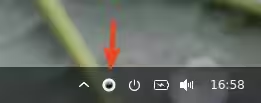
Safeeyes-Taskleisten-Symbol
SafeEyes bietet sowohl kurze als auch lange Pausenoptionen mit unterschiedlichen konfigurierbaren Zeitdauern. Standardmäßig beträgt die Dauer der kurzen Pause 15 Sekunden und die Dauer der langen Pause 60 Sekunden. Das Standardintervall zwischen zwei Pausen beträgt 15 Minuten. Die Anzahl der kurzen Pausen zwischen zwei langen Pausen beträgt 5. Sie werden 10 Sekunden vorher benachrichtigt, um sich auf eine Pause vorzubereiten. Sie können die Zeitdauer nach Belieben ändern und einstellen.
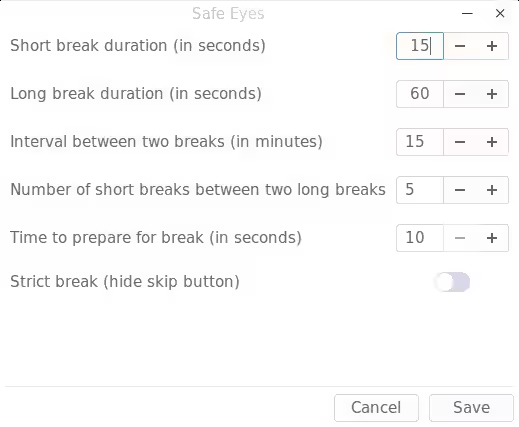
Sichere Augen Einstellungen
Während der Pause deaktiviert SafeEyes Ihre Tastatur. SafeEyes hat auch eine Überspringen-Schaltfläche, allerdings gibt es eine strikte Pausenoption, die die Überspringen-Schaltfläche verbirgt, sodass Sie keine andere Wahl haben, als eine Pause zu machen.
Um den strikten Pausenmodus zu aktivieren, klicken Sie mit der rechten Maustaste auf das SafeEyes-Symbol im Infobereich der Taskleiste, gehen Sie zu Einstellungen und aktivieren Sie die Option ‚strikte Pause‘, indem Sie den Schieberegler von links nach rechts bewegen.

Strenges Pausen mit Safe Eyes aktivieren
Die Standardeinstellungen sind ausreichend und funktionieren einwandfrei. Für erweiterte Konfiguration gehen Sie zum Ordner ~/.config/safeeyes. Dort können Sie den Text der Überspringen-Schaltfläche in der Datei safeeyes.json ändern und das Erscheinungsbild des Pausen-Bildschirms in der Datei style/safeeyes_style.css anpassen. Diese Dateien werden erstellt, nachdem Sie die SafeEyes-Anwendung gestartet haben.
Vorgeschlagene Lektüre:
- So passen Sie die Helligkeit des Monitors über die Befehlszeile in Linux an
- Helligkeitsregler - Eine einfache GUI-Anwendung zur Steuerung der Helligkeit in Ubuntu
Ressource:
- SafeEyes GitHub-Repository