Linux-Kernel in Ubuntu mit Ukuu installieren und aktualisieren
Aktualisierung:
Ab Ukuu Version 19.01 hat der Entwickler die Ukuu-Anwendung auf ein Closed-Source-Modell umgestellt und ein kostenpflichtiges Lizenzsystem eingeführt. Sie müssen also eine Lizenz kaufen, um die Ukuu-App zu verwenden und zukünftige Updates zu erhalten. Wenn Sie nach einer kostenlosen Alternative suchen, könnten Mainline-Kernel eine gute Wahl sein.
- So installieren Sie den neuesten Mainline-Linux-Kernel auf Ubuntu
In diesem Kurzbericht werde ich erklären, wie man den neuesten Linux-Kernel in Ubuntu installiert und aktualisiert, mithilfe eines Werkzeugs namens "Ubuntu Kernel Upgrade Utility", kurz Ukuu. Diese Anleitung wurde auf Ubuntu 16.10 Desktop getestet, aber die gleichen Schritte sollten auch auf anderen Ubuntu-Versionen und Ubuntu-Derivaten wie Linux Mint, Elementary OS usw. funktionieren.
Was ist Ukuu?
Ubuntu Kernel Upgrade Utility, kurz Ukuu, ermöglicht es Ihnen, den Linux-Kernel in Ubuntu und seinen Varianten zu installieren und zu aktualisieren. Ukuu wird von Tony George entwickelt und gepflegt.
Es lädt den neuesten Hauptlinien-Linux-Kernel von kernel.ubuntu.com herunter und installiert ihn automatisch auf Ihrem Ubuntu. Wann immer ein neues Kernel-Update verfügbar ist, wird es Sie benachrichtigen.
Ukuu ist ein Gtk-GUI- und Kommandozeilen-Tool, daher wird es sowohl auf Desktop- als auch auf Server-Editionen funktionieren.
Ukuu in Ubuntu installieren
Öffnen Sie Ihr Terminal und führen Sie den folgenden Befehl aus, um das PPA für Ukuu hinzuzufügen:
$ sudo apt-add-repository -y ppa:teejee2008/ppaAktualisiere die Quellliste:
$ sudo apt-get update
Installieren Sie schließlich Ukuu mit dem Befehl:
$ sudo apt-get install ukuuLinux-Kernel mit Ukuu in Ubuntu installieren und aktualisieren
Nach der Installation starten Sie Ukuu, indem Sie den folgenden Befehl in Ihr Terminal-Fenster eingeben.
Für Ubuntu-Desktop (GUI):
$ sudo ukuu-gtkFür Ubuntu-Server (CLI):
$ sudo ukuuDie Standardoberfläche von Ukuu wird wie folgt aussehen.
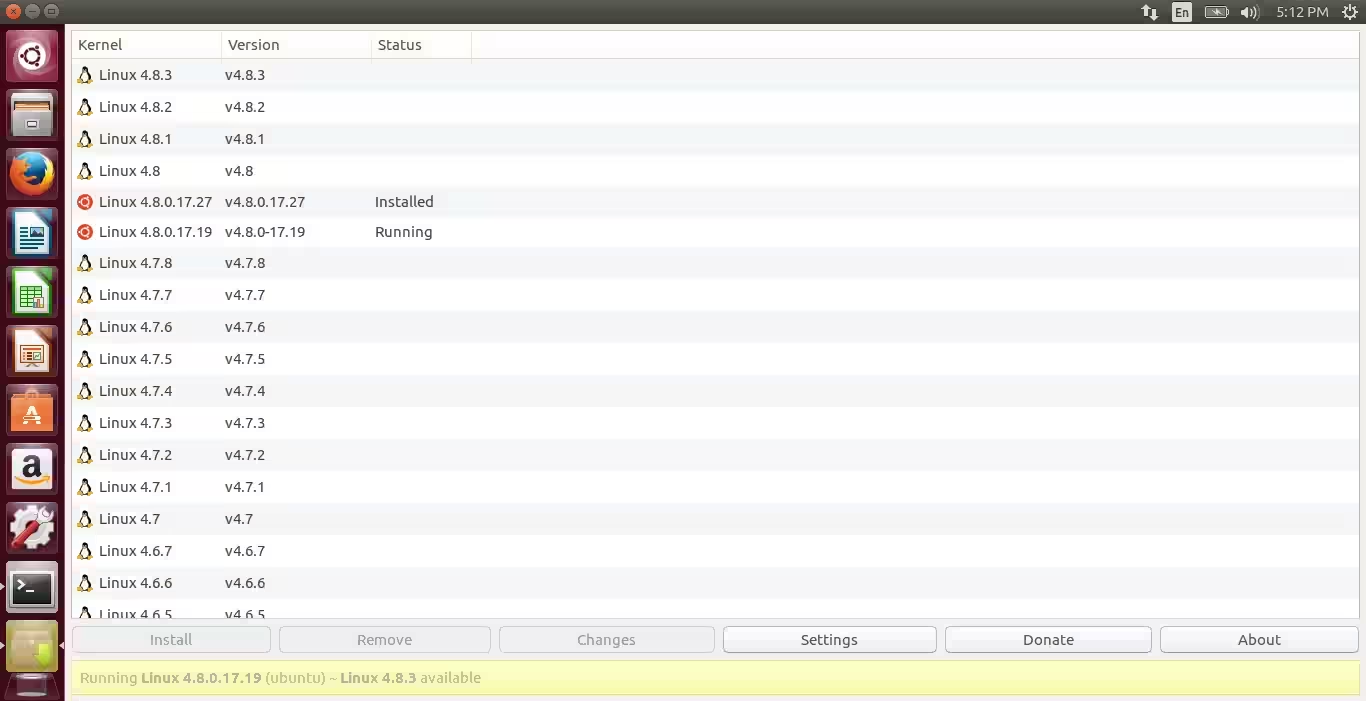
Ukuu Standardoberfläche
Wie Sie oben sehen, zeigt Ukuu den neuesten verfügbaren Linux-Kernel oben an, den installierten und aktuell laufenden Kernel sowie andere ältere Kernel.
Um einen Kernel zu installieren, wählen Sie ihn einfach aus der Liste aus und klicken Sie auf die Installieren-Schaltfläche unten.
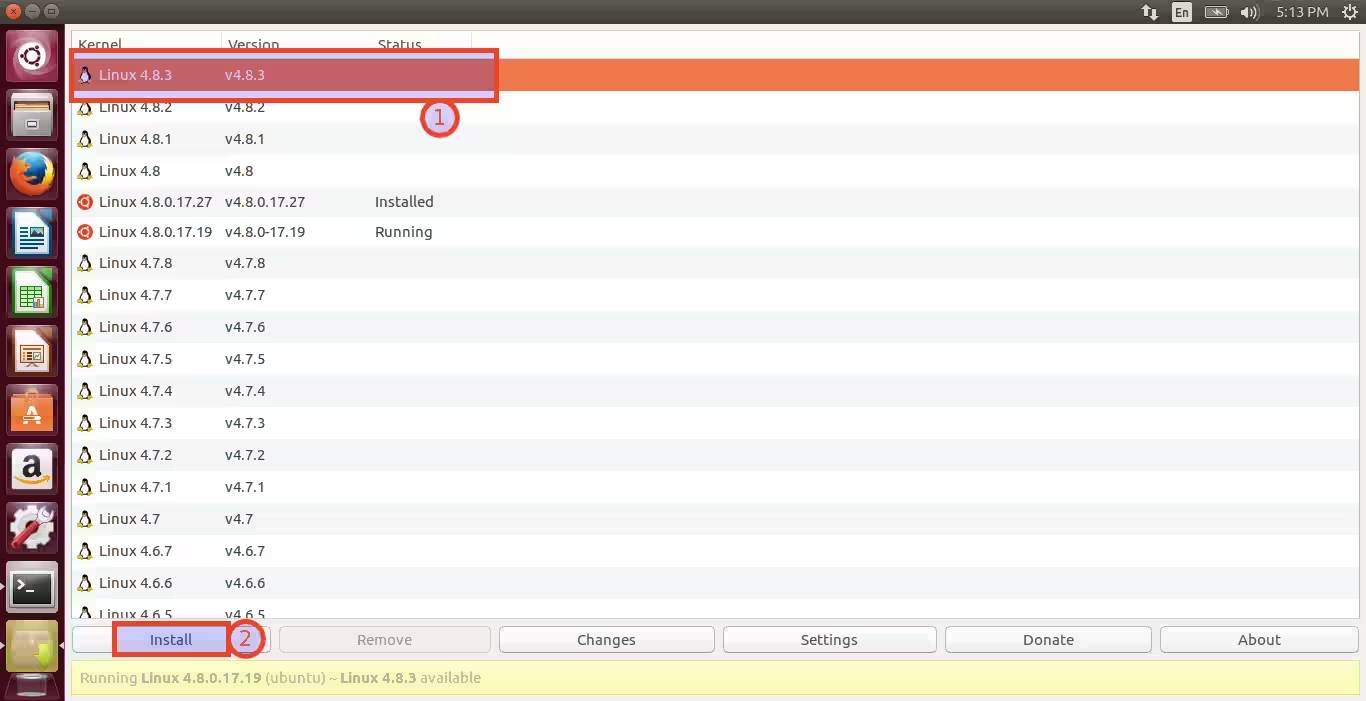
Linux-Kernel mit Ukuu unter Ubuntu installieren und aktualisieren
Ein neues Befehlszeilenfenster wird geöffnet und Ukuu beginnt mit dem Herunterladen und Installieren des ausgewählten Kernels. Sobald der neue Kernel installiert ist, starten Sie neu und melden sich mit dem neu installierten Kernel an.
Im Einstellungsbereich von Ukuu können Sie verschiedene Optionen festlegen, wie zum Beispiel,
- Benachrichtigung, wenn eine Hauptversion verfügbar ist
- Benachrichtigung, wenn ein Punkt-Release verfügbar ist
- Definieren Sie das Zeitintervall für die Überprüfung des neuen Linux-Kernels usw.

Ukuu-Einstellungen
Ukku vereinfacht nicht nur den Vorgang des manuellen Herunterladens und Installierens neuer Kernel, sondern hilft uns auch, veraltete, unnötige Kernel sicher zu entfernen. Um einen alten Kernel zu entfernen, wählen Sie ihn aus und klicken Sie auf die Entfernen-Schaltfläche unten.
Wenn ein neuer Kernel auf der Hauptseite des Kernel verfügbar ist, wird Ukuu Sie benachrichtigen und ihn automatisch auf Ihrem Ubuntu-System installieren.
Referenz:
- Ukku GitHub-Repository