Module in NethServer installieren und konfigurieren
Es ist unser letztes Tutorial der NetServer-Serie. In unseren vorherigen Tutorials haben wir besprochen, wie man,
- NethServer mit ISO-Image installieren
- NethServer auf einem minimalen CentOS-Server mit YUM installieren
Heute werden wir sehen, wie man den Server-Manager, die Weboberfläche für NethServer, benutzt und wie man verschiedene Module installiert.
Erste Schritte mit dem Server-Manager von NethServer
Melden Sie sich zuerst mit der URL https://Nethserver_IP_Address:980/ am Dashboard von NethServer an
Wenn Sie NethServer mithilfe des ISO-Images installiert haben, melden Sie sich mit dem folgenden Benutzernamen und Passwort an der Weboberfläche an.
- Benutzername - root
- Passwort - Nethesis,1234
Wenn Sie NethServer auf einem CentOS-Minimalserver installiert haben, können Sie sich als root-Benutzer und mit dessen Passwort anmelden (dasjenige, das Sie während der Installation angegeben haben).

Armaturenbrett:
Das Dashboard von NethServer wird wie folgt aussehen.
Das erste, was Sie tun sollten, nachdem Sie sich beim Server-Manager angemeldet haben, ist, Ihr Root-Benutzerpasswort zu ändern.
Um dies zu tun, bewegen Sie den Mauszeiger über das Root-Benutzerkonto in der oberen rechten Ecke und klicken Sie auf Profil. Klicken Sie dann auf die Schaltfläche Passwort ändern, um das Root-Benutzerpasswort zu ändern.

Geben Sie das aktuelle Passwort ein, gefolgt von einem neuen starken Passwort zweimal, mit einer Kombination aus Sonderzeichen, Zahlen, kleinen und großen Buchstaben.

Klicken Sie auf 'Senden', nachdem Sie das neue Passwort eingegeben haben. Melden Sie sich ab und melden Sie sich mit dem neuen Passwort wieder an.
Lass uns zum Dashboard zurückkehren. Das Dashboard hat drei Bereiche.
- Systemstatus - Zeigt die Details von NethServer an
- Dienste - Zeigt die laufenden Dienste an
- Anwendungen - Zeigt die installierten Anwendungen an
Systemstatus-Abschnitt zeigt die Systemdetails von NethServer an, wie zum Beispiel;
- NethServers Version
- Kernel-Details
- Speichernutzungsdetails
- Datum und Uhrzeit
- Betriebszeit
- Datenträgernutzung
- Netzwerkkarten-Details
- Details zu Software-RAID
- Hostname, Domäne, Gateway und DNS usw.

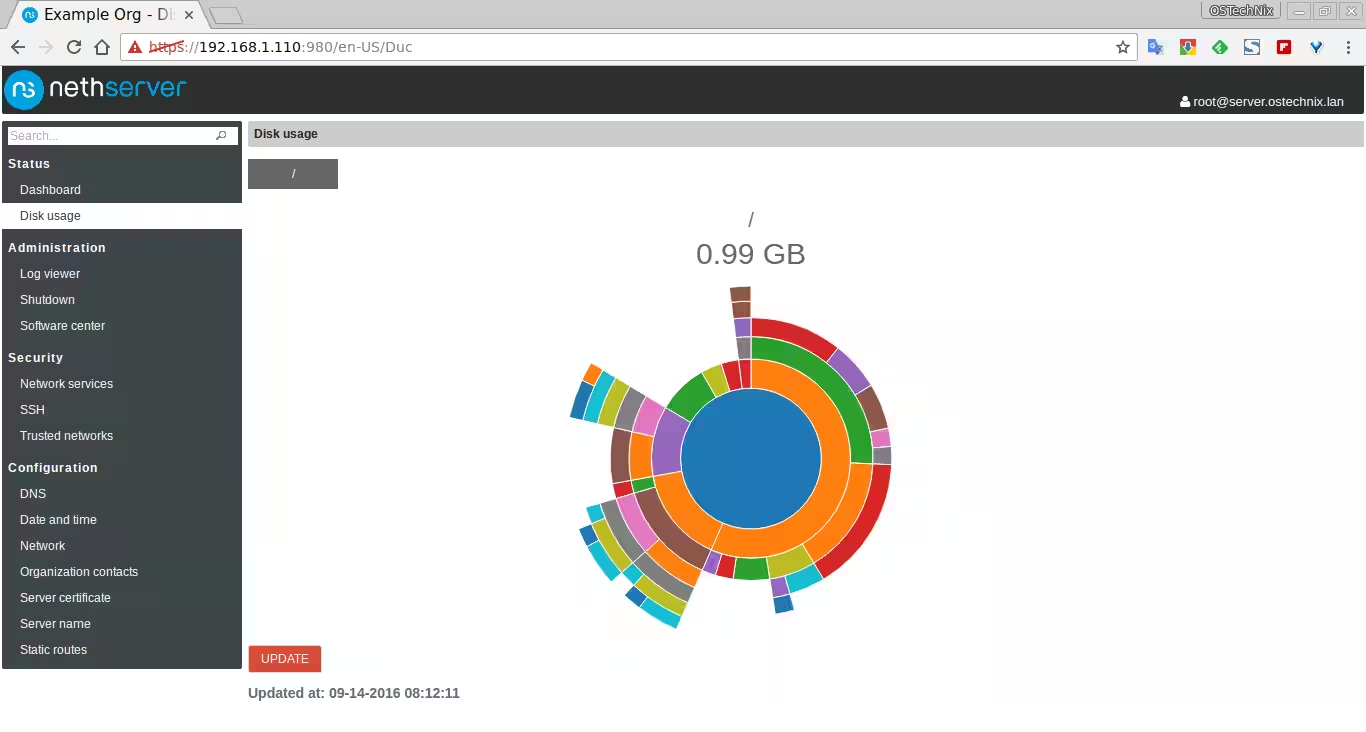
Speichernutzung:
Dieser Abschnitt visualisiert die Festplattennutzung in verschiedenen Farben. Doppelklicken Sie und klicken Sie auf jede Farbe, um die verschiedenen Verzeichnisbäume zu durchsuchen.
Protokollanzeige:
Alle Protokolle können hier gefunden werden. Klicken Sie auf die Protokolldatei, um die Protokolldetails anzuzeigen.

Herunterfahren:
In diesem Abschnitt haben Sie die Möglichkeit, den NethServer auszuschalten oder neu zu starten.

Software-Center:
Dies ist der wichtige Abschnitt. In diesem Abschnitt können Sie neue Module installieren, aktualisieren und ein installiertes Modul entfernen usw.

Netzwerkdienste
In diesem Abschnitt können Sie die Netzwerkdienste für verschiedene Zonen konfigurieren. Die Zonen werden durch unterschiedliche Farben unterschieden. Die grüne Farbe steht für das lokale Netzwerk, blau steht für das Gästenetzwerk, Orange steht für DMZ-Netzwerke und rot steht für die öffentlichen Netzwerke.

Sie können den Dienst bearbeiten und festlegen, ob er von einer bestimmten Zone aus zugänglich sein soll oder nicht.

Passwortrichtlinien
Sie können die Passwort-Richtlinien für Benutzer festlegen oder anpassen.

SSH
Hier ändern Sie den Standardport von SSH. Ich empfehle Ihnen, eine zufällige Zahl für den SSH-Port zu wählen, die schwer zu erraten ist.

Sie können also den SSH-Zugang für den Root-Benutzer erlauben oder verweigern.
Vertrauenswürdige Netzwerke
Dieser Abschnitt zeigt die vertrauenswürdigen Netzwerke. Sie haben auch die Möglichkeit, ein neues vertrauenswürdiges Netzwerk hinzuzufügen.

Wie Sie im obigen Screenshot sehen können, befinden sich vertrauenswürdige Netzwerke im grünen Bereich. Daher können Hosts in den vertrauenswürdigen Netzwerken auf den Server-Manager und die Samba-Freigaben zugreifen.
DNS
Hier können Sie DNS-Serverdetails (Primär- und Sekundärserver), Host, Hostalias usw. festlegen.

Datum und Uhrzeit
Stellen Sie hier das Datum und die Uhrzeit für Ihren NethServer ein.

Netzwerk
Hier können Sie die IP-Adressendetails einer Netzwerkkarte bearbeiten und sie verschiedenen Netzwerkzonen zuweisen.

Außerdem können Sie ein IP-Alias für Ihre Netzwerkkarte erstellen.
Kontaktdaten der Organisation
Sie können Ihre Kontaktdaten wie Firmenname, Adresse, Telefonnummer usw. aktualisieren.

Servername
Hier legen Sie den Hostnamen und die Domänendetails Ihres NethServers fest.

Ich hoffe, Sie haben eine grundlegende Vorstellung vom Server-Manager von NethServer bekommen. Lassen Sie uns nun sehen, wie man ein Modul installiert, das das Hauptthema dieses Leitfadens ist.
Module vom Server-Manager installieren
Die Schönheit von NethServer liegt in seiner Einfachheit. Die Installation, Konfiguration, Verwaltung von NethServer und Modulen über den Server-Manager ist ziemlich einfach und unkompliziert.
Wählen Sie alle Module aus, die Sie installieren möchten, und klicken Sie unten auf die Schaltfläche HINZUFÜGEN, um sie zu installieren. Zum Beispiel wollen wir die WebTop-Groupware-Lösung installieren.
Um dies zu tun, gehen Sie zum Soft-Center in der linken Seitenleiste. Aktivieren Sie das Kontrollkästchen WebTop Groupware und klicken Sie auf HINZUFÜGEN, um es zu installieren.

NethServer wird beginnen, WebTop herunterzuladen, zu installieren und zu konfigurieren. Lehnen Sie sich einfach zurück und entspannen Sie sich.

Nach der Installation können Sie auf die WebTop-Groupware-Weboberfläche über die URL zugreifen: https://<IP_Address>/webtop
Der Standardbenutzername und das Standardpasswort für die WebTop-Oberfläche sind admin/admin. Sie können das Passwort über die Weboberfläche ändern.
Sie können den Benutzernamen und das Passwort für jedes Modul im jeweiligen Abschnitt im Administratorhandbuch von NethServer finden. Es wäre viel besser, wenn die Entwickler eine Möglichkeit eingefügt hätten, die Anmeldeinformationen nach der Installation jedes Moduls in einem Pop-up-Fenster oder Ähnlichem anzuzeigen. Wir müssen das Administratorhandbuch für jedes installierte Modul zu Rate ziehen. Ich empfehle den Entwicklern, dies für mehr Benutzerfreundlichkeit zu verbessern.
Sie können alle installierten Module unter dem Tab Installiert im Abschnitt Software-Center finden.

Das ist alles, Leute. Ich werde bald mit einem weiteren Artikel hier sein. Bis dahin bleibt dran bei OSTechNix.
Wenn Sie diesen Leitfaden nützlich finden, teilen Sie ihn bitte in Ihren sozialen Netzwerken.
Prost!