Wie man bestimmte Seiten aus einer PDF-Datei teilt oder extrahiert
Angenommen, Sie haben eine PDF-Datei mit 100 Seiten und möchten bestimmte Seiten aus dieser Datei aufteilen oder extrahieren. Wie können Sie das tun? Es ist absolut einfach. Sie benötigen keine kostenpflichtigen PDF-Bearbeitungsanwendungen. In diesem Tutorial zeige ich Ihnen eine einfache Möglichkeit, bestimmte Seiten aus einer PDF-Datei unter Linux zu extrahieren oder aufzuteilen. Obwohl es viele Methoden gibt, diese Aufgabe zu erledigen, finde ich die folgenden Methoden am einfachsten, um einen Seitenbereich oder einen Teil einer PDF-Datei unter Linux zu extrahieren. Folgen Sie einfach den unten beschriebenen einfachen Schritten, um diese Aufgabe in wenigen Minuten zu erledigen.
Bestimmte Seiten aus einer PDF-Datei mit PDFtk splitten oder extrahieren
Ich werde sowohl die Befehlszeilen- als auch die GUI-Methode erklären. Wenn Sie ein System verwenden, das nur den CLI-Modus hat, folgen Sie diesen Schritten.
PDFtk ist ein kostenloses grafisches Werkzeug, das zum Teilen oder Zusammenführen von PDF-Dateien verwendet werden kann. Sie können es sowohl im CLI- als auch im GUI-Modus verwenden. Es ist kostenlos und kostenpflichtig verfügbar.
PDFtk auf Linux installieren
PDFtk ist in den offiziellen Repositories einiger Linux-Distributionen verfügbar.
Auf Arch Linux ist PDFtk im [community]-Repository verfügbar. Um PDFtk auf Arch Linux und seinen Varianten zu installieren, führen Sie aus:
$ pacman -S pdftkAuf Debian, Ubuntu:
$ sudo apt install pdftk
Hinweis: Sie müssen das [universe]-Repository in Ubuntu aktivieren, um pdftk zu installieren.
$ sudo add-apt-repository universeAuf openSUSE:
$ sudo zypper install pdftkPDFtk ist auch als Snap-Paket verfügbar. Stellen Sie sicher, dass Ihr System Snap installiert hat und führen Sie den folgenden Befehl aus, um PDFtk zu installieren.
$ sudo snap install pdftkVerwendung
Sobald Sie PDFtk installiert haben, öffnen Sie Ihr Terminal und extrahieren einen Bereich von PDF-Dateien wie unten gezeigt.
$ pdftk source.pdf cat 5-10 output output_p5-10.pdf
Hier ist source.pdf meine originale PDF-Datei. Wir extrahieren die Seiten von 5 bis 10. Schließlich speichern wir die Ausgabe in der Datei output_p5-10.pdf. Sehr einfach, nicht wahr? Natürlich ist es das.
Wenn Sie bestimmte Seiten aus der Quelldatei extrahieren möchten, zum Beispiel 5, 6 und 10, führen Sie einfach aus:
pdftk source.pdf cat 5 6 10 output output.pdfDer obige Befehl wird die Seiten 5, 6 und 10 aus der Datei source.pdf aufteilen und als Datei output.pdf speichern.
Bestimmte Seiten aus PDF-Datei mit der Standard-PDF-Reader-Anwendung extrahieren
Dies ist ein weiterer absolut einfacher und praktischer Trick, um Seiten aus einer PDF-Datei mit der standardmäßigen PDF-Anwendungssoftware zu extrahieren. Die meisten Desktop-Linux-Distributionen werden standardmäßig mit einer PDF-Reader-Anwendung vorinstalliert geliefert. Wir können sie verwenden, um einen bestimmten Satz von Seiten aus einem PDF-Dokument zu extrahieren.
So habe ich es auf meinem Arch-Linux-Desktop gemacht.
Öffnen Sie die Quelldatei im PDF-Format mit einem beliebigen PDF-Reader. Für dieses Tutorial verwende ich Atril Document Viewer.
Gehen Sie zu Datei -> Drucken.

Wählen Sie In Datei drucken als Drucker, geben Sie den Ausgabedateinamen ein, wählen Sie das Format als PDF, geben Sie den Seitenbereich ein (Hier 30-40). Und klicken Sie schließlich auf Drucken.
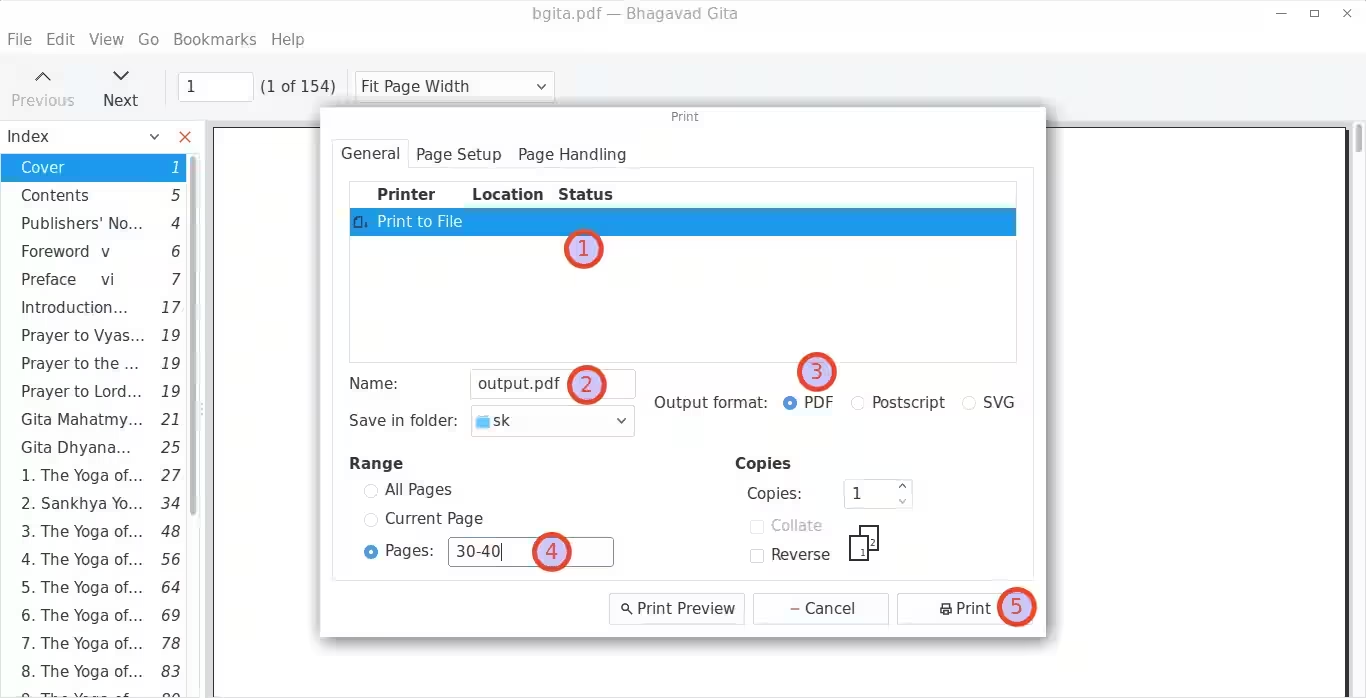
Bestimmte Seiten aus PDF-Datei mit Standard-PDF-Reader-Anwendung extrahieren
Die ausgewählten Seiten werden aus der PDF-Datei extrahiert. Das war's.
Möchten Sie wissen, wie man PDF-Dateien zusammenführt? Sehen Sie sich den folgenden Link an,
- So führen Sie PDF-Dateien über die Befehlszeile unter Linux zusammen
Wie Sie sehen können, sind beide Methoden einfach, unkompliziert und leicht zu befolgen.
Referenz:
- PDFtk-Startseite