Grafische Benutzeroberflächen für Pacman in Arch Linux
Wie Sie vielleicht schon wissen, steht Pacman für Package Manager und ist der Standard-CLI-Paketmanager für Arch Linux und dessen Derivate. Mit Pacman zu arbeiten ist ziemlich einfach und unkompliziert. Einige von euch möchten jedoch grafische Paketmanager wie den Synaptic Package Manager oder GNOME-Software verwenden. Diese GUI-Paketmanager erleichtern die Installation und Deinstallation von Paketen für Neulinge und fortgeschrittene Linux-Nutzer erheblich. Falls Sie jemals GUI-Paketmanager für Arch Linux und dessen Derivate benötigen, gibt es zwei GUI-Frontends für Pacman, nämlich:
- tkPacman
- Pamac-Manager
Es gibt auch noch ein paar andere Frontends. Aber ich finde, dass die zuvor erwähnten Werkzeuge in Bezug auf Installation und Nutzung viel einfacher sind.
Lass uns anfangen.
1. tkPacman
tkPacman ist ein leichtgewichtiges, grafisches Frontend für den Pacman-Paketmanager. Es wurde mit Tcl/Tk entwickelt, sodass es auf den meisten Fenstermanagern und Desktop-Umgebungen funktioniert.
tkPacman ist nicht in den offiziellen Repositories verfügbar. Sie können es aus dem AUR mit beliebigen AUR-Hilfsprogrammen installieren, zum Beispiel Yay.
$ yay -S tkpacmanDas war's. tkPacman wurde installiert.
Verwendung von tkPacman
Starte tkPacman. Die Standardoberfläche sollte wie unten aussehen.
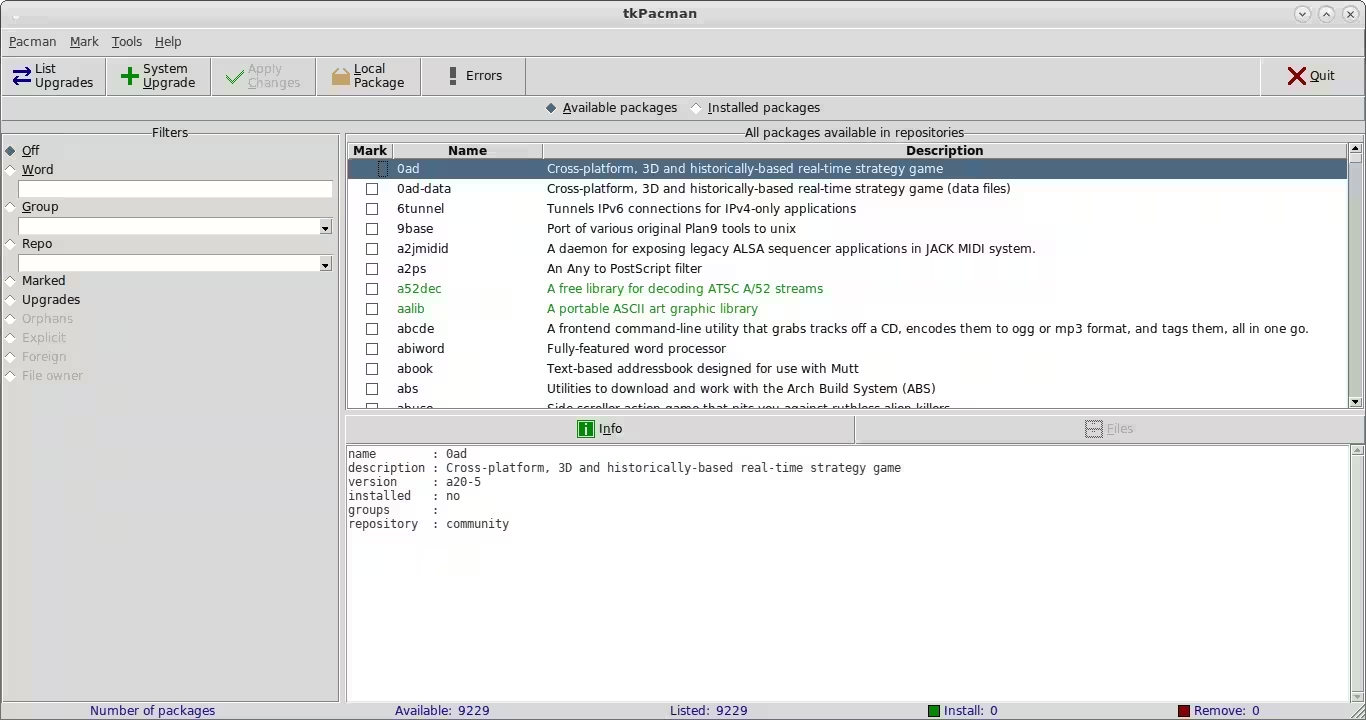
tkPacman Schnittstelle
Wie Sie im obigen Screenshot sehen können, ist tkPacman dem Synaptic-Paketmanager von Ubuntu etwas ähnlich.
Um die Pacman-Datenbank zu optimieren, gehen Sie in der oberen Menüleiste zu Pacman -> Pacman-Datenbank optimieren.

Sie werden aufgefordert, das Root-Passwort Ihres Arch-Systems einzugeben.

Um den lokalen Cache zu bereinigen, gehen Sie in der oberen Menüleiste zu Pacman -> Cache bereinigen. Sie haben hier zwei Optionen. Sie können entweder alle Pakete aus dem Cache entfernen oder nur die Pakete, die nicht mehr installiert sind.

Geben Sie das Root-Passwort ein, um den Cache zu löschen.

Pakete suchen
Sie können Pakete im linken Bereich suchen. Geben Sie einfach den Paketnamen, den Sie suchen möchten, im Abschnitt Filter ein, wählen Sie den Gruppennamen oder wählen Sie das Repository aus den jeweiligen Dropdown-Listen aus. Es werden dann die Paketdetails auf der rechten Seite angezeigt.

Pakete installieren
Von der Hauptoberfläche von tkPacman aus sehen Sie alle verfügbaren Pakete und installierten Pakete in zwei separaten Registerkarten.

Wie Sie im obigen Screenshot sehen, zeigt der Abschnitt Verfügbare Pakete sowohl installierte als auch nicht installierte Pakete an. Die installierten Pakete werden in grüner Farbe markiert und die nicht installierten Pakete werden in schwarzer Farbe markiert. Außerdem können Sie die aktuell installierten Pakete über den Tab Installierte Pakete anzeigen.
Um das Paket zu installieren, klicken Sie einfach mit der rechten Maustaste auf das Paket Ihrer Wahl und Markieren/Entmarkieren. Klicken Sie abschließend auf der Symbolleiste auf Änderungen anwenden. Geben Sie das Passwort des Root-Benutzers ein. Das war's. Das ausgewählte Paket wird auf Ihrem Arch-System installiert.
Pakete aus einer lokalen Datei installieren
tkPacman hat eine nützliche Option, um die Pakete zu installieren, die bereits auf Ihrem lokalen Laufwerk heruntergeladen wurden.
Sobald Sie das Paket heruntergeladen haben, gehen Sie zu Pacman -> Lokales Paket installieren in der oberen Menüleiste oder klicken Sie auf Lokales Paket in der Symbolleiste. Wählen Sie dann den Speicherort aus, an dem Sie die heruntergeladene .pkg.tar.xz-Datei gespeichert haben.

Bitte beachten Sie, dass Ihr Arch-System mit dem Internet verbunden sein sollte, um Abhängigkeiten herunterzuladen und zu installieren.
System-Upgrade
Klicken Sie auf die Schaltfläche System-Upgrade in der Symbolleiste.

Ein neues Fenster wird sich öffnen. Geben Sie das Root-Passwort ein, um fortzufahren.
Ihr Arch-System wird auf die neueste verfügbare Version aktualisiert.
Wie Sie sehen können, sind das Aussehen und die Funktionalität von tkPacman fast ähnlich wie beim Synaptic-Paketmanager, der der standardmäßige GUI-Paketmanager für Ubuntu und seine Derivate ist.
2. Pamac-Manager
Pamac-Manager ist ein weiteres GUI-Frontend für Pacman mit vollständiger AUR-Unterstützung. Das bedeutet, dass Sie sowohl offizielle Pakete aus den Arch-Repositories als auch inoffizielle Pakete aus der AUR haben können. Das AUR-Repository ist ein von der Community betriebenes Repository, das verwendet werden kann, um Pakete zu installieren, die nicht in den offiziellen Arch-Linux-Repositories verfügbar sind.
Wie tkPacman ist auch Pacmac im AUR verfügbar. Installiere es einfach mit folgendem Befehl:
$ yay -S pamac-aurPamac Verwendung
Starten Sie den Pamac-Manager über das Menü. Meistens ist er als Programme hinzufügen/entfernen (Um Pakete zu installieren/entfernen) oder Software-Update (Um das Arch-System zu aktualisieren) in der Kategorie Systemwerkzeuge in Ihrem Arch Linux verfügbar. Das Aussehen und die Funktionalität von Pamac unterscheiden sich leicht von tkPacman. Die Standardoberfläche von Pamac sieht wie folgt aus.

Wie Sie im obigen Screenshot sehen können, ist die Benutzeroberfläche in vier Kategorien unterteilt.
- Suchen - Suchen und installieren Sie ein Paket mit seinem Namen.
- Gruppen - Installieren Sie Pakete aus einer Gruppe wie base, base-devel und gnome usw.
- Status - Installierte, ausstehende und verwaiste Pakete anzeigen.
- Repositorys - Installieren Sie Pakete aus bestimmten Repositorys wie Core, Community und Extra usw.
AUR-Unterstützung aktivieren
Eine der einzigartigen Eigenschaften dieses Tools ist, dass wir AUR aktivieren können. Um dies zu tun, klicken Sie auf die drei parallelen Linien in der oberen rechten Ecke. Klicken Sie dann auf die Schaltfläche Präferenzen.

Klicken Sie im nächsten Fenster auf die AUR-Registerkarte und verschieben Sie den Schieberegler vorwärts oder rückwärts, um das AUR-Repository zu aktivieren oder zu deaktivieren.

Jetzt werden Sie in der Lage sein, Pakete aus dem AUR-Repository zu installieren.
Fazit
Sie wissen jetzt, wie man Pacman-Frontends in Arch Linux installiert und verwendet. Ich werde weitere Pacman-Frontends hinzufügen, wenn ich in den kommenden Tagen etwas Nützliches finde. Bitte setzen Sie dieses Lesezeichen und kommen Sie immer wieder zurück, um weitere Updates zu sehen.
Das ist vorerst alles. Hoffe, das hilft. Wenn Sie unsere Anleitungen nützlich finden, teilen Sie sie bitte in Ihren sozialen und beruflichen Netzwerken und unterstützen Sie OSTechNix.